开启掘金成长之旅!这是我参与「掘金日新计划 · 2 月更文挑战」的第 8 天,点击查看活动详情
大家好,我是半夏之沫 😁😁 一名金融科技领域的JAVA系统研发😊😊
我希望将自己工作和学习中的经验以最朴实,最严谨的方式分享给大家,共同进步👉💓👈
👉👉👉👉👉👉👉👉💓写作不易,期待大家的关注和点赞💓👈👈👈👈👈👈👈👈
👉👉👉👉👉👉👉👉💓关注微信公众号【技术探界】 💓👈👈👈👈👈👈👈👈
前言
本篇文章给出如何在Ubuntu18版本下搭建Nacos伪集群,用于源码学习和调试。
Nacos版本:1.3.2
正文
一. 安装包下载
GitHub下载地址:Nacos下载
二. 搭建步骤
解压安装包,然后复制并最终得到三个安装包解压后的文件夹,如下所示。

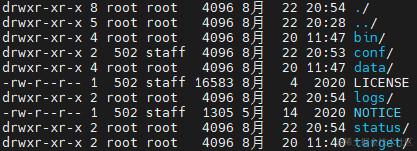
每一个文件夹中的内容结构如下图所示。
创建Nacos集群需要的数据库,一共创建三个数据库,分别命名为nacos_01,nacos_02和nacos_03,然后使用conf目录下的nacos-mysql.sql文件初始化数据库。
修改文件夹nacos-1/conf目录下的application.properties文件,如下所示。
server.port=8848

spring.datasource.platform=mysql

db.num=1

db.url.0=jdbc:mysql://虚拟机ip:3306/nacos_01?characterEncoding=utf8&connectTimeout=1000&socketTimeout=3000&autoReconnect=true&useUnicode=true&useSSL=false&serverTimezone=UTC
db.user=数据库用户名
db.password=数据库密码
修改文件夹nacos-2/conf目录下的application.properties文件,如下所示。
server.port=8849

spring.datasource.platform=mysql

db.num=1

db.url.0=jdbc:mysql://虚拟机ip:3306/nacos_02?characterEncoding=utf8&connectTimeout=1000&socketTimeout=3000&autoReconnect=true&useUnicode=true&useSSL=false&serverTimezone=UTC
db.user=数据库用户名
db.password=数据库密码
修改文件夹nacos-3/conf目录下的application.properties文件,如下所示。
server.port=8850

spring.datasource.platform=mysql

db.num=1

db.url.0=jdbc:mysql://虚拟机ip:3306/nacos_03?characterEncoding=utf8&connectTimeout=1000&socketTimeout=3000&autoReconnect=true&useUnicode=true&useSSL=false&serverTimezone=UTC
db.user=数据库用户名
db.password=数据库密码
将nacos-1/conf,nacos-2/conf和nacos-3/conf目录下的cluster.conf.example文件复制并重命名为cluster.conf文件,然后内容全部修改如下。
虚拟机ip:8848
虚拟机ip:8849
虚拟机ip:8850
分别进入nacos-1/bin,nacos-2/bin和nacos-3/bin目录并调用startup.sh文件,启动集群,调用指令如下所示。
bash -f ./startup.sh
三. 查看集群是否搭建成功
通过如下网址登录Nacos控制台。
虚拟机ip:8848/nacos
在集群管理 -> 节点列表下查看集群信息,集群信息如下所示。

四. 启动失败检查
如果启动失败,可以通过查看nacos-1/logs,nacos-2/logs和nacos-3/logs目录下的start.out文件来定位问题。
大家好,我是半夏之沫 😁😁 一名金融科技领域的JAVA系统研发😊😊
我希望将自己工作和学习中的经验以最朴实,最严谨的方式分享给大家,共同进步👉💓👈
👉👉👉👉👉👉👉👉💓写作不易,期待大家的关注和点赞💓👈👈👈👈👈👈👈👈
👉👉👉👉👉👉👉👉💓关注微信公众号【技术探界】 💓👈👈👈👈👈👈👈👈
开启掘金成长之旅!这是我参与「掘金日新计划 · 2 月更文挑战」的第 8 天,点击查看活动详情