思路:
自己封装一个组件,在每个tabBar页面引入该组件,为了解决在不同的页面切换tabBar时需要2次才能成功的问题,
这里采用了在引入该组建的时候就告知组件需要高亮的tab,以及传入该tab在权限列表中位置,
因为每一个tab页面都需要获取相关的权限所以可以提前拿到权限列表包括在该tab在权限列表中的位置。
由于react的更新机制,传入值组件不能立马更新,
这里给组件添加了一个立即更新的key值 (key={ new Date().getTime() })来解决这个问题。
还有一点就是每个tab页面先请求权限,然后组件再请求权限,
为了解决组件初始时请求还没结束权限列表为空而导致的闪烁问题,
这里采用将每个tab请求存储在本地的权限数据,在每次组件请求的时候先将本地已经存在的权限暂时赋值给组件,
请求成功之后在清空数据再赋值。
1. 全局设置tabBar 位自定义模式
customer: true
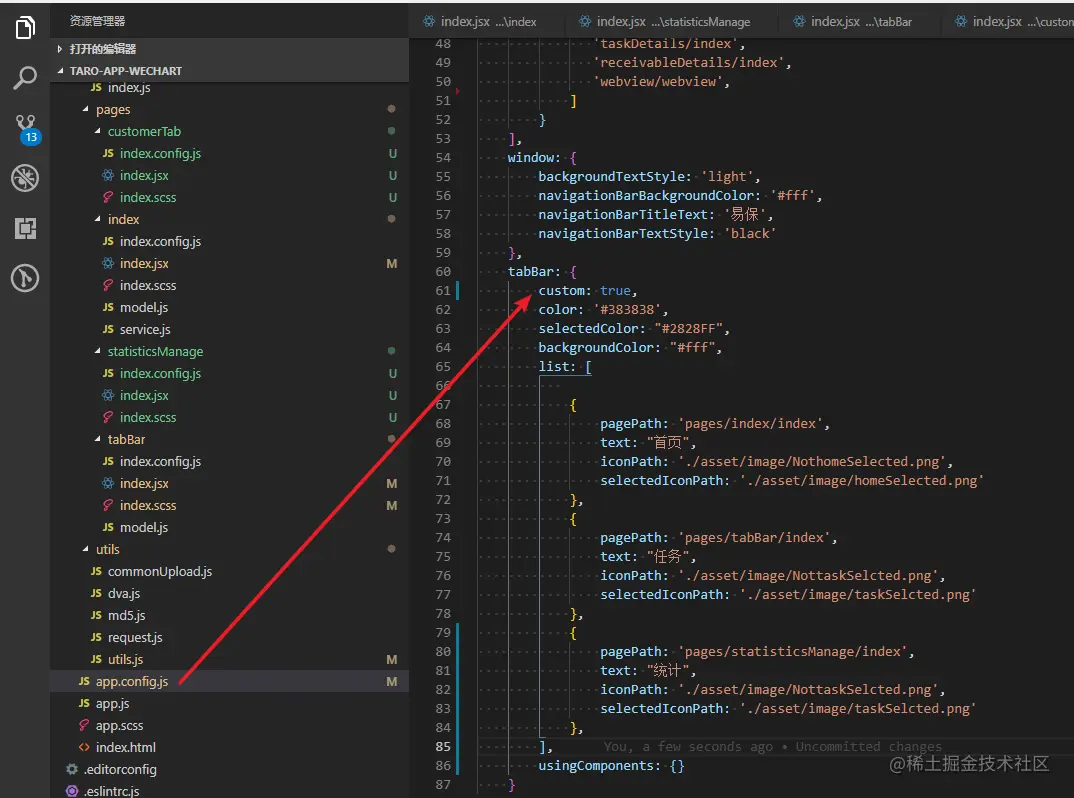
2. 为了更好对底部的tabBar进行权限控制 不同角色进入 显示不同的 tabBar, 以及更好的自定义样式。
故采用了自己封装组件的方式,在每一个tabbar页面引入该组件。
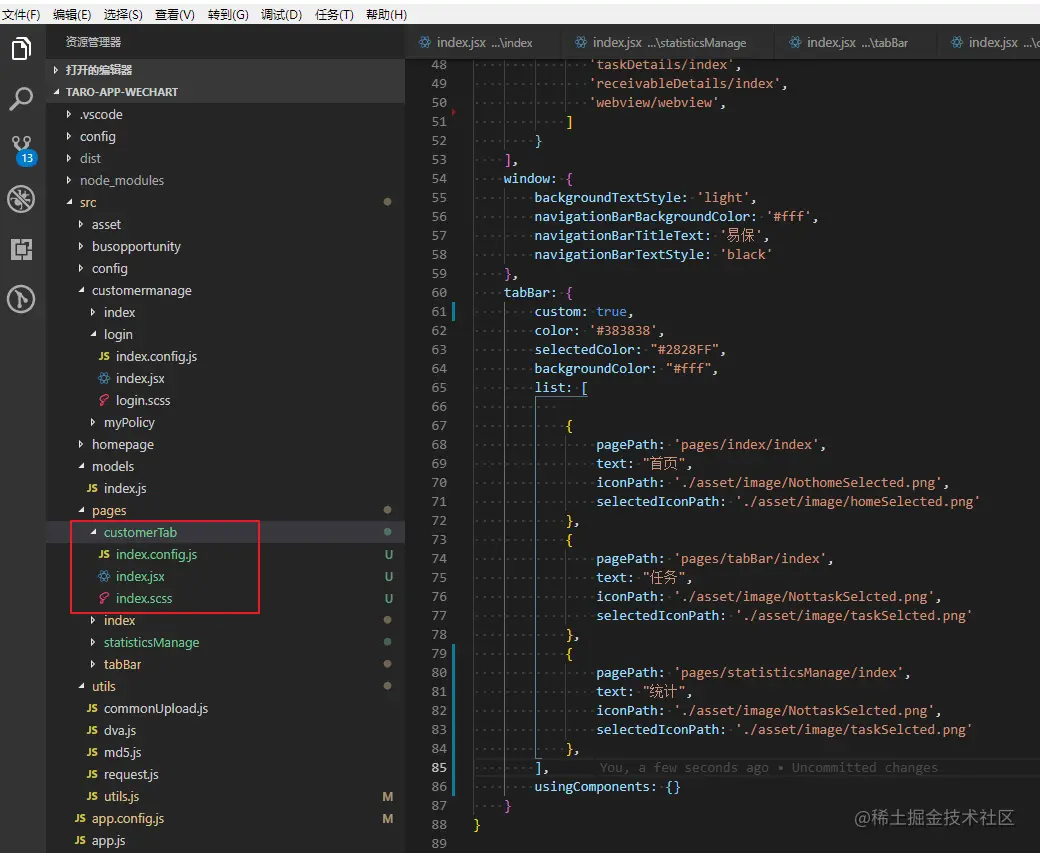
在主包pages下创建 customerTab文件加以及包含的文件如下图
import { Component } from 'react'
import Taro from '@tarojs/taro'
import { AtTabBar } from 'taro-ui'
import request from '../../utils/request';
import "taro-ui/dist/style/components/tab-bar.scss"
import "taro-ui/dist/style/components/badge.scss"
import "taro-ui/dist/style/components/icon.scss";
import './index.scss'
export default class CustomerTab extends Component {
constructor () {
super(...arguments)
const { tabIndex } = arguments[0]
this.state = {
current: tabIndex,
tabIndex:tabIndex,
tabList: []
}
}
componentWillMount () {
const { uid, hxUserId } = Taro.getStorageSync('taro_authentica')
this.getRightTab()
}
handleClick (value) {
console.log('tabIndex', this.state.tabList, value);
const jumpUrl = this.state.tabList[value].url
Taro.switchTab({
url: jumpUrl
})
}
async getRightTab(){
const newRightsData = Taro.getStorageSync('taro_rights_data') || []
console.log('newRightsData',newRightsData);
let haveTablist =[]
if(newRightsData && newRightsData.length>0){
newRightsData.forEach((item)=>{
switch (item.fname) {
case '首页':
haveTablist.push({
title: '首页',
image:'填写自己默认图片',
selectedImage:'填写自己选中图片',
url: '/pages/index/index'
})
break;
case '任务':
haveTablist.push({
title: '任务',
image:'填写自己默认图片',
selectedImage:'填写自己选中图片',
url: '/pages/tabBar/index'
})
break;
case '客户':
haveTablist.push({
title: '统计',
image:'填写自己默认图片',
selectedImage:'填写自己选中图片',
url: '/pages/statisticsManage/index'
})
break;
default:
break;
}
})
}
if(haveTablist.length<2){
this.setState({
tabList: [],
})
}else {
this.setState({
tabList: haveTablist
})
}
const { uid, hxUserId } = Taro.getStorageSync('taro_authentica')
let params = {
uid,
platformCode:'YSB_MINI_APP',
}
await request(`获取权限的接口`, 'get', params)
.then((res) => {
const { result, msg, data } = res.data;
let tabList=[]
if(result==0){
console.log('data',data);
data.forEach((item)=>{
switch (item.fname) {
case '首页':
tabList.push({
title: '首页',
image:'填写自己默认图片',
selectedImage:'填写自己选中图片',
url: '/pages/index/index'
})
break;
case '任务':
tabList.push({
title: '任务',
image:'填写自己默认图片',
selectedImage:'填写自己选中图片',
url: '/pages/tabBar/index'
})
break;
case '客户':
tabList.push({
title: '统计',
image:'填写自己默认图片',
selectedImage:'填写自己选中图片',
url: '/pages/statisticsManage/index'
})
break;
default:
break;
}
})
if(tabList.length<2){
this.setState({
tabList: [],
})
}else {
this.setState({
tabList:tabList ,
})
}
}
})
.catch((_err) => {
Taro.hideLoading()
});
}
render () {
return (
<AtTabBar
fixed
fontSize="12"
tabList={ this.state.tabList }
onClick={ this.handleClick.bind(this) }
current={ this.state.current }
/>
)
}
}
该组件就是获取后台配置的权限,显示对应的tabBar按钮。
但是有一点需要注意的是 为了在不同页面引入该组件 并且在切换不同tab的不需要切换2次才高亮,
这里采用的是组件在引用的时候也需要传入期望被选中的tab的index(也就是该tab在权限列表中的位置)
在tab页 引入该组件

其中selectIndex 就是 该tab在权限列表的中位置
其中没个tabBar都需要请求该tab的相关权限 在获取成功的时候 向本地或者全局存储该用户的权限列表
Taro.setStorageSync('taro_rights_data',data)
在每一个tab的 Taro.useDidShow 中获取该tab的位置 并且赋值给 selectIndex
Taro.useDidShow(() => {
const newRightsData = Taro.getStorageSync('taro_rights_data') || []
let findIndex= newRightsData.findIndex(item=>item.fname=='任务')
console.log('findIndex', findIndex);
setselectIndex(findIndex)
})
但是由于react的更新机制不是立马更新 但是我们期望他立即更新 所以我们给组件添加
new Date().getTime() 的key来实现实时更新组件