

1.鼠标右击【Mysql8.0】压缩包选择【解压到Mysql8.0】。
2. 鼠标右击【mysql-installer-community-8.0.17.0】选择【安装】
3. 勾选【I accept the license terms】然后点击【Next】。
4. 选择【Custom】然后点击【Next】。
5. 双击【MySQL Servers】
双击【MySQL Server】,双击【MySQL Server 8.0】,选择【MySQL Server 8.0.17 - X64】,然后点击向右的箭头,双击【MySQL Server 8.0.17-X64】,勾选【Documentation】然后点击【Next】。
6. 点击【Execute】
7. 点击【Next】
8. 点击【Next】
9. 点击【Next】
10. 点击【Next】
11. 点击【Next】
12. 设置数据库密码
【MySQL Root Password】输入想要设置的密码,【Repeat Password】再次输入设置的密码,然后点击【Next】
一般是设置密码 确认密码 root root
13. 设置开机自启数据库服务
14. 点击【Execute】
14. 点击【Finish】
15. 点击【Next】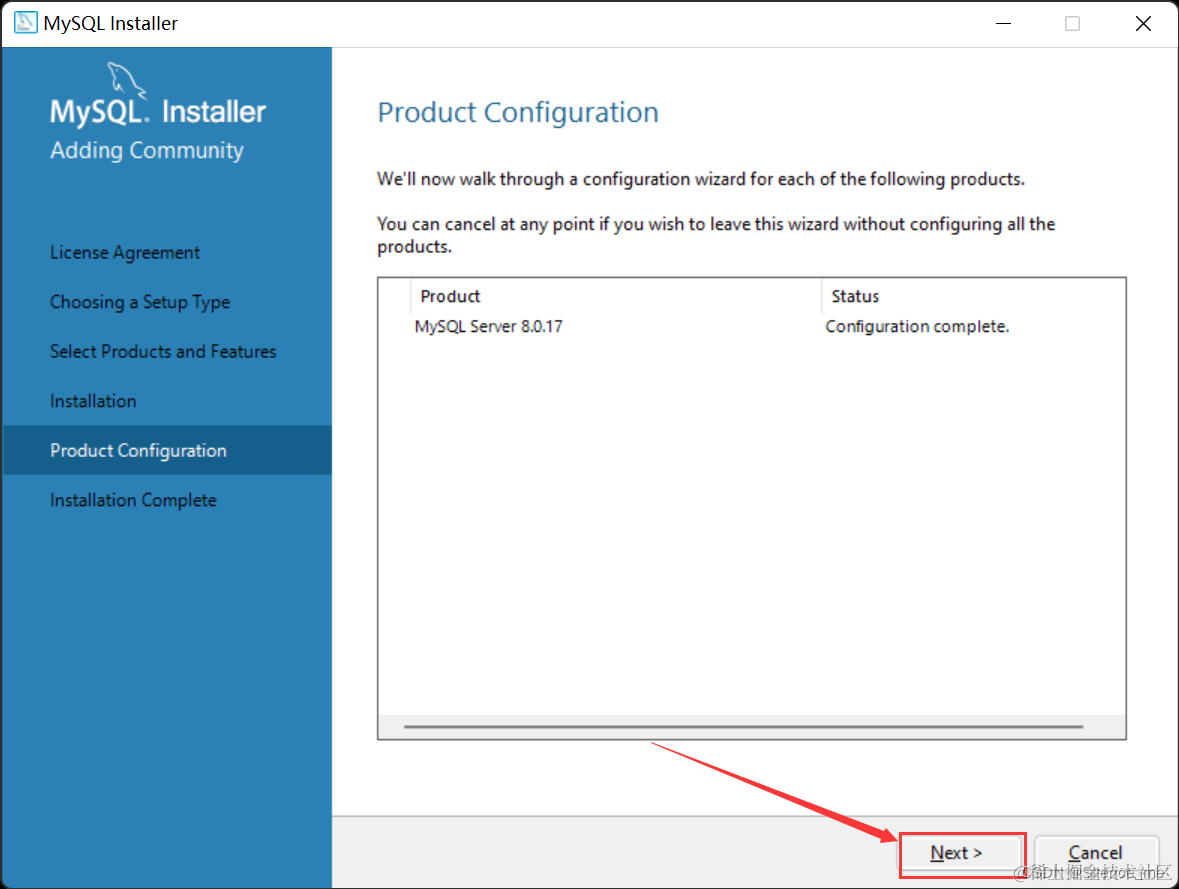
16. 点击【Finish】
17. 测试数据库是否安装成功
18. 输入密码root
安装成功!!!
-----------------------------------------------------------------------------------------------------
下面配置环境变量
1. 鼠标右击【此电脑】选择【属性】
2. 点击【高级系统设置】
3. 点击【环境变量】
4. 在系统变量下找到【Path】变量并双击。
5. 点击【新建】
6. 复制 C:\Program Files\MySQL\MySQL Server 8.0\bin
7. 使用快捷键【Win+R】打开运行界面,输入【mysql -u root -p】然后点击【确定】