

Windows下redis环境搭建(可查看源码及Debug调试进入源码)及简易使用
在我们使用redis进行学习的过程中,在Windows平台上进行学习是一个非常高效的选择,因此下面介绍如何在Windows环境下搭建一个redis环境(即可Debug调试进入源码环境,也可F12跳转到对应redis的API实现)并进行简单使用的步骤。
参考文章及资源地址:
效果
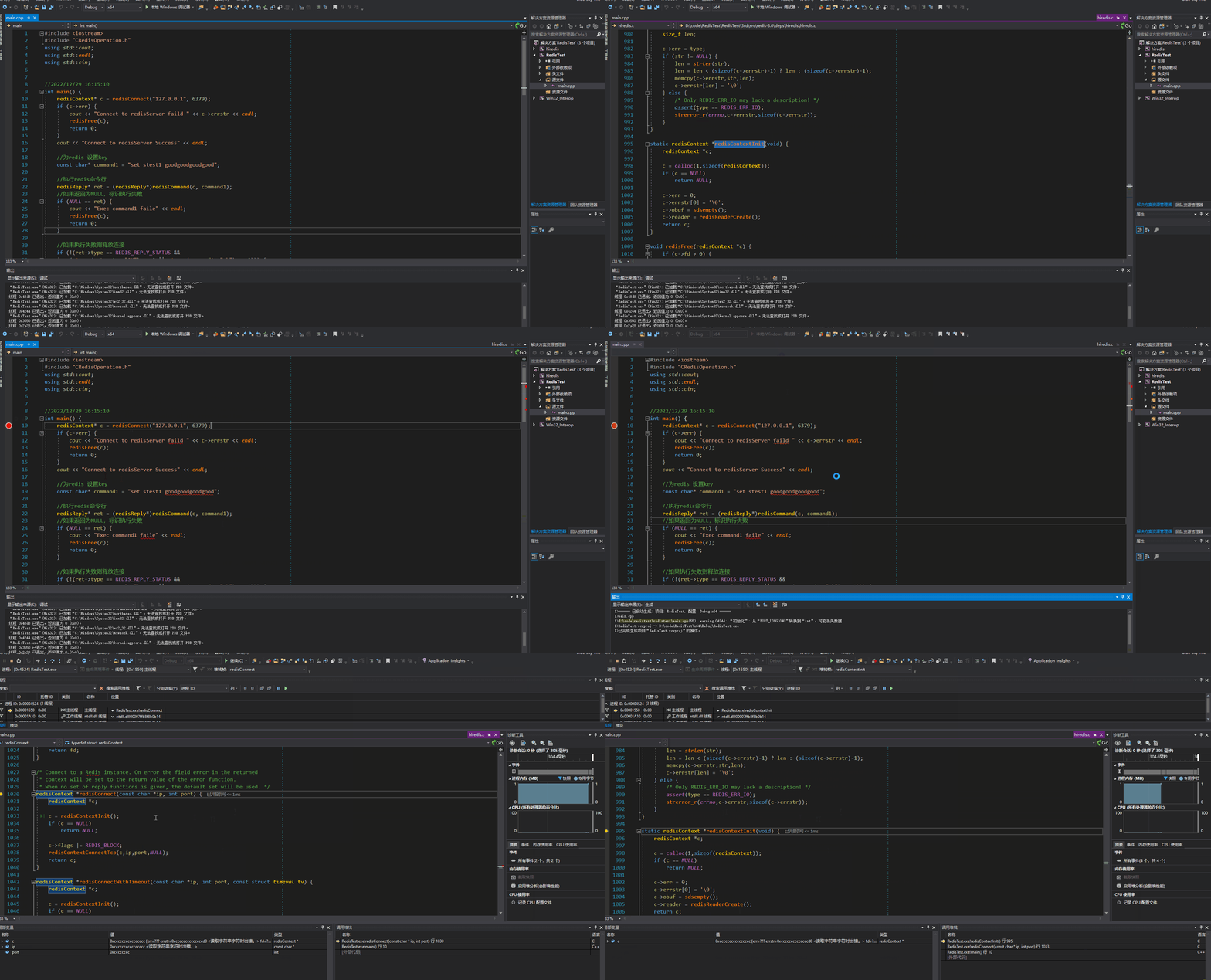
导出redis Lib库
TIPS:redis环境搭建需要两个lib库,分别为hiredis.lib、Win32_Interop.lib。
Win32_Interop.lib
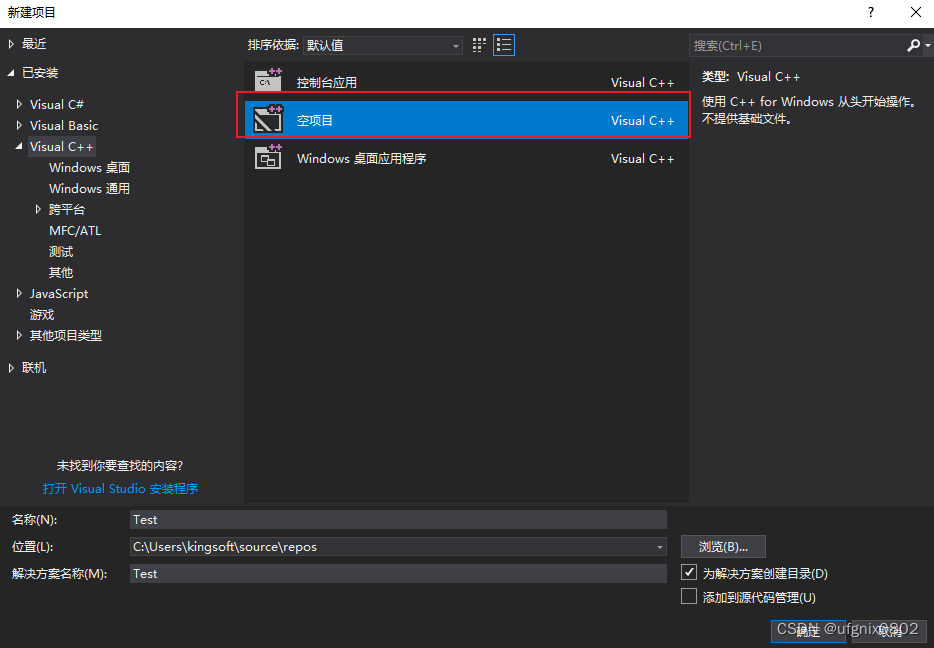
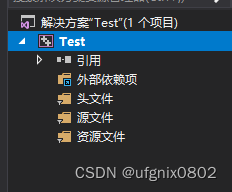
首先使用Visual Studio 2017新建一个空项目,如下:
然后从GitHub官网上下载redis源码,如下:
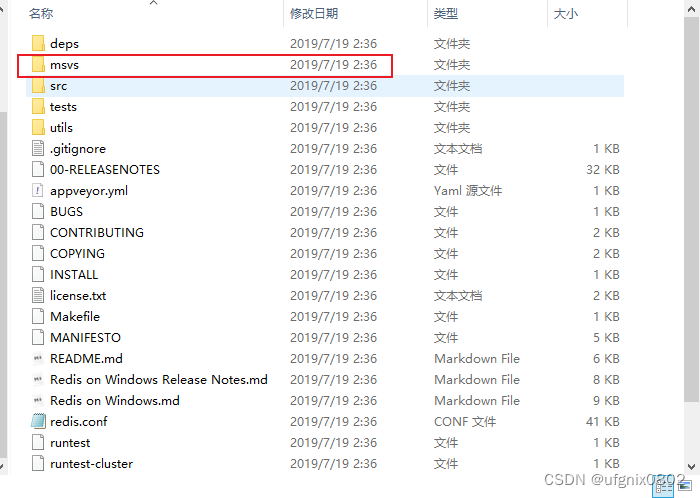
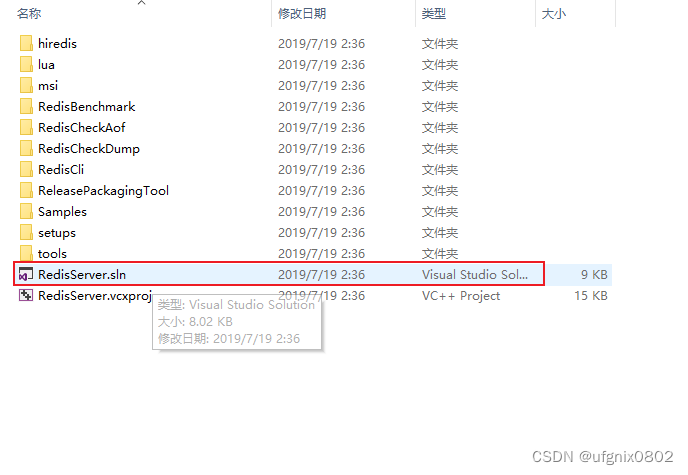
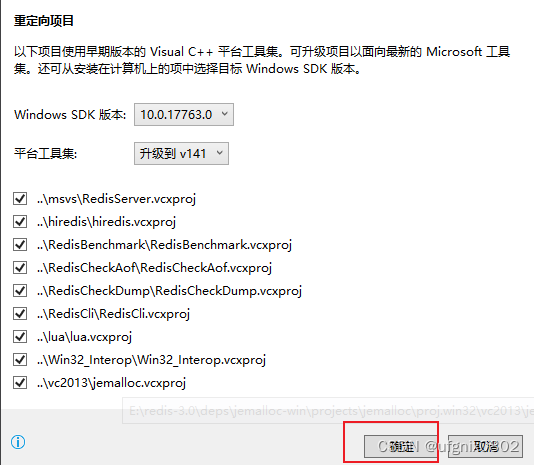
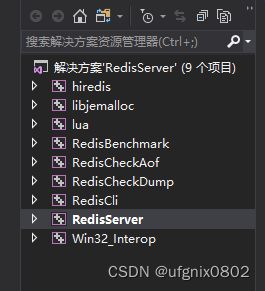
此时我们已经可以导出redis的lib库,只需将hiredis、Window32_Interop两个项目生成即可生成相应的Lib库,而关于一个项目如何引入Lib与Visual Studio通常的引入方式相同,这里不做过多阐述。由于我们处于学习阶段,我们需要配置一个既可查阅源代码又可Debug调试的环境。故进行如下步骤:
回到我们新建的空项目,在Test解决方案下新建一个子项目Win32_Interop,如下:
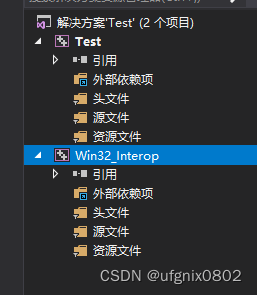
注意,这里将调试环境改为x64,我们基于x64环境配置:

下面将需要的源码引入至子项目Win32_Interop中,配置如下:
在sln文件目录下新建一个3rd文件夹。
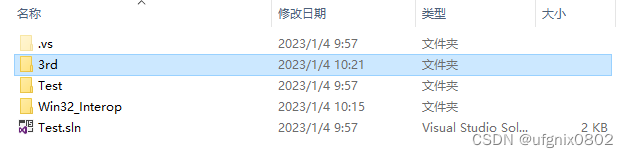
在3rd文件夹下新建一个include文件夹。

在include文件夹下引入redis源码中的以下部分:
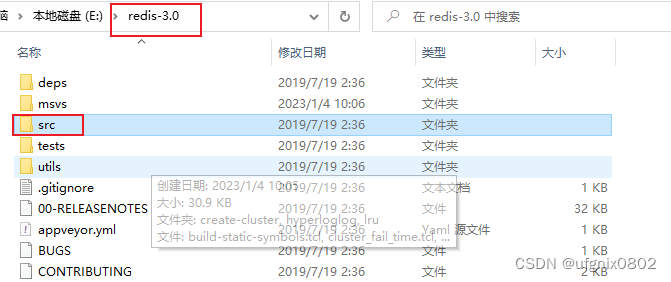
结果如下:
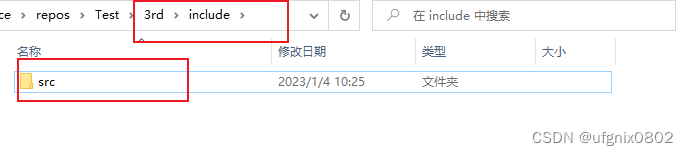
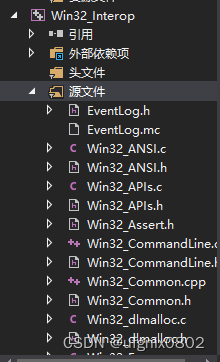
在子项目Win32_Interop中引入我们3rd/include/src/Win32_Interop下面的所有源码(不包括resources文件夹),如下:

接下来需要配置子项目Win32_Interop的属性面板,这里需要参考文章:https://blog.csdn.net/iamohenry/article/details/105789333进行快速配置。
编辑子项目Win32_Interop下的vcxproj文件。
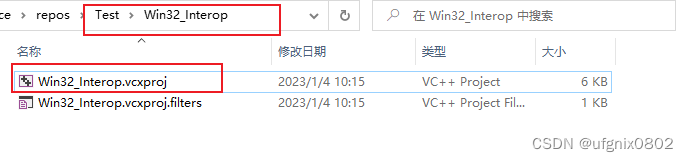
打开redis源码中子项目Win32_Interop下的vcxproj文件。
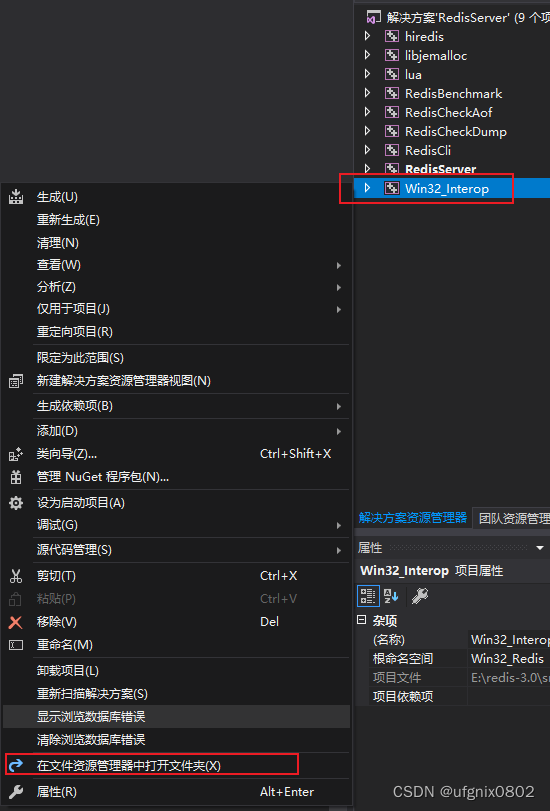
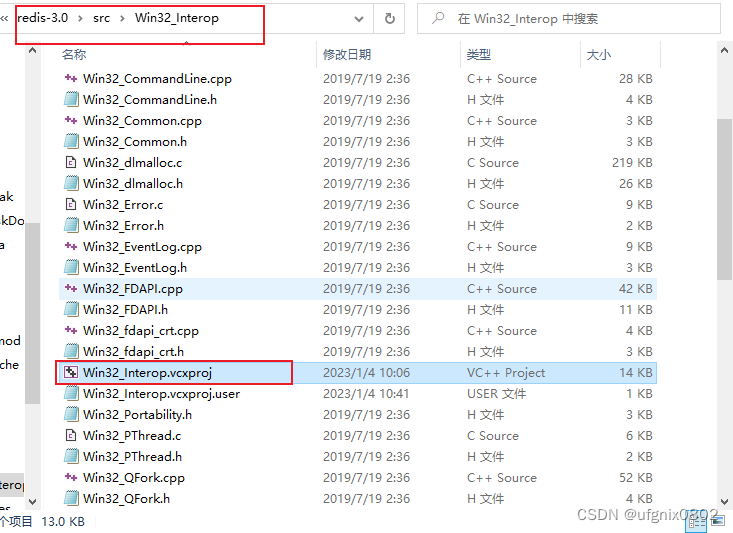
复制redis源码子项目Win32_Interop下的vcxproj文件从<PropertyGroup Label="Globals">开始的所有配置信息替换我们子项目Win32_Interop下的vcxproj文件从<PropertyGroup Label="Globals">开始的所有配置信息,然后保存文件即可。
这里我们进入我们子项目Win32_Interop,会提示如下信息,覆盖即可。
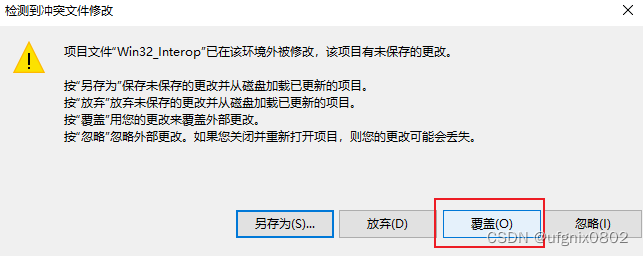
这时我们再看我们的子项目会发现我们之前引入的源码消失了,这里只需再次引入即可。
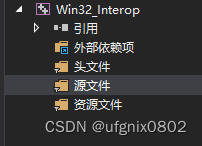
TIPS:这里博主出现失误,只需按照之前的源码引入步骤重新引入即可。
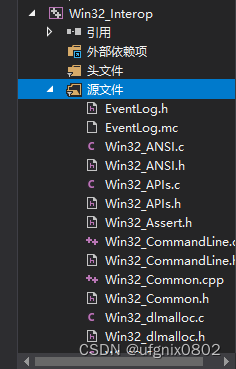
右键生成这个子项目。

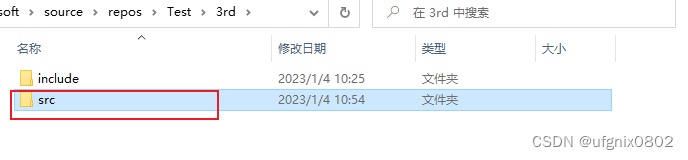
这里抛出一个错误,原因是子项目无法找到该文件,故在3rd文件夹下新建一个src文件夹引入redis源码库,如下:
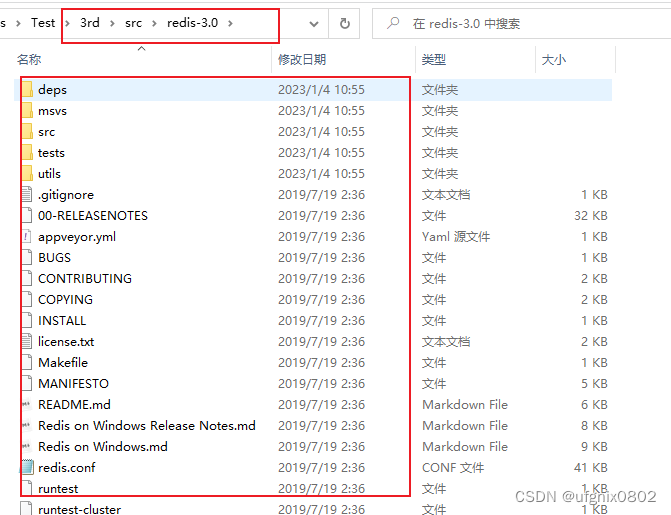
将整个redis源码都复制至3rd/src下。

然后我们配置子项目Win32_Interop的属性面板,如下:
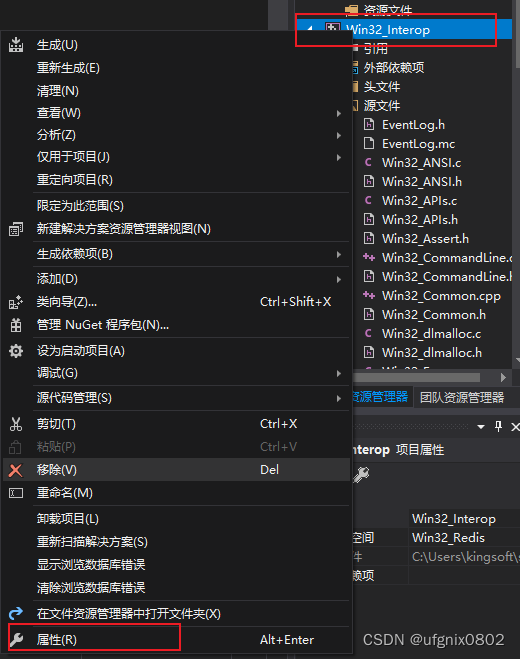
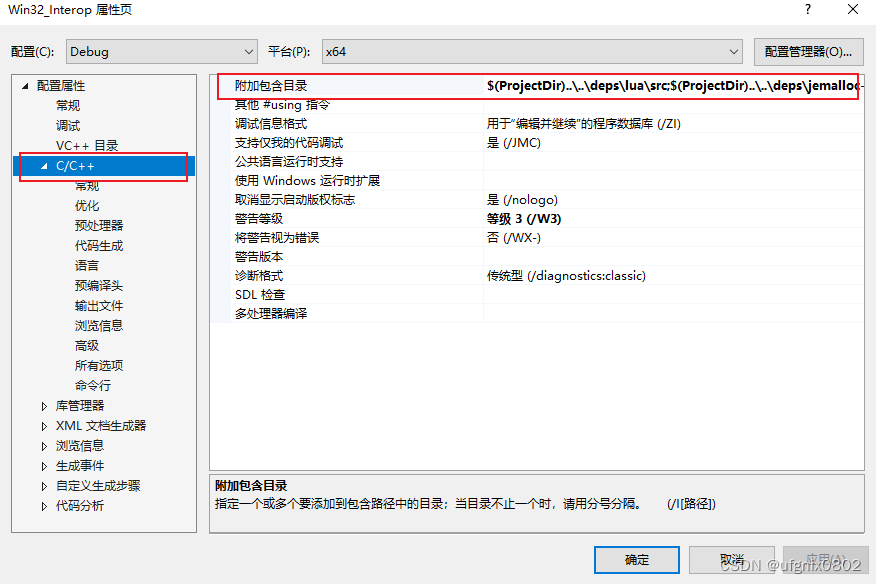
将附加库目录的文件路径改为我们3rd/src/redis-3.0下的文件对应目录即可。
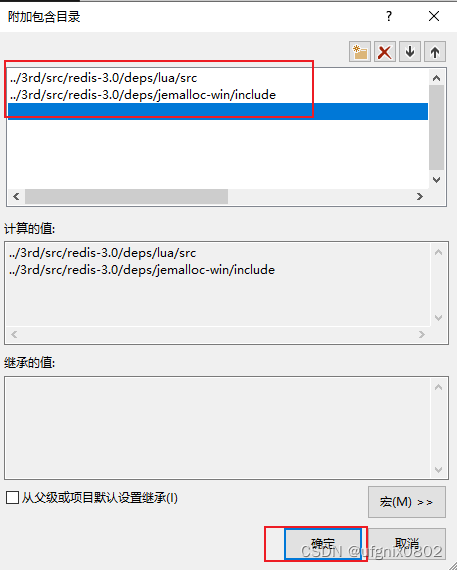
然后右键子项目生成即可。

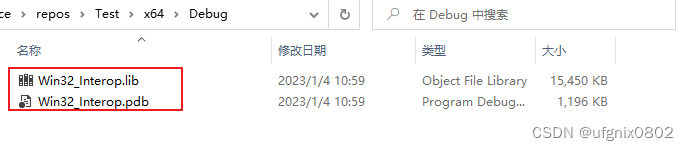
此时,Win32_Interop.lib已经生成。可以通过生成路径查看,如下:

hiredis.lib
下面我们再次新建一个子项目hiredis,如下:
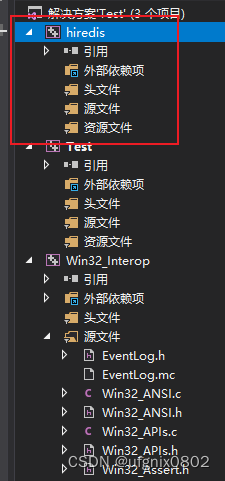
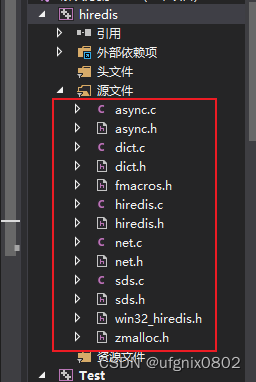
将3rd/src/redis-3.0/deps/hiredis下的源码引入至子项目hiredis中,如下(引入的文件可参考图中所示):
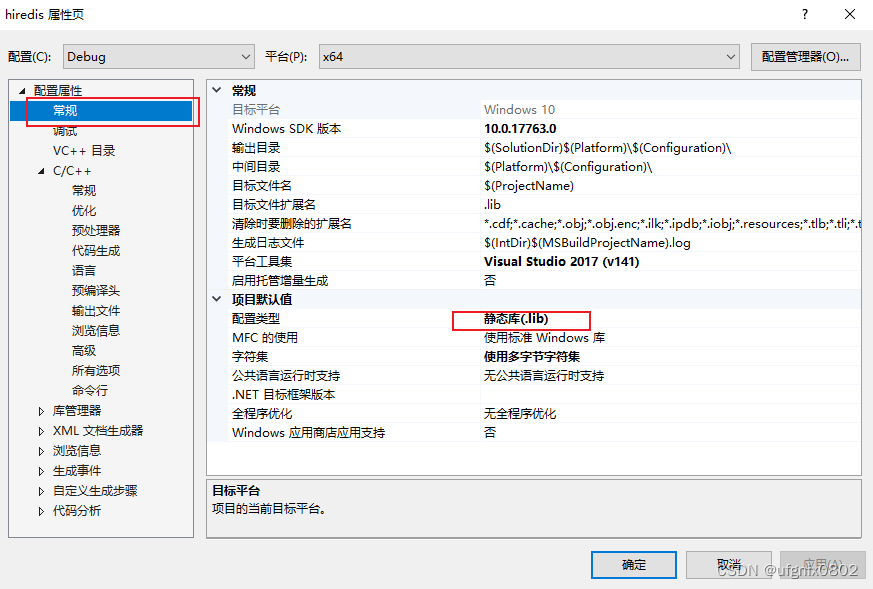
配置一下子项目hiredis的属性面板,如下:
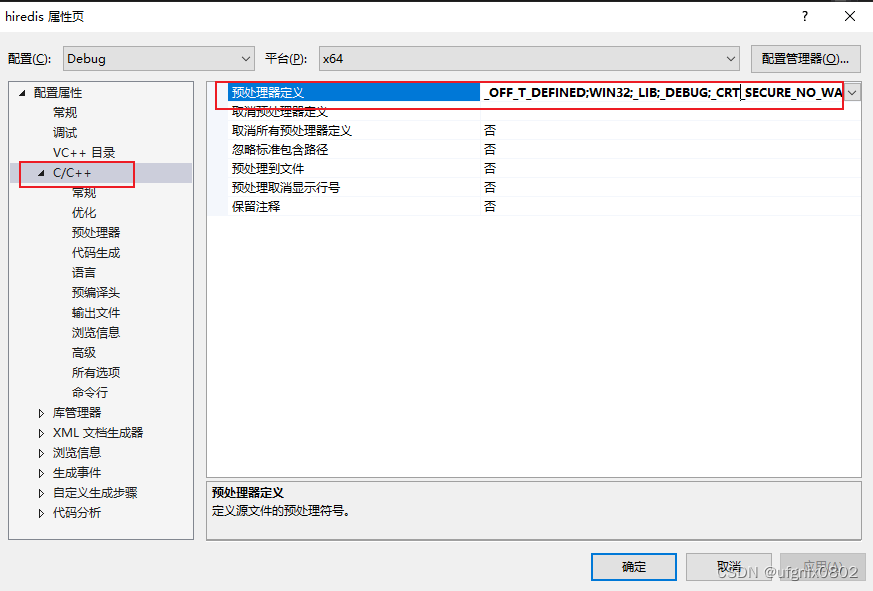
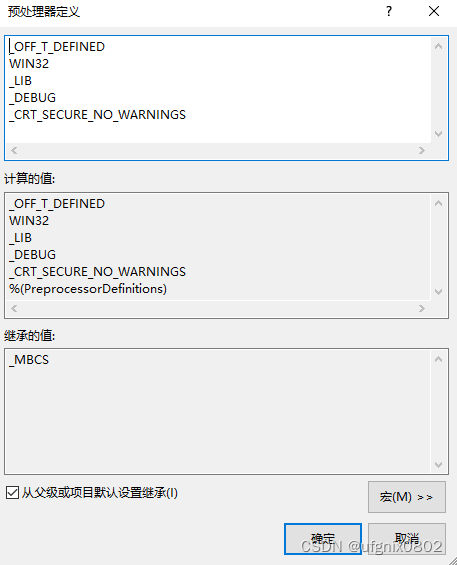
_OFF_T_DEFINED WIN32 _LIB _DEBUG _CRT_SECURE_NO_WARNINGS
最后右键属性生成即可。

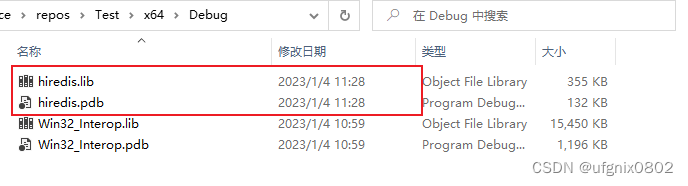
简易应用
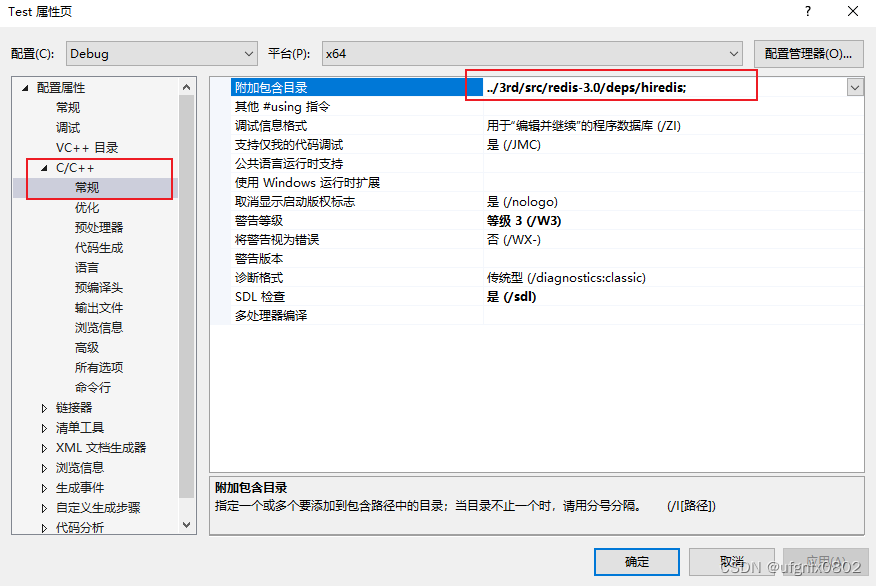
紧接着配置子项目Test,先新建一个main.cpp文件,然后配置子项目Test的属性面板。
将导出的lib库放入3rd/lib文件夹下,如下:

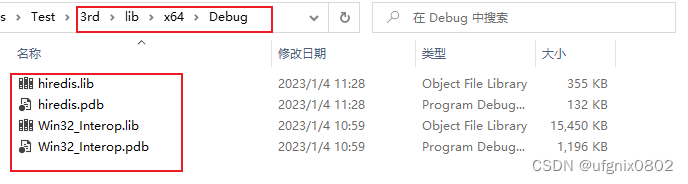
再次配置子项目Test的属性面板,如下:
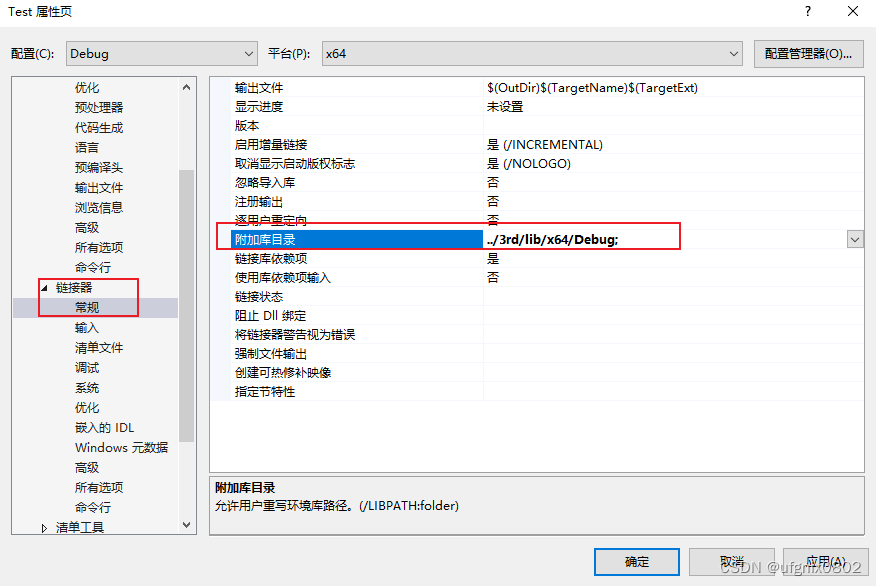
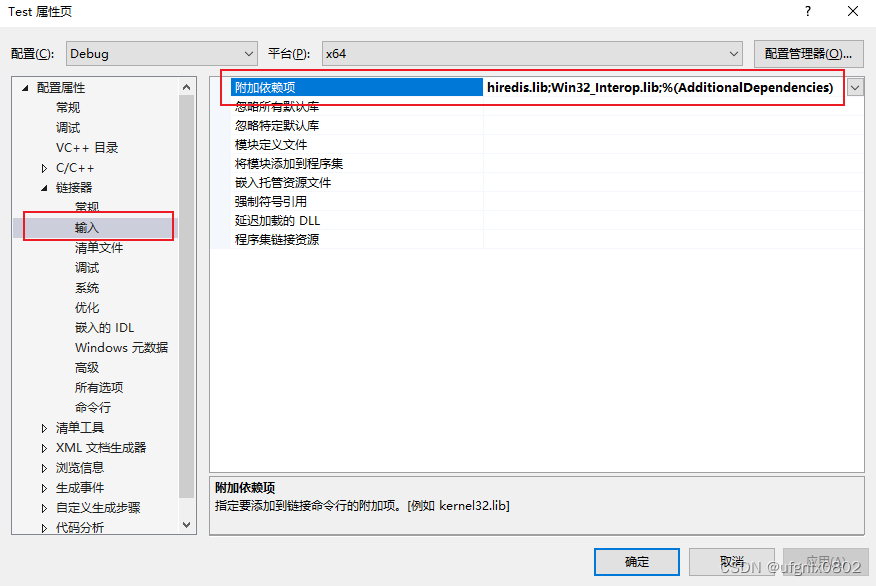
hiredis.lib Win32_Interop.lib
最后,在main.cpp中编辑如下简单应用代码,右键生成即可。
#include <iostream>
#include "hiredis.h"
using std::cout;
using std::endl;
using std::cin;

int main() {
    redisContext* c = redisConnect("127.0.0.1", 6379);
    if (c->err) {
        cout << "Connect to redisServer faild " << c->errstr << endl;
        redisFree(c);
        return 0;
    }
    cout << "Connect to redisServer Success" << endl;

    //为redis 设置key
    const char* command1 = "set stest1 goodgoodgoodgood";

    //执行redis命令行
    redisReply* ret = (redisReply*)redisCommand(c, command1);
    //如果返回为NULL,标识执行失败
    if (NULL == ret) {
        cout << "Exec command1 faile" << endl;
        redisFree(c);
        return 0;
    }

    //如果执行失败则释放连接
    if (!(ret->type == REDIS_REPLY_STATUS &&
        (strcmp(ret->str, "OK") == 0 || strcmp(command1, "ok") == 0))) {
        cout << "Failed to exec command " << command1 << endl;
        freeReplyObject(ret);
        redisFree(c);
        return 0;
    }

    //执行成功,释放redisCommand执行后的返回对象redisReply所占用的空间
    freeReplyObject(ret);
    ret = nullptr;
    cout << "Succeed to exec command " << command1 << endl;

    command1 = "strlen stest1";
    ret = (redisReply*)redisCommand(c, command1);
    //如果返回类型不是整型,那么释放连接
    if (ret->type != REDIS_REPLY_INTEGER) {
        cout << "Failed to exec command " << command1;
        freeReplyObject(ret);
        redisFree(c);
        return 0;
    }

    //获取字符串长度
    int length = ret->integer;
    freeReplyObject(ret);
    ret = nullptr;
    cout << "The length of 'stest1' is " << length << endl;
    cout << "Succeed to exec command " << command1 << endl;

    //获取redis键值对信息
    command1 = "get stest1";
    ret = (redisReply*)redisCommand(c, command1);
    if (ret->type != REDIS_REPLY_STRING) {
        cout << "Failed to exec command " << command1;
        freeReplyObject(ret);
        redisFree(c);
        return 0;
    }
    cout << "The Value of 'stest1' is " << ret->str << endl;
    freeReplyObject(ret);
    ret = nullptr;
    cout << "Succeed to exec command " << command1 << endl;

    //test
    command1 = "get stest2";
    ret = (redisReply *)redisCommand(c, command1);
    if (ret->type == REDIS_REPLY_NIL) {
        printf("Failed to execute command[%s]\n", command1);
        freeReplyObject(ret);
        redisFree(c);
        return 0;
    }
    freeReplyObject(ret);
    ret = nullptr;
    printf("Succeed to execute command[%s]\n", command1);

    //释放连接资源
    redisFree(c);
    return 0;
}

如果测试呢?只需下载redis服务器本地局域网内运行即可。下载链接:github.com/tporadowski…
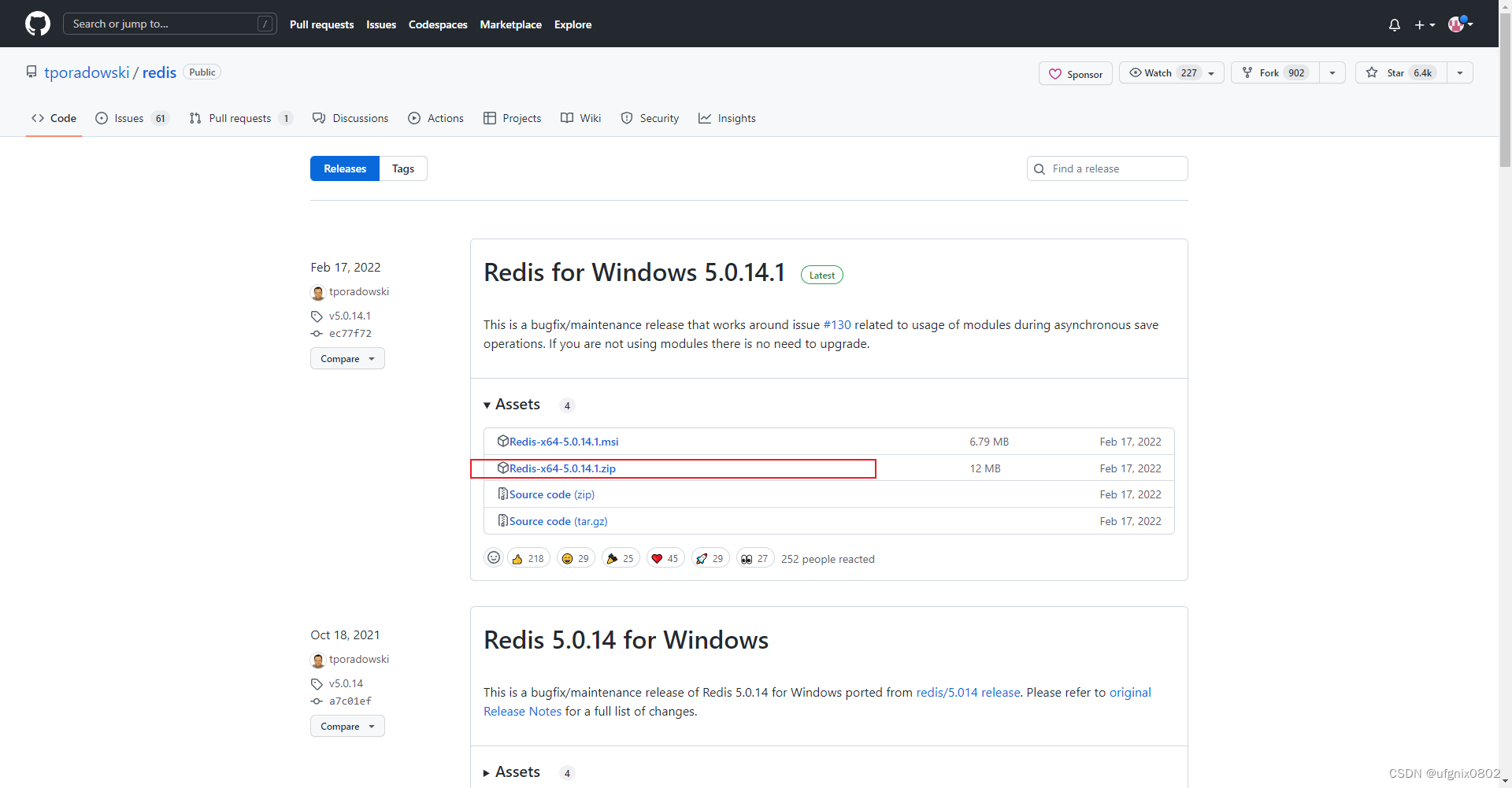
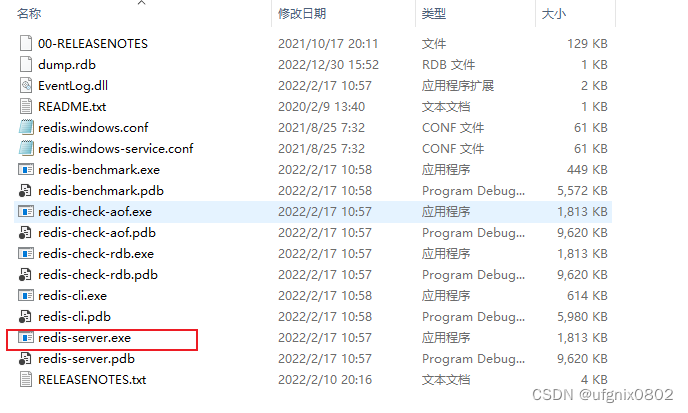
运行redis-server.exe,然后再运行我们的Test子项目即可测试。
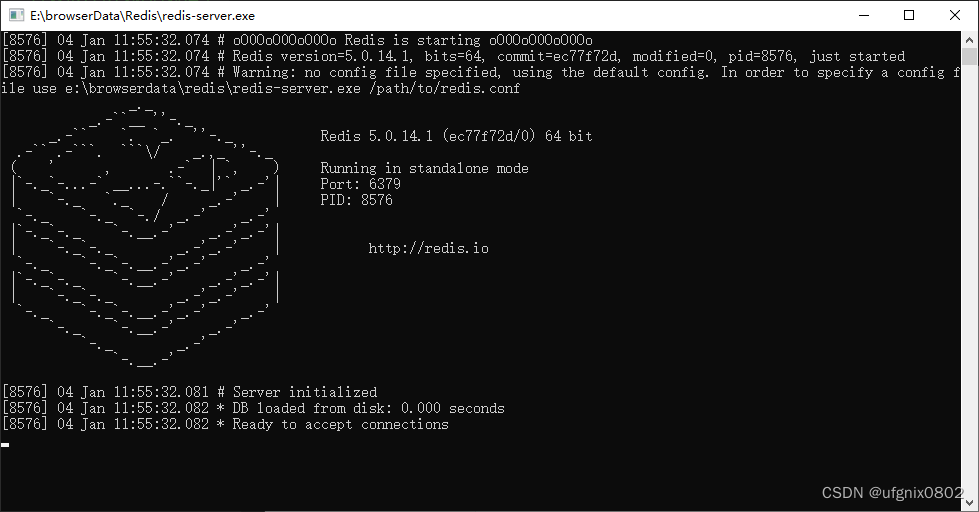
运行结果:

注意点
三个子项目中运行库都必须为多线程调试DLL(/MDd)模式,否则生成会出错。

开启掘金成长之旅!这是我参与「掘金日新计划 · 2 月更文挑战」的第2天, 点击查看活动详情****

