这是我参与「第五届青训营 」伴学笔记创作活动的第 5 天
4. Grid 排版上下文
1. Grid 布局的概念及优点
-
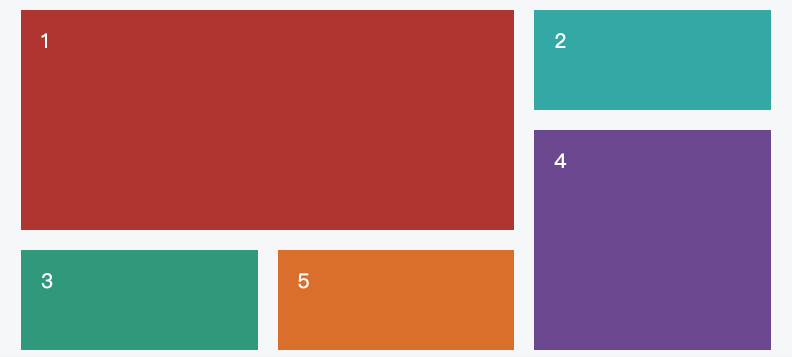
网格布局(Grid)是最强大的 CSS 布局方案
-
采用水平线和垂直线切分出网格并为元素分配网格单元(切分后的网格的块),这样的效果在以前只能通过复杂的 CSS 框架实现
-
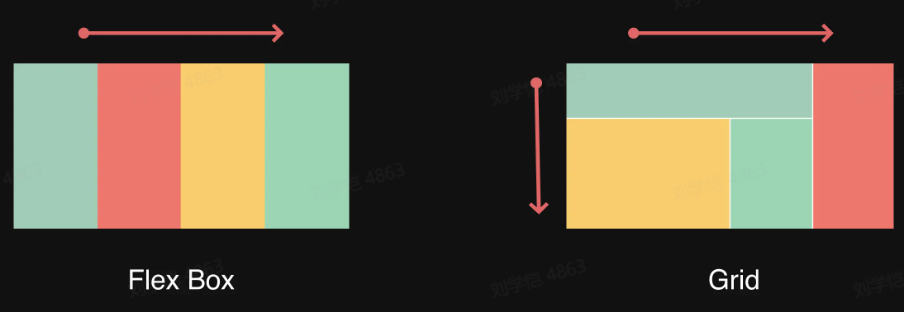
Flex 布局是一维的流式布局,而 Grid 是二维的块状布局,更灵活
2. 容器和项目
采用网格布局的区域,称为“容器”(container)。容器内部采用网格定位的子元素,称为“项目”(item)。
<div id="container">
    <div class="item"><p>1</p></div>
    <div class="item"><p>2</p></div>
    <div class="item"><p>3</p></div>
</div>
Grid 布局只对容器和项目生效,即该片段中的
#container和.itemGrid 布局并不对
<p>标签生效,因为它并不是容器或项目
3. display 属性
div {
    display: grid;
}
display同时也接受inline-grid,使之可以作为一个行内元素
4. grid-template - 网格模板
grid-template包含两个属性:grid-template-columns和grid-template-rows即列和行
1. grid-template-columns
定义网格在列上的划分,接受length和auto
{
    grid-template-columns: 100px auto auto;
}
创建一个三列的网格,第一列为
100px,其余两列自动均分。
2. grid-template-rows
定义网格在行上的划分,接受length和auto
{
    grid-template-rows: 1fr 2fr;
}
创建一个两行的网格,第二行的宽度是第一行的两倍。
fr单位仅可应用于grid,指代网格中可用空间的一等分
3. grid-template
可以使用grid-template来集中定义行和列的属性、
{
    grid-template: 150px / auto auto
}
定义一个一行两列的网格,第一行高150px,两列均分尺寸
5. grid-area - 网格空间
1. grid-line(网格线)
arid-area使用grid-line(网格线)这个概念来界定容器内每个被切分的块的位置,水平网格线划分出行,垂直网格线划分出列。
正常情况下,n行有n + 1根水平网格线,m列有m + 1根垂直网格线,比如三行就有四根水平网格线。
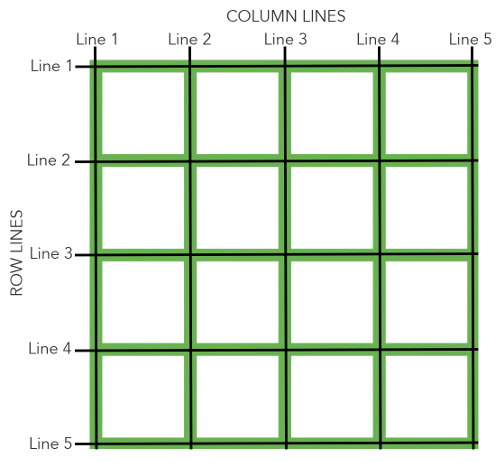
上图是一个 4 x 4 的网格,共有5根水平网格线和5根垂直网格线。
2. grid-area(定义位置)
定义每个item(项目)在div(容器)内所占据的位置。
grid-area包含四个属性grid-row-start、grid-colums-start、grid-row-end和grid-column-end
.a {
    grid-row-start: 1;
    grid-column-start: 1;
    grid-row-end: 3;
    grid-column-end: 3;
}
定义属性
a的元素开始于 (1, 1),结束于 (3, 3)。
可以使用grid-area属性集中表示以上内容
.a {
    /* grid-row-start grid-colums-start grid-row-end grid-column-end */
    grid-area: 1/1/3/3;
}
两段CSS样式表示出的效果完全一致
3. grid-area(项目命名)
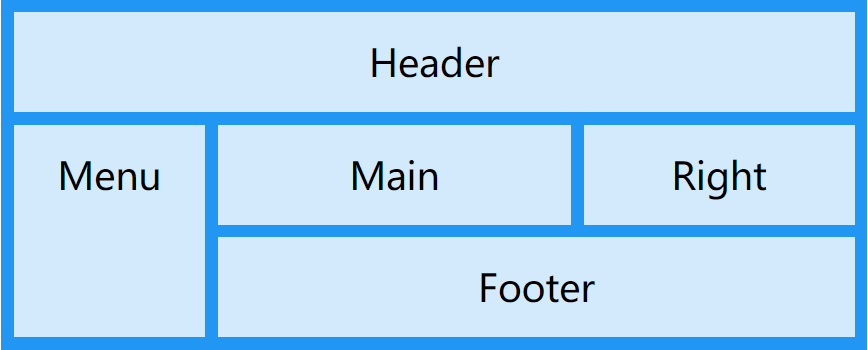
可以使用grid-area对item进行命名,并配合grid-template-areas属性进行排布
.item1 {
    grid-area: header;
}
aeid-area:将class为item1的对象命名为header
4. grid-template-areas
<!-- 定义容器 -->
<div class="grid-container">
  <div class="item1">Header</div>
  <div class="item2">Menu</div>
  <div class="item3">Main</div>
  <div class="item4">Right</div>
  <div class="item5">Footer</div>
</div>

<style>
    /* grid-area 对象重命名 */
    .item1 { grid-area: header; }
	.item2 { grid-area: menu; }
	.item3 { grid-area: main; }
	.item4 { grid-area: right; }
	.item5 { grid-area: footer; }
    /* grid-template-areas 模板布局 */
    .grid-container {
        display: grid;
        grid-template-areas:
          'header header header header header header'
          'menu main main main right right'
          'menu footer footer footer footer footer';
        grid-gap: 10px;
        background-color: #2196F3;
        padding: 10px;
    }
    /* 边框线 */
    .grid-container > div {
        background-color: rgba(255, 255, 255, 0.8);
        text-align: center;
        padding: 20px 0;
        font-size: 30px;
    }
</style>
6. 参考资料
浮动(Float)
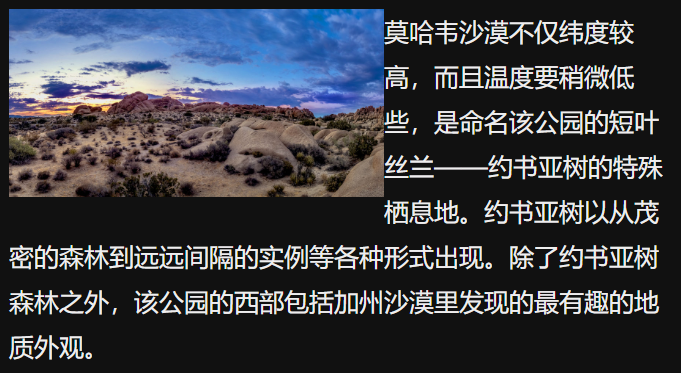
现一般仅用于完成图文混排形式下文字环绕图片的效果
<section>
  <img src="https://p4.ssl.qhimg.com/t017aec0e7edc961740.jpg" width="300" alt="mojave" />
  <p>莫哈韦沙漠不仅纬度较高,而且温度要稍微低些,是命名该公园的短叶丝兰——约书亚树的特殊栖息地。约书亚树以从茂密的森林到远远间隔的实例等各种形式出现。除了约书亚树森林之外,该公园的西部包括加州沙漠里发现的最有趣的地质外观。
  </p>
</section>

<style>
  img {
    float: left;
  }

  p {
    font-size: 20px;
    line-height: 1.8;
  }
</style>
绝对定位(Position)
| 属性值 | 说明 |
|---|---|
static | 默认值,非定位元素 |
relative | 相对自身原本位置偏移,不脱离文档流 |
absolute | 绝对定位,相对非static祖先元素定位 |
fixed | 相对于视口绝对定位 |
sticky | 基于用户的滚动位置相对定位,直到接触设定位置才固定 |
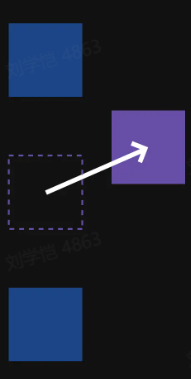
position: relative
- 在常规流中布局
- 相对于自己本该在的位置进行偏移
- 使用top、left、bottom、right设置偏移长度
- 流内的其它元素将其视作没有偏移进行布局
{
    position: relative;
    left: -20px
}
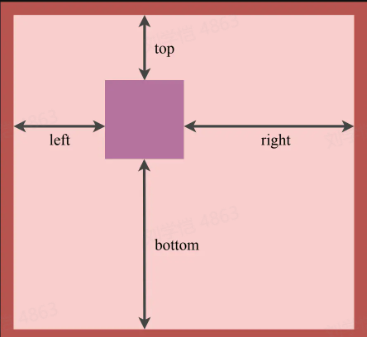
position: absolute
- 脱离常规流
- 相对于最近的已定位父元素,如果元素没有已定位的父元素,那么它的位置相对于
<html> - 不会对流内的元素布局造成影响
- 与其他元素重叠
{
	position: absolute;
	left: 100px;
	top: 150px;
}
position: fixed
- 相对于视口定位,即相对于浏览器窗口位置固定
- 即使页面滚动也不会移动
- 脱离常规流,不占据空间
- 与其他元素重叠
{
    position: fixed;
    top:30px;
    right:5px;
}
position: sticky
- 基于用户的滚动位置来定位
- 依赖于用户的滚动,在
position: relative和position: fixed之间切换 - 默认为
position: relative,在页面滚动超出目标区域时,切换到position: fixed - 仅接受
top、right、bottom和left
{
    position: sticky;
    top: 0;
}
![[video-to-gif output image]](https://cdn.jsdelivr.net/gh/LianQi-Kevin/Markdown_Image_Hosting@main/images/202301280419797.gif)