这是我参与「第五届青训营 」伴学笔记创作活动的第 3 天
继承
可继承属性
某些属性会自动继承其父元素的计算值,除非显式指定一个值。
<p>This is a <em>test</em> of <strong>inherit</strong></p>

<style>
  body {
    font-size: 20px;
  }
  p {
    color: blue;
  }
  em {
    color: red;
  }
</style>
<p>的color属性值为blue<em>的color属性值为red<strong>未设置color属性,则继承其父标签<p>的color属性blue
- 一般来讲,和文字相关的属性可自动继承,和模型相关的不会继承
显式继承(inherit)
* {
    box-sizing: inherit;
}

html {
    box-sizing: border-box;
}

.some-widget {
    box-sizing: content-box;
}
inherit:显式的继承该属性(从父级)
box-sizing属性是不可继承属性,通过指定inherit属性值,强制要求其继承父级的该属性
初始值
- 当一个元素的属性是
不可继承属性/可继承属性但无可继承属性值时,其会使用初始值 - CSS 中,每个属性都有一个初始值
background-color的初始值为transparentmargin-left的初始值为0
- 可以使用
initial关键字显式重置为初始值backgroung-color: initial;
布局(Layout)
什么是布局
- 确定欸容的大小和位置的算法
- 依据元素、容器、兄弟节点和内容等信息来计算
布局相关技术
- 常规流(Normal Flow / Flow Layout)
- 行级(块级)
- 块级
- 表格布局
- Flexbox
- Grid 布局
- 浮动(Float)
- 绝对定位(Position)
Box Model - 盒模型
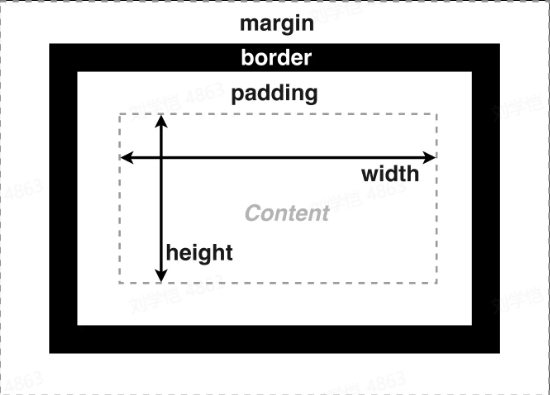
content - 内容框
- width - 宽度
- 指定
content box宽度 - 取值为
长度、百分数、auto auto由浏览器根据其他属性确定百分数相对于容器的content box宽度
- 指定
height- 高度- 指定
content box高度 - 取值为
长度、百分数、auto auto由浏览器根据内容计算得来百分数相对于容器的content box高度- 容器有指定的高度是,百分数才会生效
- 指定
padding - 内边距
padding具有以下四个属性:padding-top、padding-right、padding-botton、padding-left,分别用来指定元素内边距的四个宽度,接受值:<length>、<perent>- 百分数相当于容器宽度
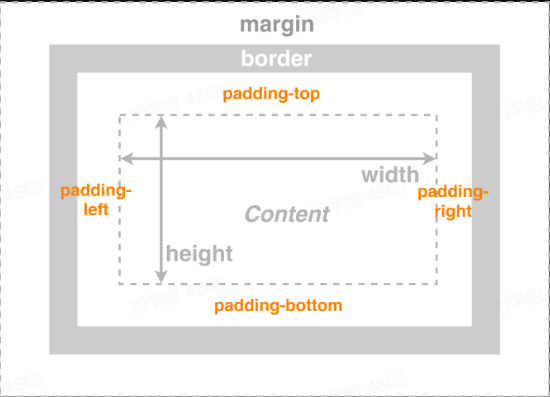
- 分开设置
```css
div {
  padding-top: 50px;
  padding-right: 30px;
  padding-bottom: 50px;
  padding-left: 80px;
}
```
2. 集中设置
```css
div {
    /*top right bottom left*/
    padding: 25px 50px 75px 100px;
    /*top left&right bottom*/
    padding: 25px 50px 75px;
    /*top&bottom right&left*/
    padding: 25px 50px;
    /*all four padding*/
    padding: 25px;
}
```
border - 边框
-
三种属性
-
样式(border-style)
属性值 定义 none无边框 solid实现边框 dashed虚线边框 double两个相同边框 groove沟槽边框 ridge脊边框 inset嵌入边框 outset突出边框 -
粗细(border-width)
-
颜色(border-color)
-
-
四个方向
- 顶(border-top)
- 右(border-right)
- 底(border-bottom)
- 左(border-left)
{
    border: 1px solid #ccc;

    border-left: 1px solid #ccc;
    border-right: 2px dotted red;

    border-width: 1px 2px 3px 4px;
    border-style: solid;
    border-color: red green blue;

    border-left-width: 1px;
    border-bottom-color: rgb(112, 113, 145);
}
margin - 外边距
-
指定元素四个方向的外边距(
margin-top、margin-right、margin-buttom、margin-left) -
取值范围:
<length>、<percent>、auto、inherit{ margin: 1px 2px 3px 4px; margin-left: 1px; } -
使用
margin: auto水平居中<div></div> <style> div: { width: 200px; height: 200px; background: red; margin-left: auto; margin-right: auto; } </style>当左右两端均使用
auto的时候,浏览器会自动均分两边的值,实现水平居中 -
margin collapse边距折叠/合并<div class="a"></div> <div class="b"></div> <style> .a { background: lightblue; height: 100px; margin-bottom: 100px; } .b { background: coral; height: 100px; margin-top: 100px; } </style>这时,容器a和容器b的垂直方向间距为100px,而不是200px,
margin属性会自动合并两个容器的间距当两个
margin不同值的时候,会取max
box-sizing - 容器尺寸计算方式
-
box-sizing属性用以定义容器的尺寸计算方式,即是否包含padding和border属性值 说明 content-boxwidth和height的计算边界为content,padding和border在此尺寸以外附加border-boxwidth和height的计算边界为border,padding和border在此尺寸以内即:假设
width: 100px、border: 10px、padding: 10px属性值 计算式 content-box140px = 100px(content/width) + 2 * 10px(padding) + 2 * 10px(border)border-box100px = width = 60px(content) + 2 * 10px(padding) + 2 * 10px(border) -
一般推荐使用通配选择器,定义
box-sizing: border-box* { boxsizing: border-box; }
overflow - 内容溢出控制
-
overflow属性用以控制内容溢出元素框时的操作属性值 定义 visable默认值,内容不会被修剪,会呈现在元素框外 hidden内容会被修剪,并且其余内容是不可见的。 scroll内容会被修剪,但是浏览器会显示滚动条以便查看其余的内容。 auto如果内容被修剪,则浏览器会显示滚动条以便查看其余的内容。 { overflow: auto; }