环境配置
安装Oracle需要安装的软件包
- Oracle的安装一般需要如下的软件包:
binutils-2.20.51.0.2
compat-libstdc++-33-3.2.3
compat-libstdc++-33-3.2.3 (32 bit)
elfutils-libelf-0.152
elfutils-libelf-devel-0.152
gcc-4.4.6
gcc-c++-4.4.6
glibc-2.12
glibc-2.12 (32 bit)
glibc-common-2.12
glibc-devel-2.12
glibc-devel-2.12 (32 bit)
glibc-headers-2.12
libaio-0.3.107
libaio-0.3.107 (32 bit)
libaio-devel-0.3.107
libaio-devel-0.3.107 (32 bit)
libgcc-4.4.6
libgcc-4.4.6 (32 bit)
libstdc++-4.4.6
libstdc++-4.4.6 (32 bit)
libstdc++-devel 4.4.6
make-3.81
sysstat-9.0.4
unixODBC-2.2.14
unixODBC-2.2.14 (32 bit)
unixODBC-devel-2.2.14
unixODBC-devel-2.2.14 (32 bit)
- 下面我们通过yum 命令安装以上的软件包(有些软件包或许已经安装,取决我们安装操作系统时有没有自定义安装那些软件包)
-
- root用户登录后,打开终端,执行如下命令
yum install -y binutils.x86_64
yum install -y compat-libstdc++-33.i686 compat-libstdc++-33.x86_64
yum install -y elfutils-libelf.x86_64 elfutils-libelf-devel.x86_64
yum install -y gcc.x86_64 gcc-c++.x86_64
yum install -y glibc.i686  glibc.x86_64 glibc-common.x86_64 glibc-devel.i686 glibc-devel.x86_64 glibc-headers.x86_64
yum install -y libaio.x86_64 libaio.i686 libaio-devel.x86_64 libaio-devel.i686
yum install -y libgcc.x86_64 libgcc.i686
yum install -y libstdc++.x86_64 libstdc++.i686 libstdc++-devel.x86_64
yum install -y make.x86_64 sysstat.x86_64
yum install -y unixODBC.i686 unixODBC.x86_64 unixODBC-devel.i686  unixODBC-devel.x86_64
至此我们安装需要的软件包结束,但是并不能保证Oracle安装过程中不再需要其它软件包,具体oracle安装过程中,如果还需要其它包,我们再进行安装。
操作系统参数配置
主机名设置与ip配置
- Root用户登录后,执行hostname 命令查询主机名信息
看到该机器主机名为bogon
- 编辑hosts文件,添加主机名ip映射
vi /etc/hosts
- 添加
192.168.17.210 bogon的主机名ip映射。 - ping一下bogon
【可不做】修改/etc/sysctl.conf配置文件
【配置后linux启动不了,不熟悉慎用】--本次安装过程先跳过此步骤
vi /etc/sysctl.conf
添加如下内容:
kernel.shmmni = 4096
kernel.shmall = 4112384
kernel.shmmax = 16844324864
kernel.sem = 250 32000 100 128

net.core.rmem_default = 262144
net.core.rmem_max = 4194304
net.core.wmem_default = 262144
net.core.wmem_max = 1048576

net.ipv4.ip_local_port_range = 9000 65500
net.ipv4.conf.all.accept_redirects=0
net.ipv4.conf.all.send_redirects=0
net.ipv4.ipfrag_high_thresh = 4194304
net.ipv4.ipfrag_low_thresh = 3145728

fs.file-max = 6815744
fs.aio-max-nr = 1048576

vm.min_free_kbytes = 512000
vm.vfs_cache_pressure = 200
vm.swappiness = 10
vm.nr_hugepages=8032

##说明:
##kernel.shmall = 4112384 (单位4K)
##kernel.shmmax = 16844324864( 一般为物理内存的70%)
## vm.nr_hugepages=8032 (ASM_SGA +DB_SGA+稍大一点)
## (ASM_SGA +DB_SGA+64M) = 1920M+14080G +64M = 16064M
## HugePages = 16064M/2M = 8032
添加后执行sysctl –p 命令
【可不做】修改/etc/security/limits.conf文件
vi /etc/security/limits.conf
添加如下内容:
oracle  soft  nproc 16384
oracle  hard  nproc 16384
oracle  soft  nofile 10240
oracle  hard  nofile 65536
oracle  soft  stack 10240
oracle  hard  stack 32768
oracle  soft  memlock unlimited
oracle  hard  memlock unlimited
oracle  soft  core unlimited
oracle  hard  core unlimited
添加后如下:
【可不做】修改/etc/selinux/config
vi /etc/selinux/config
#将 SELINUX 设置为 disabled
SELINUX=disabled
修改后如下:
【可不做】修改/etc/pam.d/login
vi /etc/pam.d/login
添加如下内容:
session required pam_limits.so
添加后如下:
创建组、用户
创建组
groupadd oinstall
groupadd dba
创建用户
useradd -g oinstall -g dba -m oracle
设置用户密码
passwd oracle
输入两次密码后,用户创建成功
创建数据库存放路径
执行如下命令:
mkdir -p /u01/app/oracle
mkdir -p /u01/app/oradata
mkdir -p /u01/app/oracle/product
将创建的目录群组信息修改为oracle用户
chown -R oracle:oinstall /u01
配置oracle用户的配置文件
- 通过刚才创建的oracle用户和密码登录系统
- 通过命令
vi ~/.bash_profile修改Oracle用户配置文件,在配置文件中添加如下内容:
umask 022
export ORACLE_BASE=/u01/app
export ORACLE_HOME=$ORACLE_BASE/oracle/product/11.2.0/dbhome_1
export ORACLE_SID=orcl
export PATH=$PATH:$HOME/bin:$ORACLE_HOME/bin
export LD_LIBRARY_PATH=$ORACLE_HOME/lib:/usr/lib
- 执行命令使配置生效
source ~/.bash_profile
- 查看环境变量是否正常
echo $ORACLE_HOME
数据库软件安装
以下操作请用oracle用户登录操作。
上传数据库安装文件至/u01目录下,Oracle用户登录Xmanager的xshell 后,通过xftp上传,注意连接用户,如果此时用root登录,则Oracle安装时无权限操作该文件。
新开窗口用root用户登录修改安装包群组
chown -R oracle:oinstall linux.x64_11gR2_database_1of2.zip linux.x64_11gR2_database_2of2.zip
用刚才oracle用户登录的窗口解压安装文件
unzip linux.x64_11gR2_database_1of2.zip
unzip linux.x64_11gR2_database_2of2.zip
执行安装命令,进入到解压的database目录中,执行命令 ./runInstaller
等待一会,弹出数据库软件安装界面。
数据库软件具体安装过程
如图 ,如果不需要Oracle的相关支持,去掉勾选
点击“Next”
点击“Yes”
进入到数据库安装安装界面
Create and configure a database:安装数据库软件同时创建数据库实例
Install database software only:只安装数据库软件
Upgrade and existing database:更新存在的数据库
【建议选择Install database software only 只安装数据库软件,当软件安装成功后,参照章节3.9利用dbca命令创建数据库实例。 】
选择第二项,仅安装数据库软件
选择第一项,单实例数据库安装 点击Next
语言默认选择即可 Next
选择第一项:企业版 Next
Oracle数据库基目录:/u01/app
Oracle软件安装位置:/u01/app/oracle/product/11.2.0/dbhome_1
Oracle配置文件目录:/u01/oraInventory
Oracle数据库运行组,默认即可
进入到验证界面,安装oracle数据库的满足条件,上图中存在的Failed项,我们需要解决上述failed后,才可以进行下步操作。
如果上述的【安装Oracle需要安装的软件包】没有操作的话,界面如下图
我们会看到提示错误更多,而在按钮区域多了一个Fix & Check Again,看来oracle自己提供了解决脚本,那么我们执行它提供的方法进行解决
点击Fix &CheckAgain根据提示执行用root用户执行相关脚本
执行脚本后,我们点击“Ok”完成后,它会进行再次检查,检查后结果如下
Oracle依赖包解决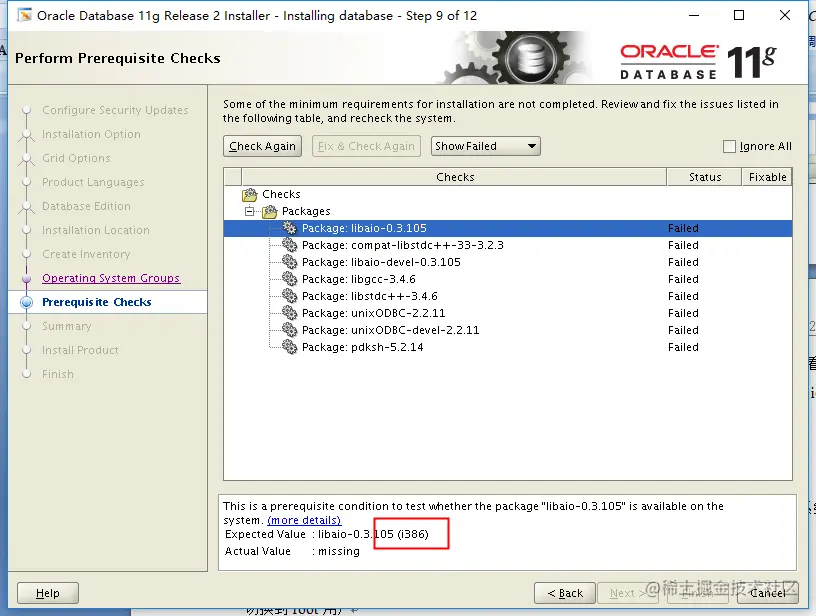
在3.7安装过程遇到问题后,我们点击需要的Packages,比如点击libaio-*后,在下方可以看到需要的包为libaio-0.3.105(i386),根据经验,i386为redhat5相关版本镜像文件中,redhat6为i686,下面我们通过redhat-5.8 32位系统镜像找到相关的rpm包完成上述缺失包的安装。
上传redhat5.8 32位的rpm包
将已经整理好的rpm包上传到/u01下面
安装缺失package
用root用户去执行rpm包
进入上传包的目录
cd /u01
执行如下安装命令
rpm -ivh libaio-0.3.106-5.i386.rpm --force
rpm -ivh compat-libstdc++-33-3.2.3-61.i386.rpm --force
rpm -ivh libaio-devel-0.3.106-5.i386.rpm --force
rpm -ivh libgcc-4.1.2-52.el5.i386.rpm --force
rpm -ivh libstdc++-4.1.2-52.el5.i386.rpm --force
rpm -ivh unixODBC-libs-2.2.11-10.el5.i386.rpm --force
rpm -ivh unixODBC-2.2.11-10.el5.i386.rpm --force
rpm -ivh unixODBC-devel-2.2.11-10.el5.i386.rpm --force
rpm -ivh pdksh-5.2.14-37.el5_8.1.x86_64.rpm --force
具体执行过程如下:
执行上述命令后,在执行“Check Again”按钮
验证没有问题后,点击“Finish”进行到安装界面。
安装到94%进度的时候,需要按提示,用root用户去执行对应的脚本
/u01/oraInventory/orainstRoot.sh
/u01/app/oracle/product/11.2.0/dbhome_1/root.sh
执行完2个命令后在安装界面点OK
直到安装完成,点Close
配置监听程序(创建数据库之前必须要先配置)
用oracle 执行 netca
netca #配置监听程序命令,出现下面界面
选择第一项:监听程序配置
选择第一项:添加
监听程序名,默认即可
协议配置,默认TCP即可
选择第一项:使用标准端口号1521
询问:是否配置另一个监听程序
选择:否
监听程序配置完成
完成
利用dbca命令创建数据库实例orcl
用oracle用户执行dbca命令
dbca #启动oracle实例安装界面,如下图所示
选择第一项:创建数据库
默认选择第一项:一般用途或事务处理
全局数据库名:orcl
SID:orcl (需要跟环境变量中的SID保持一致)
默认即可
口令配置,可以为每个账户设置不同的口令,也可以为所有账户设置一个相同的口令
选择第二项:所有账户使用同一管理口令
如果口令设置的太简单,不满足Oracle口令的复杂性要求,会弹出上面的界面,可以选择是,或者选择否,然后返
口令设置,重新设置一个复杂的口令
存储类型:文件系统
存储位置:使用模版中的数据库文件位置
快速恢复区大小设置,如果系统剩余空间小于设置值会出现上面的提示
默认
设置内存配置
切换到调整大小:进程300(可以根据服务器配置设置)
切换到字符集设置
Next
勾选:创建数据库
生成/etc/oratab文件
正在创建数据库 运行到85%会弹出个窗口
数据库创建完成,点Exit退出
数据库验证
当数据库创建完成后,利用oracle用户打开终端,执行相关命令验证数据库状态。
连接数据库
sqlplus /nolog #进入sqlplus
conn / as sysdba #以超级管理员权限登录
提示Connected说明已经连接上,
当提示Connected to an idel instance 连接失败时,说明数据库还未启动,利用startup命令启动数据库。数据库启动成功,可以执行简单SQL语句验证数据库,比如
查询数据库当前时间。
当查询返回正常,说明数据库实例启动正常,可以进行操作访问了。
启动监听lsnrctl start
说明监听已经启动过了
默认端口是1521,记得关闭防火墙或防火墙端口开放1521端口
远程通过plsql访问数据库,验证是否可用
至此数据库安装完成。