前言
一直想学习做个在线预览文档的功能,今天使用Office Online Server 2016进行实现在线预览功能。
服务器版本选择:Office Online Server 2016搭配windows_server_2012_r2系统可避免很多坑。
使用office online功能,首先需要的是2台主机,其中一台是要安装office Online服务,另一台主机是需要作为域控制器,由这个主机专门负责管理office online主机 。注:所有执行都用administrator用户操作,搭建完成后两台服务都把防火墙关闭掉,会避免好多问题,切记!
所需系统软件下载地址:MSDN网站下载
Office Online Server 2016
windows_server_2012_r2
1.Windows Server 系统安装(使用vm安装)
1.1新建虚拟机(用于域控制器)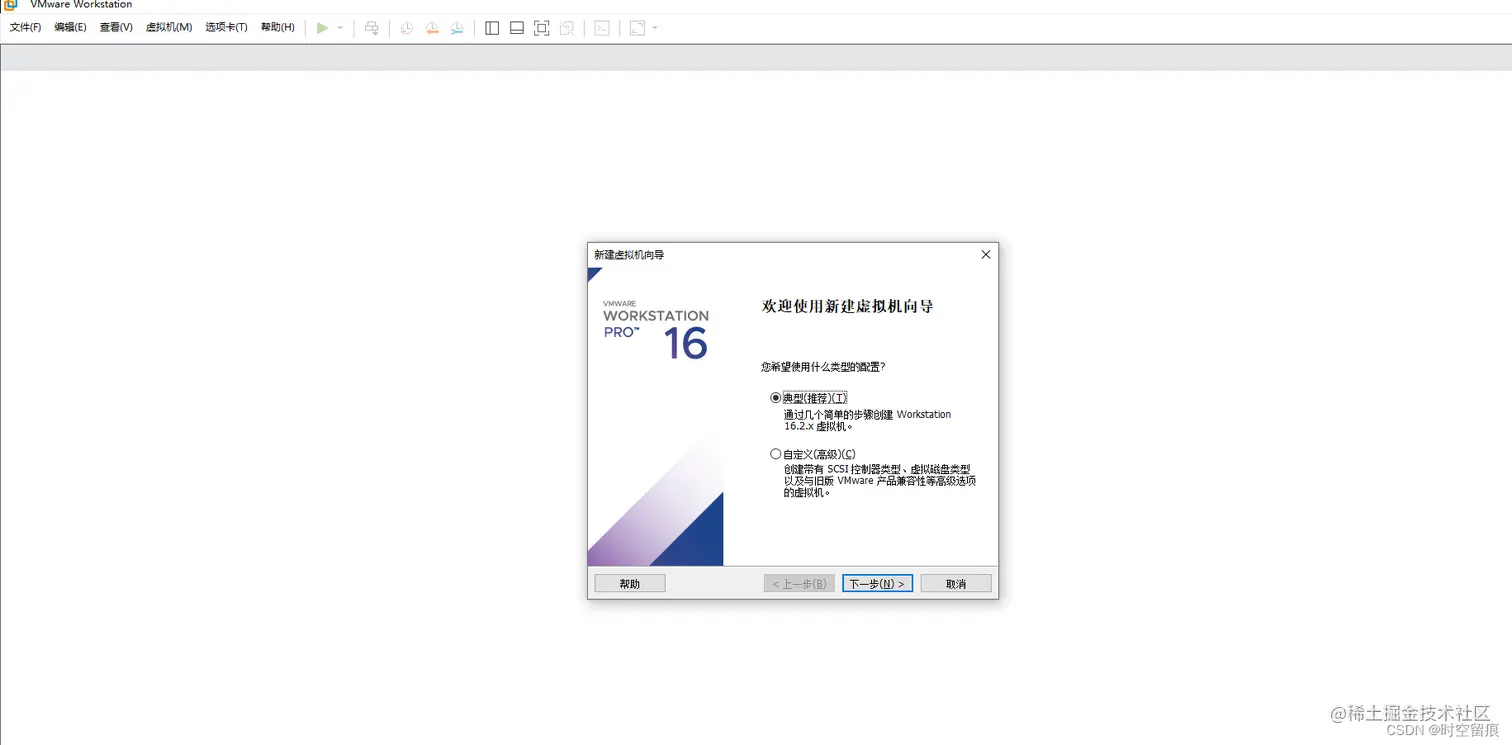
到此等待安装成功即可。
1.2 搭建域控服务器
打开服务器管理器,添加角色和功能:
出现“添加角色和功能”界面,下一步 。
根据提示操作,下一步。
选择添加AD域服务(Active Directory 域服务),同时添加所需功能
安装完成 。
1.3配置域
点击服务器管理器左侧“AD DS” 、点击黄色提示部分中的更多。
点击“将此服务器升级为域控制器” 。
点击“将此服务器升级为域控制器” 。
进入AD域服务器配置向导,选择 “添加新林” ,输入域,点击下一步。
填写密码,下一步 。
提示DNS无法创建,不用管,继续下一步 。
安装路径,默认,下一步 。
查看选项,默认,下一步 。
点击安装 。此过程可能会报错,提示登陆用户没有设置密码,去设置给当前登陆用户(Administrator)设置一个密码,然后回来点击 “重新运行先决条件检查” 即可!
安装完成,会提示注销重启 (此过程比较漫长,耐心等待)。
1.4Windows服务器组网
我们再新建一个windows_server_2012_r2虚拟机,用于office online安装使用。新建成功后,将该服务器加入创建的dms.com域中。
(1)修改转换服务器的NDS,指向域控服务器(刚才的服务器ip地址)
(2) 在计算机属性中,修改计算机名称(随意),并添加到域控服务器(域为“添加新林”时设置的域名),确定后提示注销重启服务器。
打开域控服务器,点击管理 > 添加服务器,输入转换服务器修改后的计算机名称,立即查找。将搜索到的服务器双击添加到右边,点击确定。
如果出现该图的问题:
在menshaojing-01这个服务器上打开控制面板,进入用户账户-》管理用户账户添加用户对应的域信息
然后在域控服务器,重新 刷新menshaojing-01服务器
添加成功。
1.5Office Online Server2016 前置环境搭建
以管理员身份打开 Microsoft PowerShell 提示符,然后运行此命令示例来安装必需的角色和服务。
Add-WindowsFeature Web-Server,Web-Mgmt-Tools,Web-Mgmt-Console,Web-WebServer,Web-Common-Http,Web-Default-Doc,Web-Static-Content,Web-Performance,Web-Stat-Compression,Web-Dyn-Compression,Web-Security,Web-Filtering,Web-Windows-Auth,Web-App-Dev,Web-Net-Ext45,Web-Asp-Net45,Web-ISAPI-Ext,Web-ISAPI-Filter,Web-Includes,InkandHandwritingServices,NET-Framework-Features,NET-Framework-Core,NET-HTTP-Activation,NET-Non-HTTP-Activ,NET-WCF-HTTP-Activation45,Windows-Identity-Foundation,Server-Media-Foundation
点击下载即可,后面几个环节都是!顺序不能错!
安装NET Framework 4.5.2
Visual C++ Redistributable Packages for Visual Studio 2013
Visual C++ Redistributable for Visual Studio 2015
安装会出现问题:需要安装 Server 12需要安装windows更新: 根据这个博客进行下载 Windows8.1-KB2919442-x64.msu Windows8.1-KB2919355-x64.msu
Microsoft.IdentityModel.Extention.dll
1.6Office Online Server 2016 安装
挂载cn_office_online_server_may_2016_x64_dvd_8480704.iso
下面进入主题了,安装office online,用管理员的身份运行
安装语言包
启动office Online 服务器场
打开安装office Online 的主机,打开powerShell,运行
Import-Module OfficeWebApps
部署服务器场,powerShell运行:
New-OfficeWebAppsFarm -InternalURL “http://menshaojing-01.dms.com” -ExternalUrl “http://192.168.253.139” -AllowHttp –EditingEnabled -OpenFromUrlEnabled -OpenFromUNCEnabled
-InternalURL:内网浏览地址,xx.domin.com 其中 xx表示计算机名 domin.com 表示域名 也可以设置为对应的IP地址 -ExternalURL:外网浏览地址 -OpenFromUrlEnabled:允许通过url方式进行预览 -CacheLocation: 缓存文件存放路径 默认是C:\ProgramData\Microsoft\OfficeWebApps\Working\d -CacheSizeInGB: 最大缓存文件大小 单位GB 默认为15GB -Alowhttp -允许http 允许80端口访问 -EditingEnabled -开启编辑 -openfromurlenabled -开启from地址
关闭防火墙
访问http://192.168.253.139/hosting/discovery 测试是否启动
访问menshaojing-01.dms.com/op/generate… menshaojing-01.dms.com为officeserver地址
测试是否可以预览:在我电脑上访问文件转换服务,
我在腾讯的cos上上传了一个doc,看是否可以预览成功(
注:文件的地址必须是域名就可以预览)
可以预览,成功!
1.7代码测试
搭建一个springboot服务,进行测试,代码下载地址
我们使用UltraISO进行刻盘挂载上上传到域控制服务器
安装jdk(忽略,自行安装),然后运行java程序:
我们在自己的电脑(宿主机,不是虚拟机)上传文件进行测试:
点击上传单个文件
在域控制服务器获取上传文件,点击预览