目录
最近的工作是将部属好的jetson nano去复制到新的机器上,因此需要sd卡的镜像备份和复制操作,下面是我整个镜像生成和复制的流程。
当我们在 jetson nano上将系统及环境配置好以后,在各种研究试验时,有可能将原环境破坏,工作内容丢失,所以很有必要将原始基础的准备好的环境进行备份。备份好系统以后一是可以恢复工作,二是可以将备份好的环境用到新的机器上,必竟每次搭环境很费时费力。同时如果工程上要部属到新的机器上,也可以通过这样来方便部属。
sd卡备份的具体的环境有两个, windows和 linux
我们首先介绍以linux系统为环境的sd卡备份
Linux
1.准备工作
- 一台linux PC
- 一张已经装好工程环境的SD卡,一张空白的sd卡
- 读卡器
2.连接SD卡到主机
如果在Ubuntu环境下,SD卡会自动进行挂载,我们可以直接进行第2步。自动挂载的情况下,使用 df -h 命令可以查看SD卡,如下图中的/dev/sdb1 /dev/sdb2 就是jetson nano的SD卡,其中60M的分区sdb1是boot分区,15G的分区sdb2是树莓派的系统文件分区。
如果使用Centos或者其他linux操作系统,未自动挂载SD卡,我们则需要手动进行挂载。
使用以下命令进行挂载:
cd /media

sudo mkdir sdc1 sdc2

sudo mount /dev/sdc1 /media/sdc1

sudo mount /dev/sdc2 /media/sdc2
挂载完成后如下图中所示。
首先将装好工程环境的SD卡通过读卡器连接到linux PC主机上。通过fdisk命令看SD卡名称:
sudo fdisk -l
或者使用
lsblk
或者使用
df -h
如果显示了很多内容,可以在插入SD卡前后分别执行该命令,这样通过对比不同之处就可以找到SD卡位置。
如上图所示,/dev/sda是这个SD卡,我们可以看到sda后有很多数字,是这个卡的各个分区。我们插入的SD卡设备名称就是/dev/sda它包含多个分区,分别是/dev/sda1 和 /dev/sda2等。注意下面我们要在“设备”中写入镜像,而不是只向某个分区写入。
3.对SD卡模型进行备份
这里我们使用的是dd命令,关于dd命令的详细说明参看Jetson 系列——linux命令总结dd命令详解,使用过程中要小心,避免原文件损坏。要说明的是,系统备份直接使用dd命令原SD卡存储多大,备份的文件就会有多大,所以要进行压缩备份;另外,对备份文件的恢复等其它操作要在同一台Host上进行操作。
备份命令为:
sudo dd if=/dev/sdb conv=sync,noerror bs=4M | gzip -c > ~/backup_image.img.gz
if 指定输入,bs是控制读写速度的,可以适当调整,整个过程用时40多分钟,这个也要看设备的处理能
力。过程中不会显示进度,可以用命令查看:
sudo pkill -USR1 -n -x dd
执行命令后回到原窗口查看即可。
这里要注意,需要zip压缩镜像大小,因为如果不压缩,会将整个sd卡大小生成为镜像,如果你的卡是16g,就会生成16g大小的镜像,部属到其他空的sd卡上时,会超过存储空间,像是下面的命令:
sudo dd bs=4M if=/dev/sdc of=/home/miao/nano_back.img
4.系统的恢复
将装好系统的sd卡取下,将空白sd卡连接到主机上,找到SD卡的位置,执行恢复命令:
sudo su
gunzip -c ~/backup_image.img.gz | dd of=/dev/sda bs=4M
更多内容请参考:
www.jetsonhacks.com/2020/08/08/…
windows
需要注意的是,下面的方法暂时还没有跑通。在生成镜像那一步,无法选择raw镜像,而只能选择whx。
本文将介绍WinHex的使用方法,WinHex软件特色:使用简单,功能强大!可以方便你程序的调试、文本编辑、科学计算和系统管理,将已有镜像备份到其他TF卡,适用于批量移植镜像的方法,相信你会喜欢的。软件在windows系统下使用,先下载该软件链接:pan.baidu.com/s/1gbXERRo0… 提取码:fi5q。操作说明如下:
- 解压下载好的压缩包,如图:
- 启动winhex软件,Win10需要右击管理员的方式运行;
- 软件汉化说明:菜单栏最后的‘帮助’-‘设置’-‘中文’,如图:
- 电脑插入已有系统的TF卡,打开菜单栏‘文件’,创建磁盘镜像,如图操作:
- 选择物理磁盘,已识别的TF卡;
- 需要选择镜像保存路径,取消‘分割镜像文件大小’选项,点击确定;
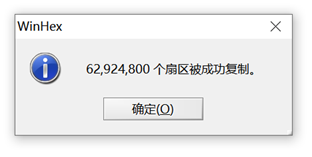
- 等待漫长制作镜像时间…
- 做好的镜像,一个日志文本,一个后缀.001的文件
- 插入一张新的TF卡,准备移植镜像,选中菜单栏‘恢复镜像文件’;
- 选择刚才做好的镜像文件;
- 选择物理磁盘,已识别的TF卡;
- 点击确定;
- 出现的对话框都点击确定;
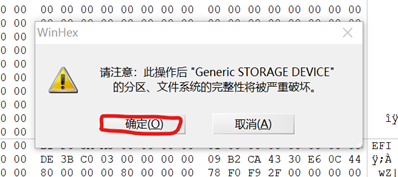
- 移植完成,大功告成。