

前言
对于安装虚拟机来说,可能大部分人都先想到VMware,除了VMware之外能还有其他软件可以安装,本文介绍如果使用Oracle旗下的VirtualBox来安装虚拟机
介绍
VirtualBox官方介绍
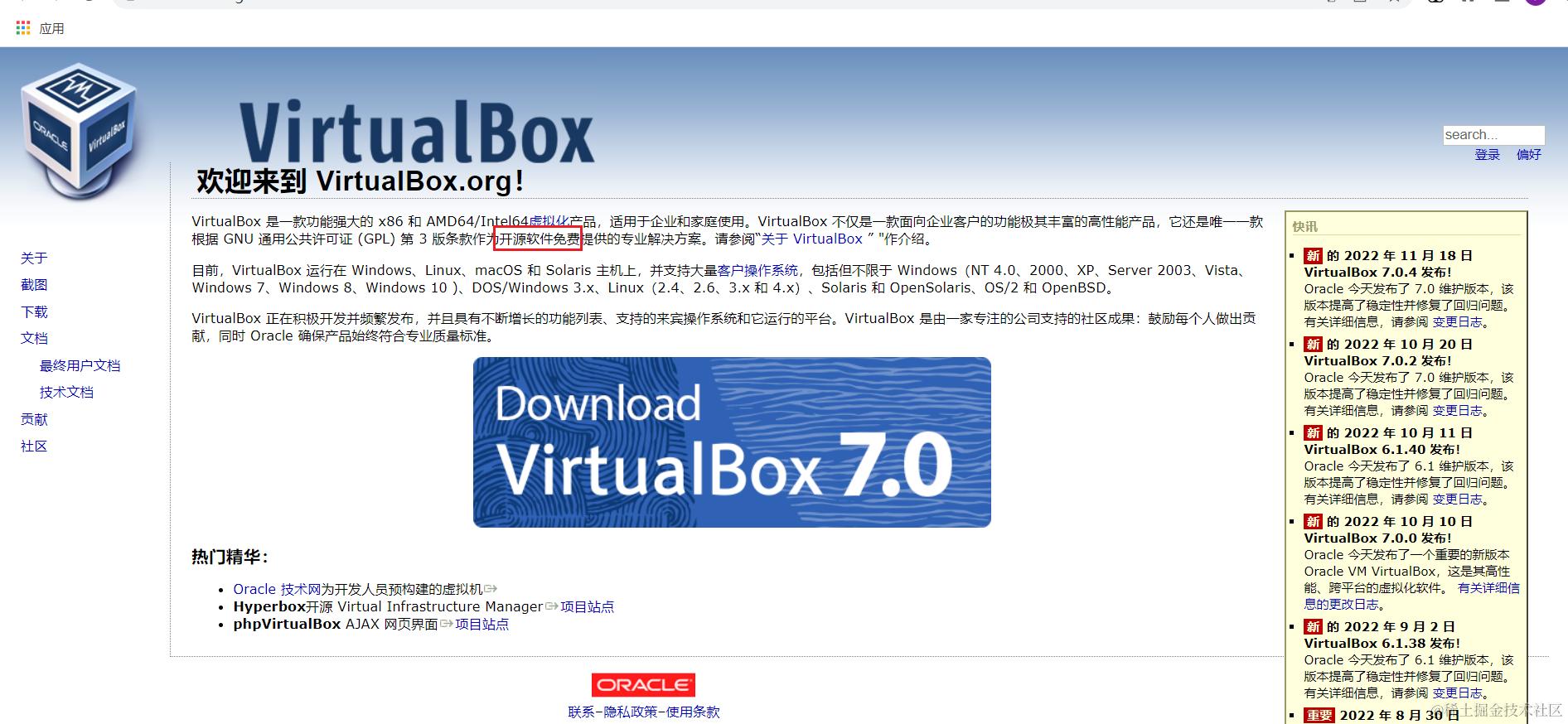 可以看出来,在各种原因对比下来(主要是开源),VirtualBox对于个人开发用户还是更友好的.并且可以看到更新日志几乎是以月更的状态,证明目前使用用户群体还是非常大的.生态相对良好,不用担心如果出现问题,没有地方找到相同错误的解决方案.
安装准备内容
VirtualBox
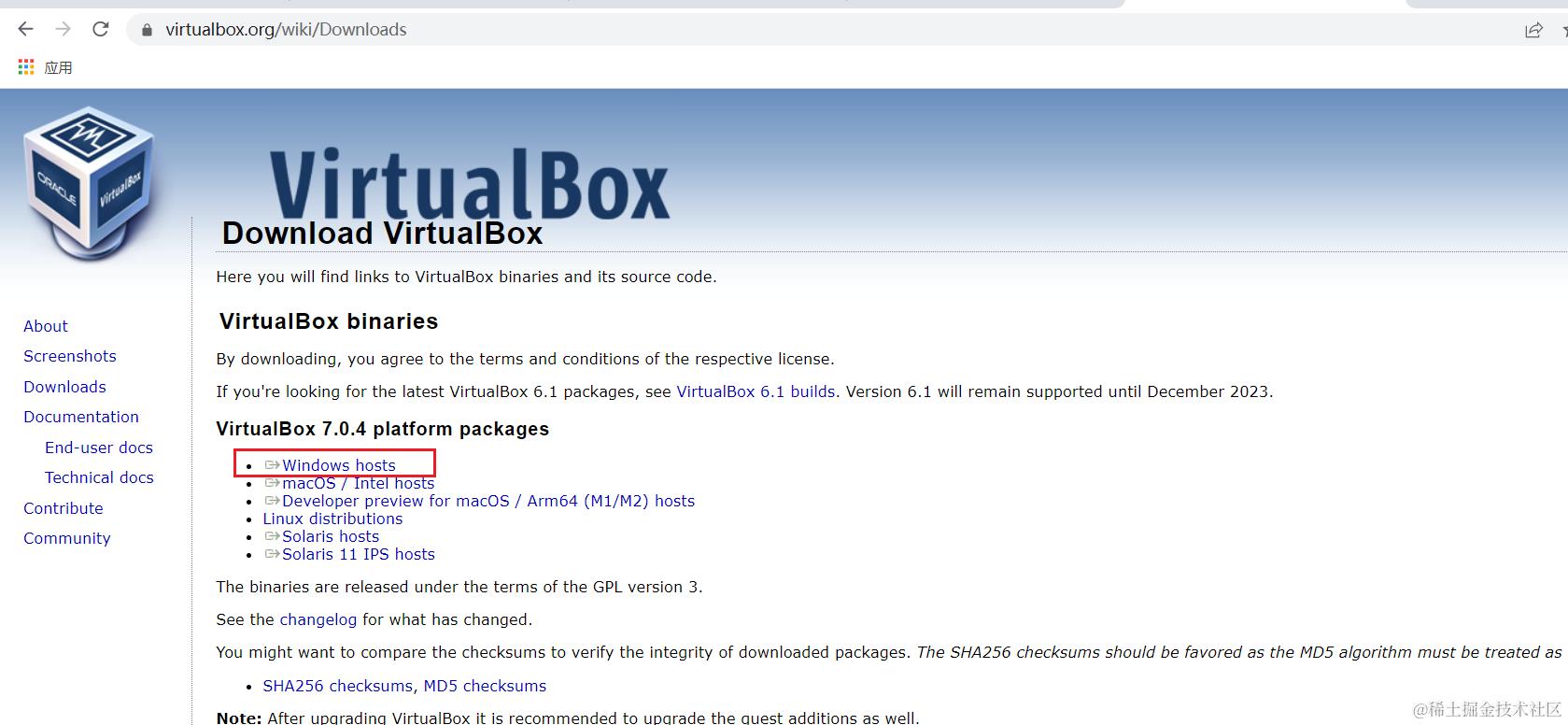
官网下载最新的版本
操作系统镜像下载
本文使用centos7下载地址阿里云
开始安装
基础信息配置
点击新增
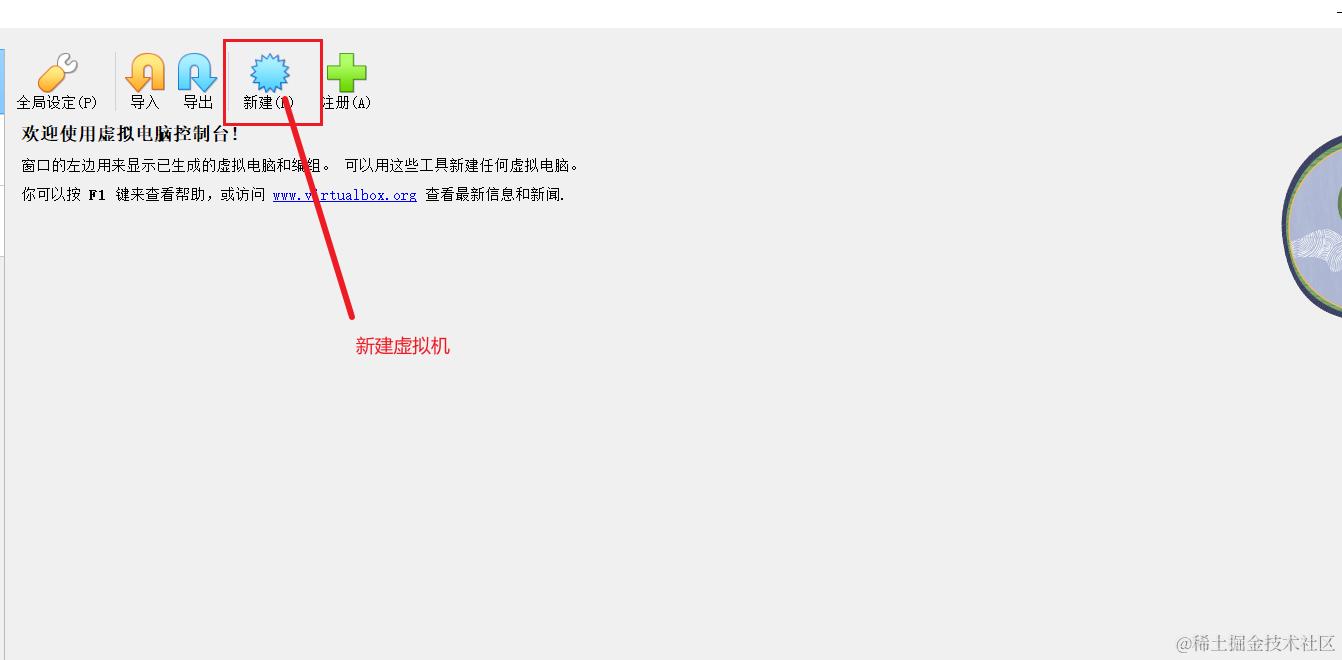 虚拟电脑类型为Linux 版本选择Other Linux(64-bit)
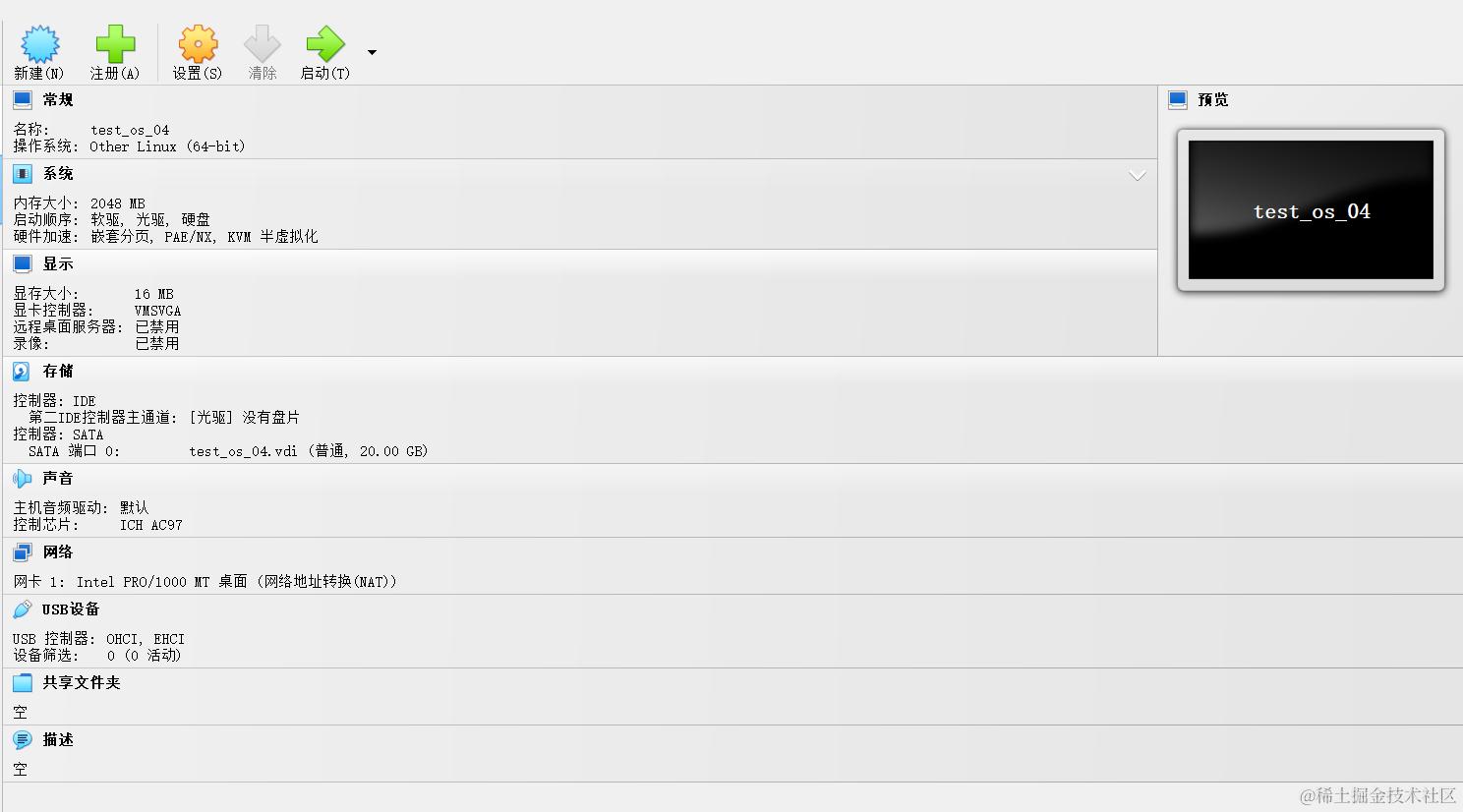
硬件 2GB 1CPU
磁盘 20GB
这时候可以看到已经创建了一个虚拟机,只是没有具体配置
网络配置
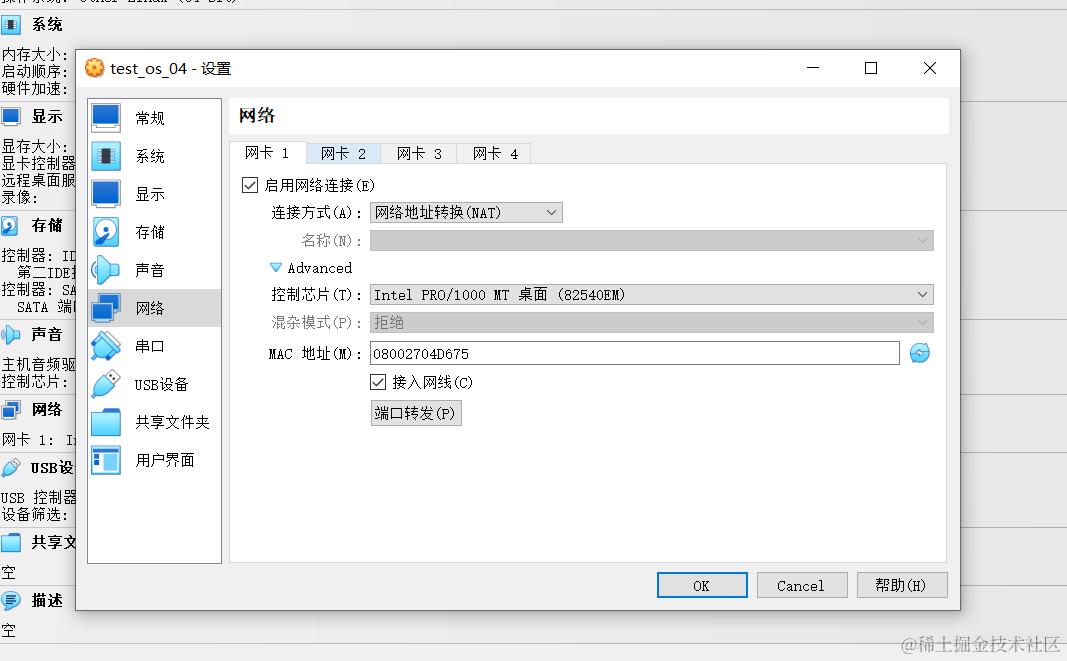
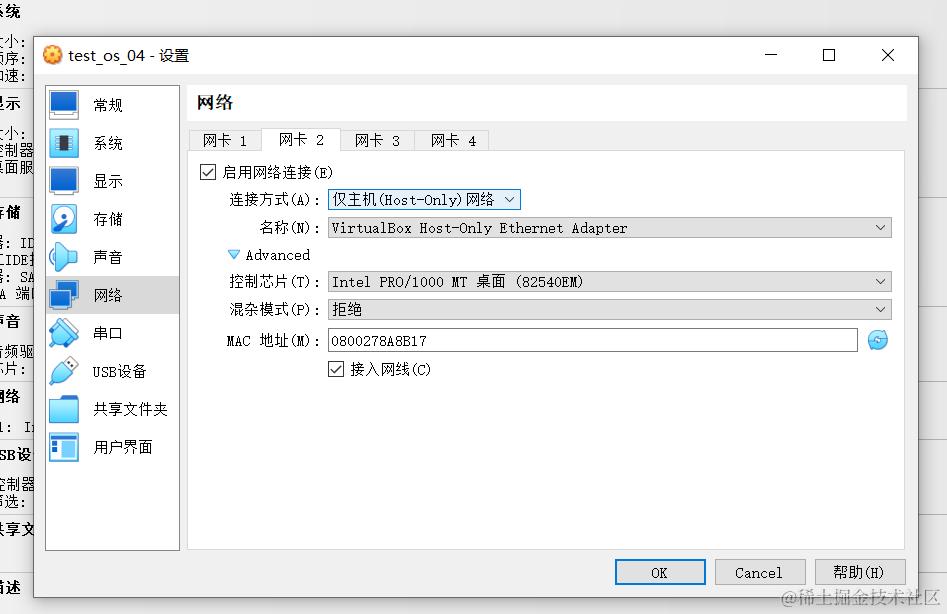
配置两块网卡,一块用来和主机互通,一块是可以连接外网
网卡一 网络地址转换(NAT) 用来连接外网
网卡二 仅主机(Host-Only)网络 用来和主机互通
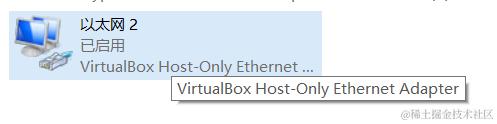
这个网卡可以在主机的网络中找到
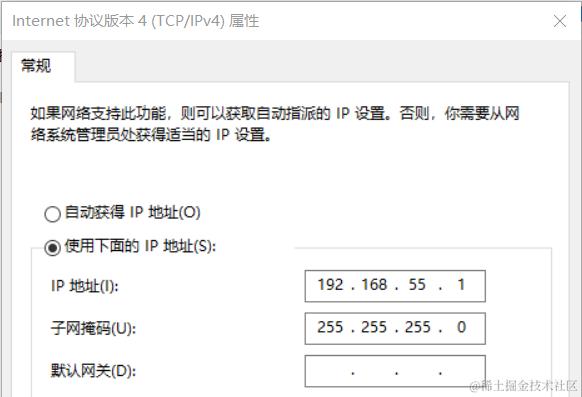
配置这个网卡的ip为192.168.55.1(这样虚拟机ip就会在192.168.55网段中)
操作系统配置
点击启动,选择下载好的镜像文件,等待系统安装完成.
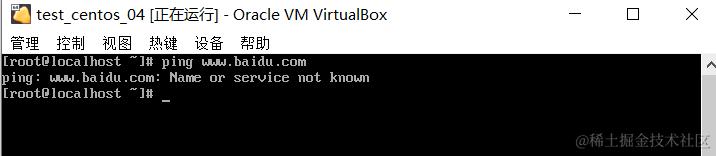
启动之后去ping外网发现不行,因为此时网卡并没有启动
查看网卡信息
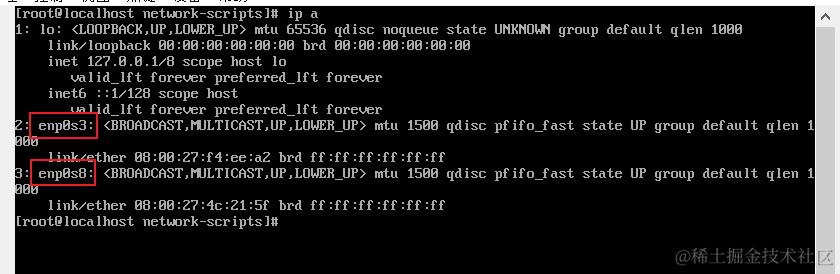
cd 到目录 /etc/sysconfig/network-scripts 目录中找到两个网卡的配置文件

打开发现两个都是相同配置,使用动态ip,并且没有开机启动
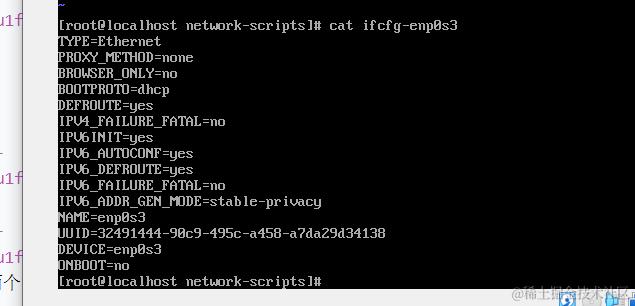
去修改enp0s3卡设置ONBOOT=yes
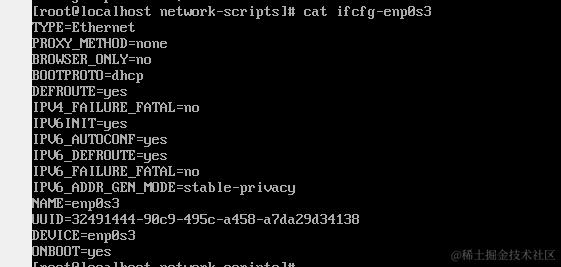
去修改enp0s8设置ONBOOT=yes BOOTPROTO=static IPADDR=192.168.55.91
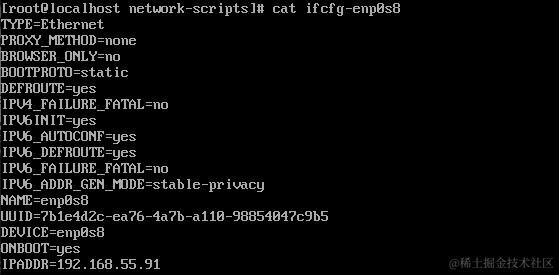
enp0s8设置ONBOOT=yes BOOTPROTO=static IPADDR=192.168.55.91
设置完成之后重启虚拟机
这个时候去ping外网,发现就可以了
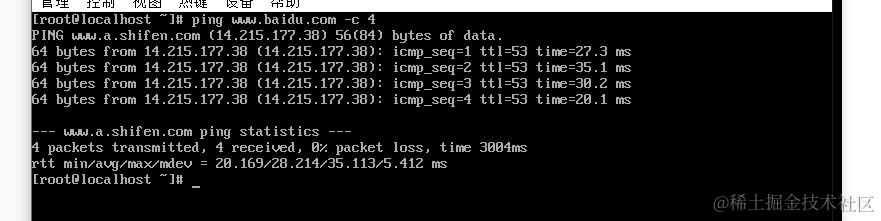 如果说是桥接网络,还要设置和宿主机相同的网关GATEWAY=192.168.32.254,并且ip需要和宿主机在同一个网断上
查看ip信息
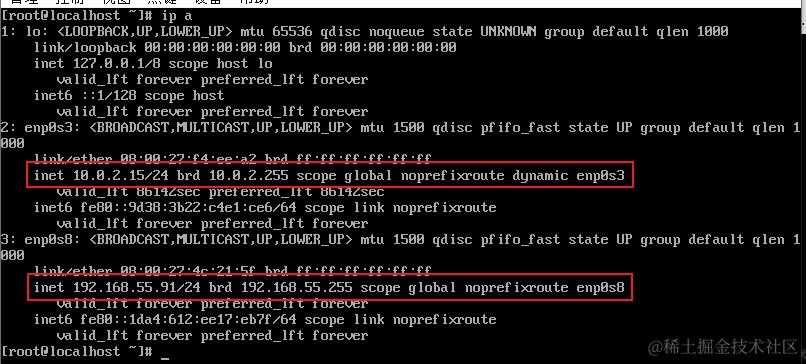
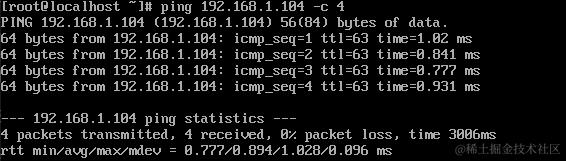
验证和主机是否互通
主机ping虚拟机
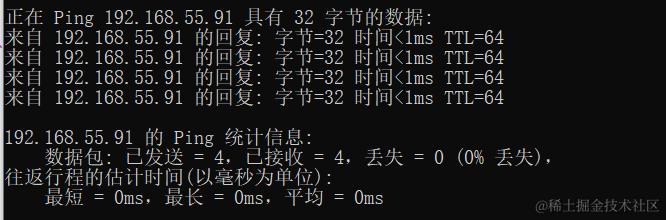
虚拟机ping主机
设置物理机开机,自动启动虚拟机
创建启动脚本放在C:\ProgramData\Microsoft\Windows\Start Menu\Programs\Startup目录下
"C:\Program Files\Oracle\VirtualBox\VBoxManage.exe" startvm test_centos_03 --type headless
C:\Program Files\Oracle\VirtualBox\VBoxManage.exe是vmbox的安装目录
test_centos_03是虚拟机的名称
--type headless是静默模式无窗口下启动
由于centsos官方已于2024年6月30日停止维护,所以yum命令会失败,这时需要手动跟换yml的源地址
# 备份原有配置
mv /etc/yum.repos.d/CentOS-Base.repo /etc/yum.repos.d/CentOS-Base.repo.backup

# 下载阿里云镜像源
curl -o /etc/yum.repos.d/CentOS-Base.repo http://mirrors.aliyun.com/repo/Centos-7.repo

# 清理并重建缓存
yum clean all
yum makecache

# 测试更新
yum update -y

