

开启掘金成长之旅!这是我参与「掘金日新计划 · 12 月更文挑战」的第34天,点击查看活动详情
目录
一:JavaSE阶段需要掌握的IDEA技能
1. IntelliJ IDEA 介绍
1.1 JetBrains 公司介绍
IDEA是 JetBrains 公司的产品,点击进入官网:www.jetbrains.com/idea/
常用的还有:
(1)WebStorm:用于 web 前端开发
(2)PyCharm:用于 python 开发
(3)PhpStorm:用于 PHP 开发
等等。具体的可见:该公司的产品列表:www.jetbrains.com/products.ht…
1.2 IntelliJ IDEA 介绍
IDEA,全称 IntelliJ IDEA,是 Java 语言的集成开发环境, IDEA 在业界被公认为是最好的 java 开发工具之一,尤其在智能代码助手、代码自动提示、重构、 J2EE 支持、 Ant、 JUnit、 CVS 、SVN、GIT 整合、代码审查、创新的 GUI 设计等方面的功能相当的优秀。
IDEA 对自己的定位是: IntelliJ IDEA 主要用于支持 Java、 Scala、 Groovy 等语言的开发工具,同时具备支持目前主流的技术和框架,擅长于企业应用、移动应用和 Web 应用的开发。
1.3 IDEA 的主要功能介绍
IDEA语言上支持:
编辑
IDEA本身也支持以上语言中的相关框架技术;例如: SpringMVC、Struts、Hibernate、HTML5、CSS3、JavaScript、TypeScript、Node.js 等。
还支持:Tomcat、Weblogic、Jetty 等应用服务器。
1.4 IDEA 的主要优势
(1)强大的第三方的支持。如:Git、Maven、Spring 等等
(2)编码提示方便快捷
(3)自定义化的快捷键和代码模板
(4)精确搜索及全局替换
1.5 IDEA 的下载地址
官网下载: www.jetbrains.com/idea/downlo…
IDEA 分为两个版本: 旗舰版(Ultimate)和社区版(Community);社区版免费。
旗舰版收费(限 30 天免费试用)。
编辑
2. IDEA 安装要求
2.1 JDK 环境变量配置
打开 此电脑-》右击属性-》高级系统设置-》环境变量-》系统变量-》进行新建配置
配置JAVA_HOME
编辑
配置Path
编辑
2.2 IDEA 安装要求
IDEA 对于安装电脑的硬件要求相对较高:
内存:最低 2G,建议 4G+
硬盘:1.5 GB 硬盘空间+至少 1 GB 缓存空间
屏幕:1024x768 最小屏幕分辨率
3. IDEA 安装
3.1 安装过程
(1)下载完成后,双击安装文件,开始安装
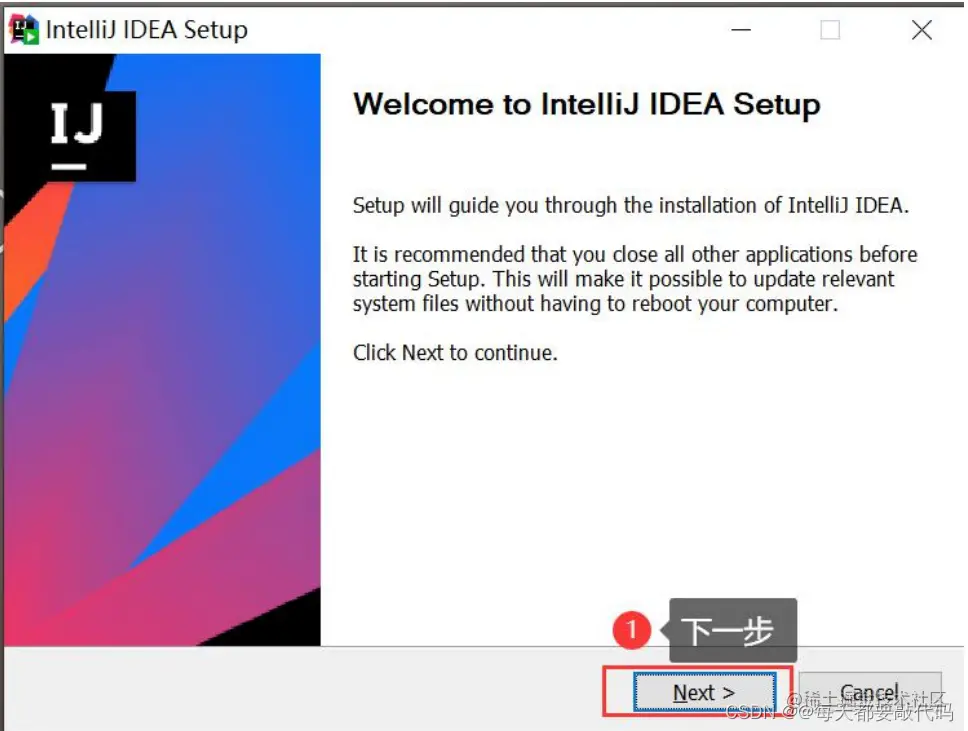
 编辑
编辑
(2)选择安装目录
编辑
(3)选择安装设置
编辑
(4)安装程序
编辑
(5)安装完成
编辑
3.2 安装目录介绍
C:\Program Files\JetBrains\IntelliJ IDEA 2018.3.3目录下:
编辑
核心 bin 目录介绍:
编辑
3.3 VM 配置
IDEA 的 VM 配置,是指占用的机器内存。如下是idea64.exe.vmoptions默认配置:
编辑
如果电脑的内存低于 8G 没有太多修改的必要。如果 16G 的内存,可以适当的调整最小内存和最大内存的值,调整最小内存可以提高 Java 程序的启动速度,调整最大内存可以减少内存回收的频率,提高程序性能。
增加这两行:
-Dfile.encoding=UTF-8 设置文件编码方式
-Dconsole.encoding=UTF-8 设置控制台编码格式
编辑
4. IDEA 的启动和激活试用
4.1 第一次打开会显示的内容
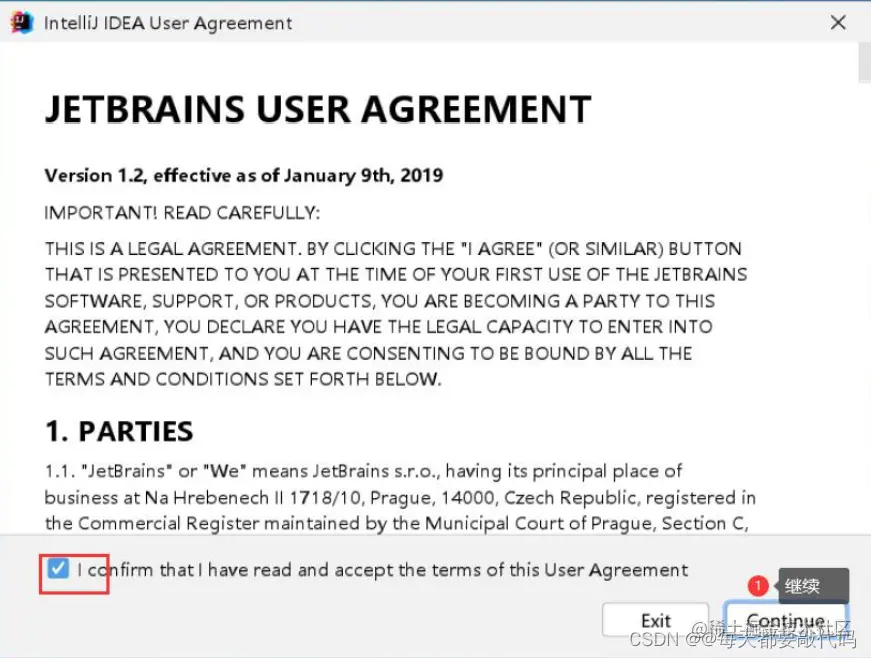
 编辑
编辑
编辑
4.2 是否导入已有设置
如果之前安装过 IDEA 这次启动,会弹出如下的对话框。选择不导入已有的设置。如果之前 没有安装过,这个不会出现
编辑
4.3 激活界面
编辑
4.4 激活免责说明
IDEA 是一款收费软件,如果有经济能力,可以考虑在官网购买,购买地址如下:
编辑
4.5 进行项目的创建
4.5.1 选择试用
编辑
编辑
4.5.2 创建一个试用项目
编辑
编辑
编辑
编辑
5. IDEA 的入门使用
5.1 创建项目
IDEA 这个软件,更贴近实际开发。
一个 project 并不是一个纯粹的 Java 工程或者 Java Web 工程。因为在实际开发中,一个项目可能是由多个工程组成。所以在 IDEA 中,一个 project 不只是单纯的一个某个代码工程,相较于 eclipse 而言:
IDEA 中的 project 类似于 eclipse 中的 workspace,类似于一个文件夹。
IDEA 中的 Module 则类似于 eclipse 中的 project,一个具体的代码项目。
一般,可以创建一个 empty 的 project,然后再在 project 中创建各种 Module。
编辑
5.2 创建 Java project
这里不需要勾选设置任何信息,直接点击 Next 进入下一个界面。
编辑
继续下一步
编辑
选择完善 project 的名称和存储代码的目录。然后点击:Finish。
编辑
5.3 设置常规视图界面
显示工具栏
编辑
编辑
数据库配置 编辑
5.4 创建 Java 中的 package
编辑
编辑
5.5 创建类、接口、枚举、注解
编辑
编辑
在 IDEA 中,代码无需刻意保存,IDEA 会实时进行编码保存。但是不会主动进行编译。
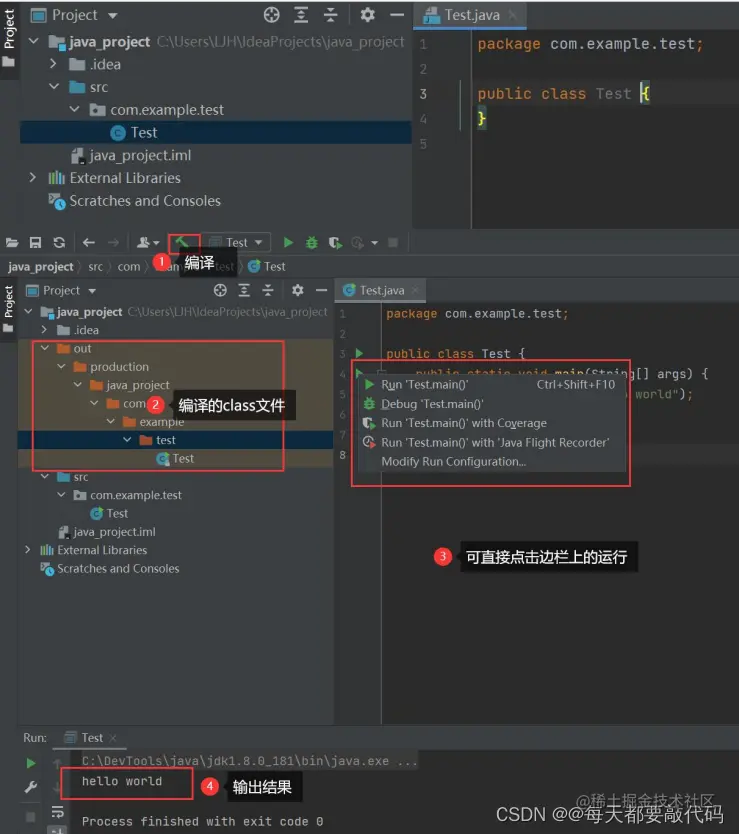
 编辑
编辑
6. IDEA 常用配置
6.1 进入配置界面
编辑
编辑
6.2 Appearance & Behavior 【外观和行为】
6.2.1 设置主题
主要包括三个部分:
(1)窗口的主题:主要设置的是整个背景颜色,主要包括三个部分:
Darcula:浅黑色
High contrast:深黑色
intellij:白色
(2)窗口字体及字体大小设置,并不想影响代码字体的大小
(3)窗口背景图:可以设置主题的背景图,可以放一张我们比较喜欢的图片
编辑
6.2.2 设置启动时是否打开项目
(1)Reopen last project on startup:启动时默认打开的是最后一个项目
(2)Confirm application exit:退出时,提示我们是否要退出
编辑
6.3 Editor【编辑器】
6.3.1 General
Change font size(Zoom) with Ctrl+Mouse Wheel:编辑器整个页面代码可以随鼠标滑轮改变大小,注意使用:ctrl+滑轮
编辑
6.3.2 设置自动导入包
Add unambiguous imports on the fly:自动导入不明确的结构
Optimize imports on the fly: 自动帮我们优化导入的包
编辑
6.3.3 设置行号和方法分割符
(1)Show line numbers:显示多少行,行号
(2)Show method separators:显示方法间的分隔符
编辑
6.3.4 代码提示规则
First letter only:根据首字母匹配进行提示
All letters:全匹配进行提示
编辑
6.3.5 取消单行显示
在 IDEA 中,默认将打开的文件的代码进行收缩单行显示。但是有时候无法看清代码,需要手动将代码展开,此时可以取消单行显示。
编辑
6.3.6 设置编辑区字体
设置编辑区,也就是代码区的字体、大小以及行间距
编辑
6.3.7 设置编辑区主题
也是包括三个部分:
Default:默认内框和外框全是白色的
Darcula:内框是浅黑色,并不会影响外框的颜色
High contrast:内框是深黑色,并不会影响外框的颜色
编辑
注:若想要更多主题,可以通过下面网站进行下载,然后导入:www.riaway.com/
导入方式:
编辑
6.3.8 修改控制台输出的字体信息
编辑
6.3.9 修改代码中注释的字体颜色
Doc Comment – Text: 修改文档注释的字体颜色
Block comment: 修改多行注释的字体颜色
Line comment: 修改当行注释的字体颜色
编辑
6.3.10 在Java类的开头自动注释作者名字和日期等信息
这样以后只要我们创建一个类,就会自动显示作者名和日期时间
编辑
常用预设变量
编辑
6.3.11 设置项目文件编码
注意: Transparent native-to-ascii conversion 主要用于转换 ascii,一般都要勾选,不然 Properties 文件中的注释显示的都不会是中文
编辑
6.4 Build,Execution,Deployment【构建执行部署】
6.4.1 设置自动编译
在 IDEA 中,默认是自动保存的,不会自动编译的,但是我们可以进行设置自动编译。
编辑
7. 创建空项目和 Module 及相关操作
7.1 创建 empty 的 project
编辑
编辑
编辑
7.2 创建 java Module
编辑
编辑
编辑
7.3 让模块支持 Java Web
编辑
编辑
编辑
7.4 删除 Module
在 IDEA 中,为了防止开发者误删除,是无法直接删除 Module 的相关的代码。只能从项目中移除 Module,但是物理磁盘上的文件是不会删除的。如果需要删除物理文件,需要在物理磁盘上删除。如下图:
编辑
编辑
编辑
8. IDEA 快捷
8.1 设置快捷键风格
编辑
8.2 修改快捷键
编辑
8.3 常用快捷键
注意:
(1)Ctrl+Alt+L 格式化代码:表示将代码按照一定的格式进行排版
(2)Ctrl+F12 查看类的结构: 表示显示当前Java文件的类和方法,相当于目录或者大纲
(3)ctrl+alt+F12 打开代码所在硬盘文件夹选择框,查看文件所在的位置
(4)ctrl+f 可根据关键字查找,ctrl+R可根据关键字进行替换
(5)ctrl+h 查看类的继承结构
(5)double Shift 双击shift可根据名字搜索定位到我们创建的文件
编辑
编辑
9. IDEA 模板-Template
9.1 Live Templates-代码模板
代码模板是指,配置一些常用的代码字母缩写后,当输入缩写字母时,IDEA 会根据输入的字 母缩写,帮助自动完成预设的代码。从而提高编码效率,同时也可以进行个性化设置,例如: 注释模板
官方对 Live Templates 介绍: www.jetbrains.com/help/idea/u…
9.2 内置的模板
在 IDEA 中,Postfix Completion有很多内置的编码模板,使用者只需要敲击简单的前缀即可生成代码。但是以下模板是固定的无法改变。
鉴于 Postfix Completion 模板无法改变,IDEA 提供了 Live Templates 模板,该模板用户可以自定义。
编辑
9.3 常用模板说明
编辑
9.4 修改现有的 Live Templates
如 果 对 现 有 的 模 板 使 用 不 是 很 习 惯 , 可以修改
编辑
如果需要修改(新增)模板,可以选中模板,在下面进行修改:
编辑
9.5 自定义模板
9.5.1 首先创建一个模板组
编辑
9.5.2 创建模板
编辑
9.5.3 自定义模板
在自定义模板中,可以通过 的形式声明变量,然后使用内置的函数为变量动态的赋值。
编辑
编辑
效果展示:
编辑
注意: 若需要动态的生成,IDEA 的模板不仅仅只是生成 Java 的代码或者注释,还可以生成各种文件中的字符串。如在 pom.xml 中的一些插件。或者开发框架中的配置文件中的一些常用标签等等,只需要预设好,以后只需要通过缩略字符都可以生成。且也支持导出导入个性化设置。
结束语
今天的分享就到这里啦!快快通过下方链接注册加入刷题大军吧!
各种大厂面试真题在等你哦!
💬刷题神器,从基础到大厂面试题👉点击跳转刷题网站进行注册学习
编辑

