开启掘金成长之旅!这是我参与「掘金日新计划 · 12 月更文挑战」的第34天,点击查看活动详情
TypeScript 环境搭建
开发环境搭建
为了我们之后的学习和使用方便,我们来配置一个 webpack 的环境:在环境中我们编写对应的 TypeScript 代码,让 webpack 自动帮助我们编译,并且在浏览器中查看结果。
创建一个简单的项目Demo目录结构如下:

│ index.html
├─build
│      webpack.config.js
└─src
        index.ts
目录和文件夹结构分析:
- index.html是跑在浏览器上的模块文件
- build文件夹中用于存放webpack的配置信息
- src用于存放我们之后编写的所有TypeScript代码
注意:在构建webpack之前,你必须先在本地安装下载node.js环境
使用npm管理
我们要使用npm来初始化package.json文件,用VScode编辑器打开Demo文件夹,按下Ctrl+` 输入以下命令:
>npm init -y

生成package.json文件如下:

{
  "name": "demo",  //包的名称
  "version": "1.0.0",    //版本号
  "description": "",    //包的描述
  "main": "index.ts",  //文件入口,默认是index.js,可修改
  "scripts": {
    "test": "echo "Error: no test specified" && exit 1"  //测试命令,可以不填直接回车
  },
  "keywords": [],   //项目关键词,供搜索
  "author": "",  //作者名称
  "license": "ISC"  //包遵循的开源协议,默认是ISC
}
本地依赖 TypeScript
因为 webpack 会在本地去查找 TypeScript 的依赖,所以我们是需要本地依赖 TypeScript 的;
>npm install typescript
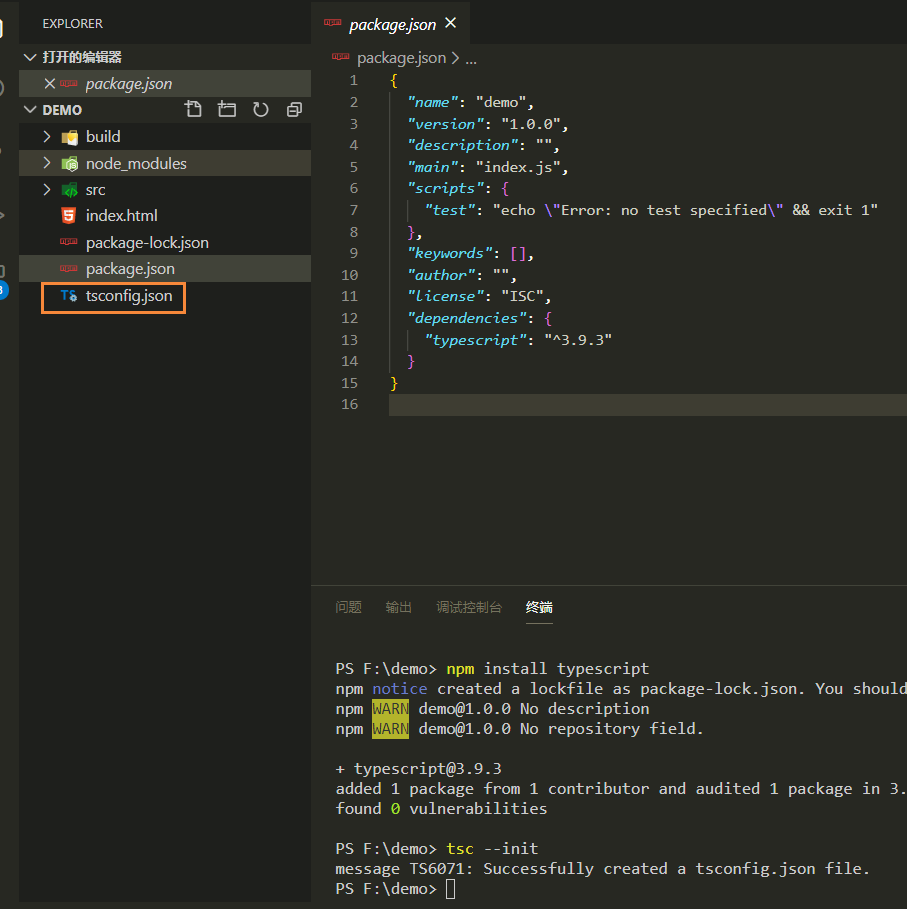
在进行 TypeScript 开发时,我们会针对 TypeScript 进行相关的配置,而这些配置信息是存放在一个 tsconfig.json 文件中的
我们并不需要手动去创建它,可以通过命令行直接来生成这样的一个tsconfig.json文件
>tsc --init
配置tslint来约束代码
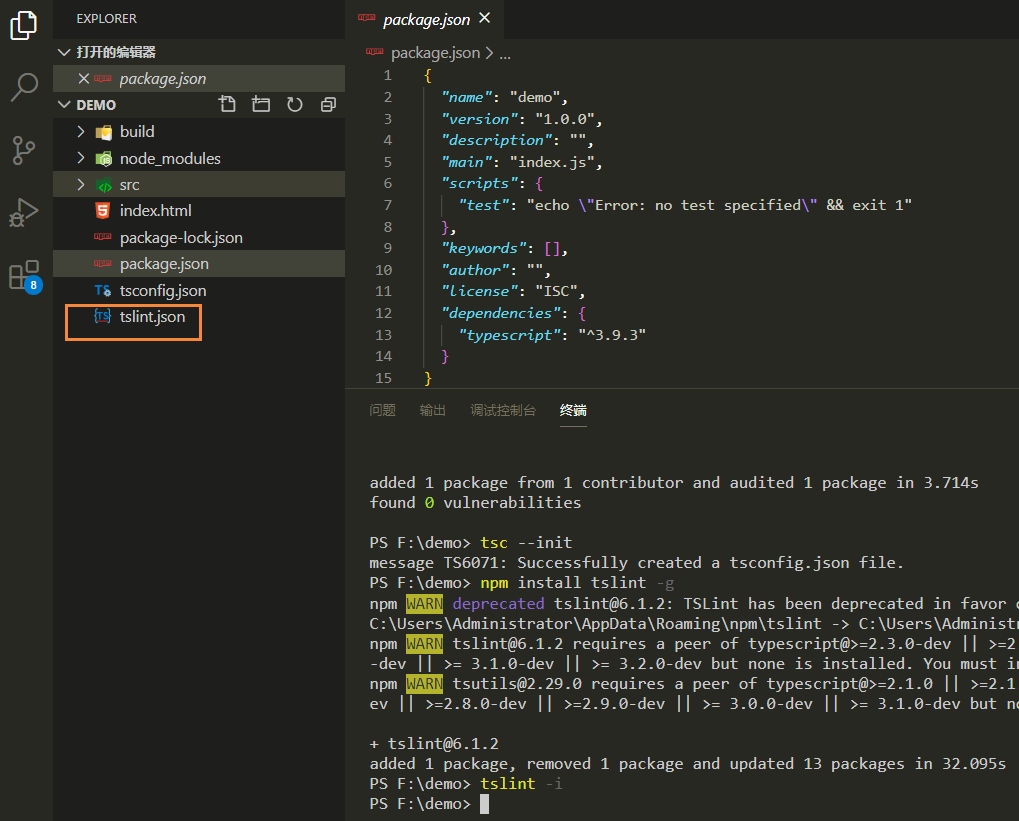
为了让大家按照严格的TypeScript风格学习代码,这里我希望大家可以加入tslint:
>npm install tslint -g //全局安装
在项目中初始化tslint的配置文件:tslint.json
>tslint -i
生成如下的目录结构如下:
配置 Webpack 环境
使用webpack开发和打包,需要依赖webpack、webpack-cli、webpack-dev-server

>npm install webpack webpack-cli webpack-dev-server -D

为了方便启动webpack,我们在package.json文件中添加如下启动命令serve:


"scripts": {
  "test": "echo "Error: no test specified" && exit 1"
  "serve": "cross-env NODE_ENV=development webpack-dev-server --mode=development --config build/webpack.config.js"
}
添加webpack的相关依赖
cross-env
这里我们用到一个插件 “cross-env” ,这个插件的作用是可以在 webpack.config.js 中通过 process.env.NODE_ENV 来获取当前是开发还是生产环境,我们需要这个插件:

>npm install cross-env -D
ts-loader
因为我们需要解析 .ts 文件,所以需要依赖对应的loader:ts-loader

>npm install ts-loader -D
html-webpack-plugin
编译后的代码需要对应的html模块作为它的运行环境,所以我们需要使用html-webpack-plugin来将它插入到对应的模板中:

>npm install html-webpack-plugin -D
配置webpack.config.js文件
安装好以上的依懒后,将如下配置到webpack.config.js文件中:
const HtmlWebpackPlugin = require("html-webpack-plugin");
module.exports = {
  entry: "./src/index.ts", //编译时的入口文件
  output: {
    filename: "build.js"  //指定项目编译完时的输出文件
  },
  resolve: {
    extensions: [".tsx", ".ts", ".js"]  //自动补齐文件后缀
  },
  module: {  //配置loader
    rules: [
      {
        test: /.tsx?$/,
        use: "ts-loader",
        exclude: /node_modules/
      }
    ]
  },
  // 配置本地开发指令
  devtool: process.env.NODE_ENV === "production" ? false : "inline-source-map",
  devServer: {
    contentBase: "./dist", //基于哪个文件夹做为根目录运行
    stats: "errors-only", //启动本地服务后在控制台打印那些信息
    compress: false, //是否启动压缩
    host: "localhost",
    port: 8080  //端口
  },
  plugins: [
    new HtmlWebpackPlugin({
      template: "./index.html"  //编译时使用那个html文件为模板来编译
    })
  ]
};
终端中启动服务
下面我们就可以的在index.ts中编写代码,之后只需要启动服务即可:
//index.ts
let num:number = 123
console.log(num)
启动服务命名:
>npm run serve
启动成功后;在浏览器中打开:http://localhost:8080/ 如下
注意: 修改index.ts代码保存后,在浏览器直接可以看到修改后的效果:不需要手动进行任何刷新。
最后的文件目录,以及package.json文件对于的版本如下: