GitHub
首先在GitHub上创建一个仓库用来存放图片,需要注意仓库必须是公开的,不然别人无法访问到你的图片
在GitHub上生成一个token用来给picGO上传图片
点击在左上角的头像上悬浮鼠标找到下拉框中的settings菜单
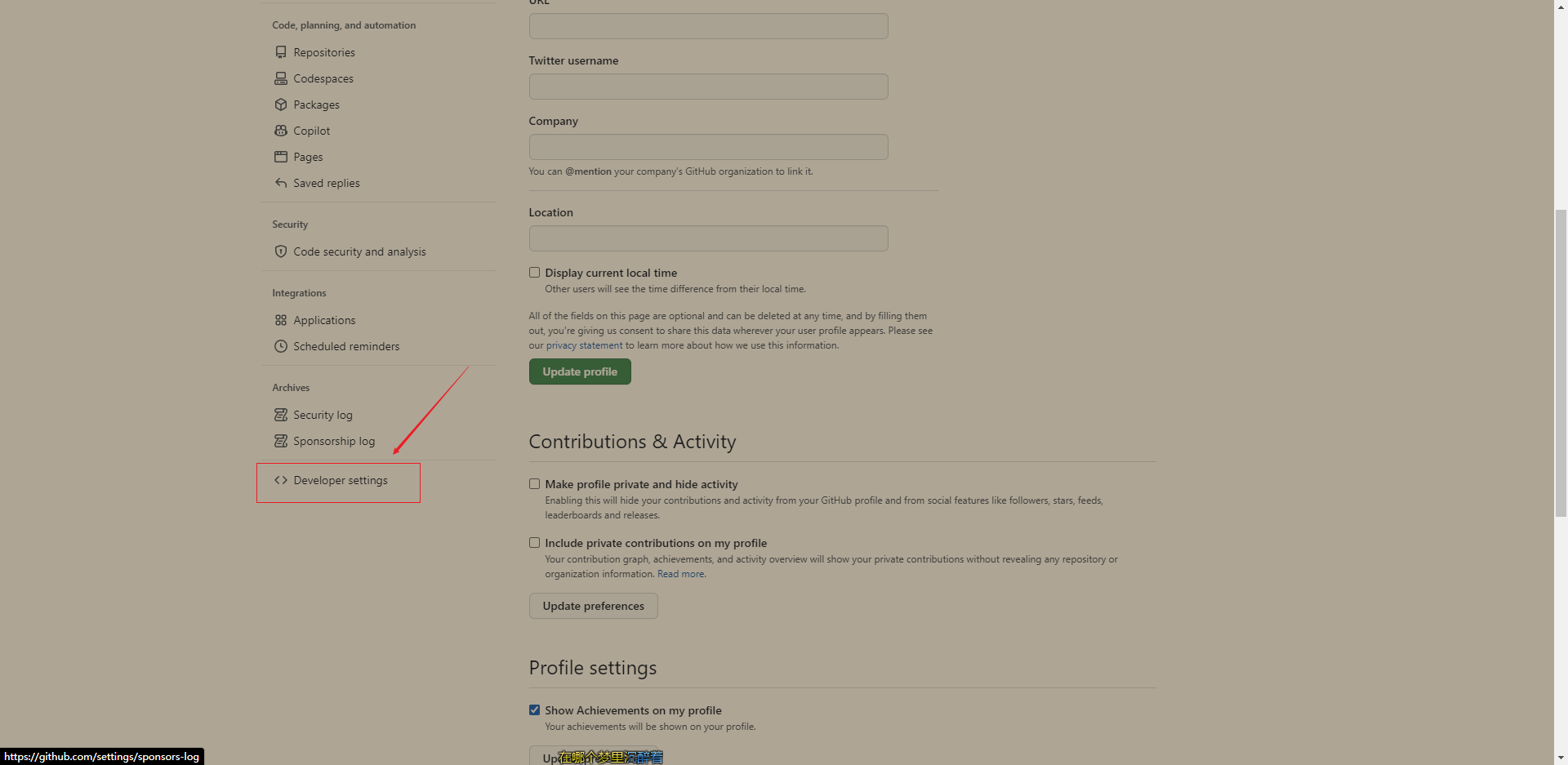
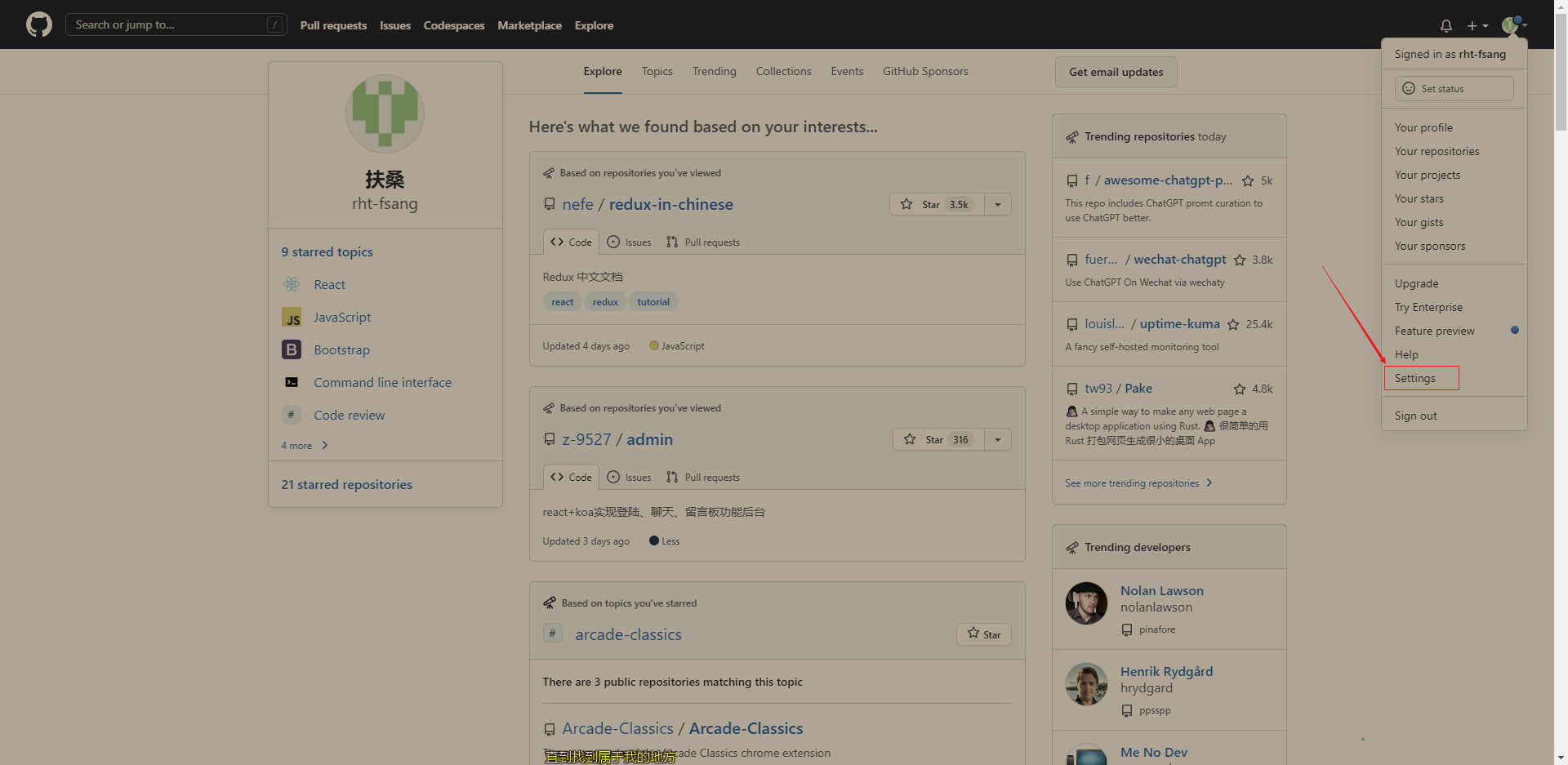 进去之后往下滑找到
Developer setting菜单并点击
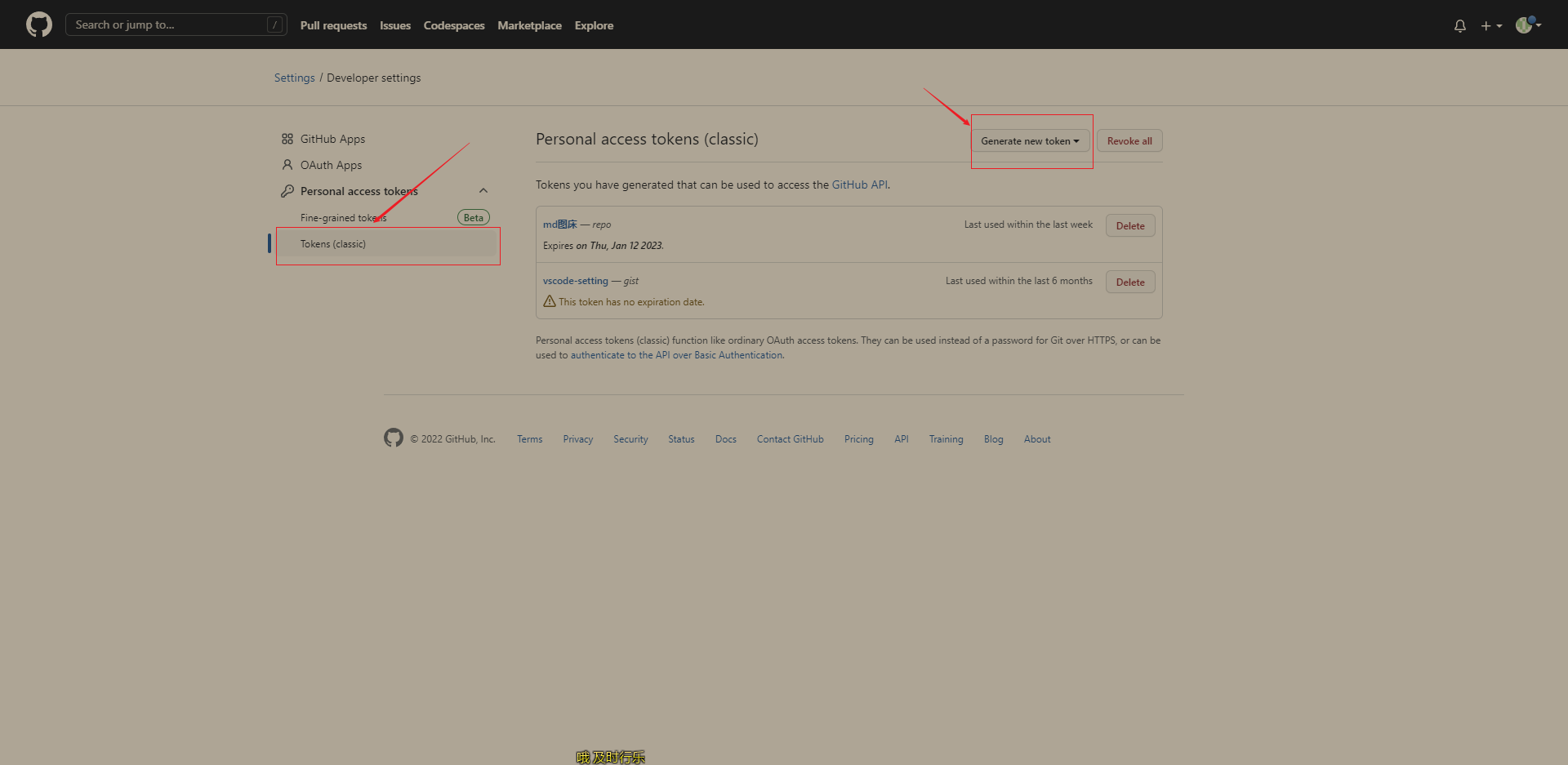
 找到
找到Personal access tokens下的Tokens(classic)菜单,然后点击Cenerate new token按钮
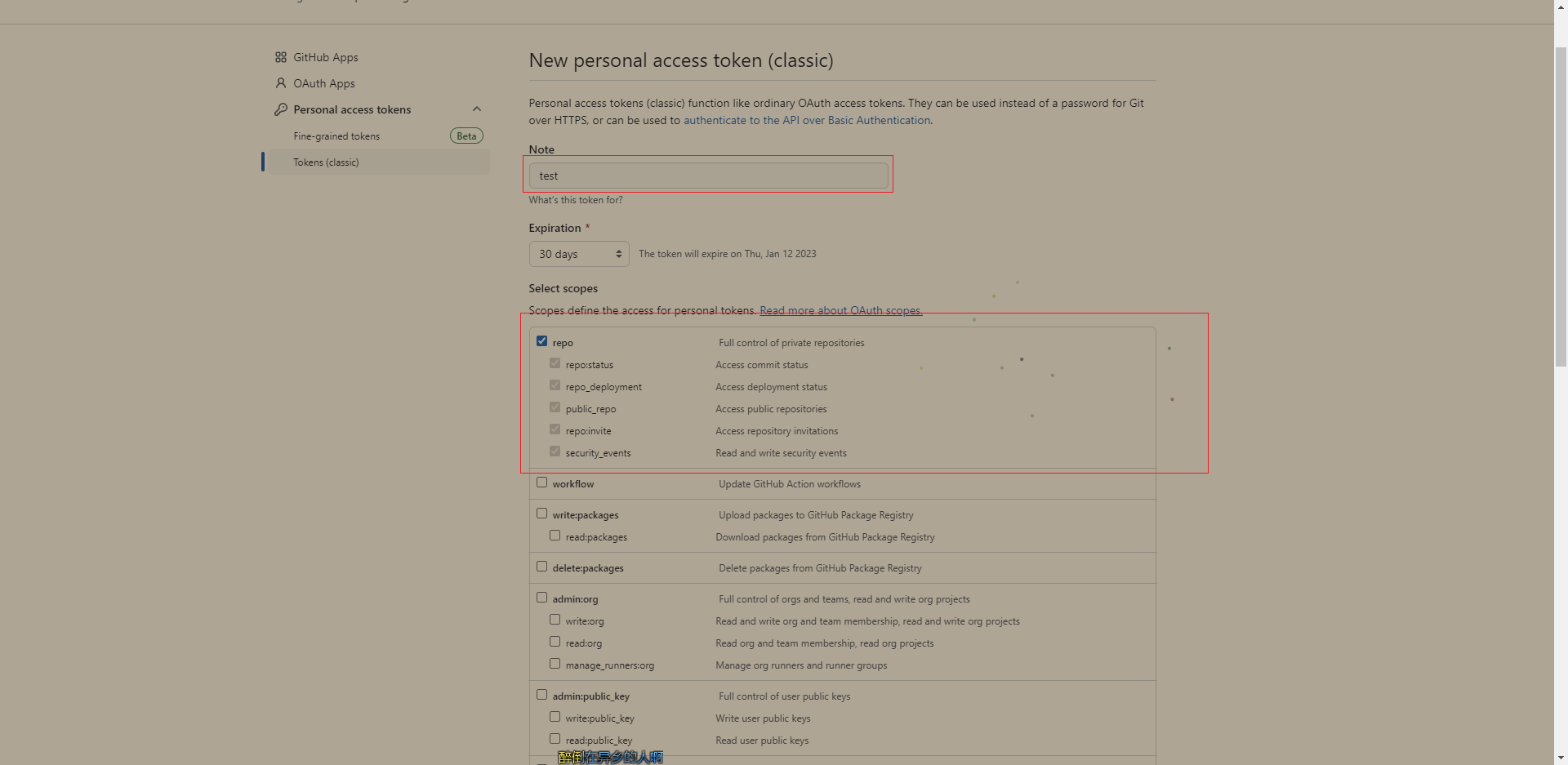
 随便写一个名字然后选中rope,滑倒最下方点击绿色的
Genderate toekn按钮
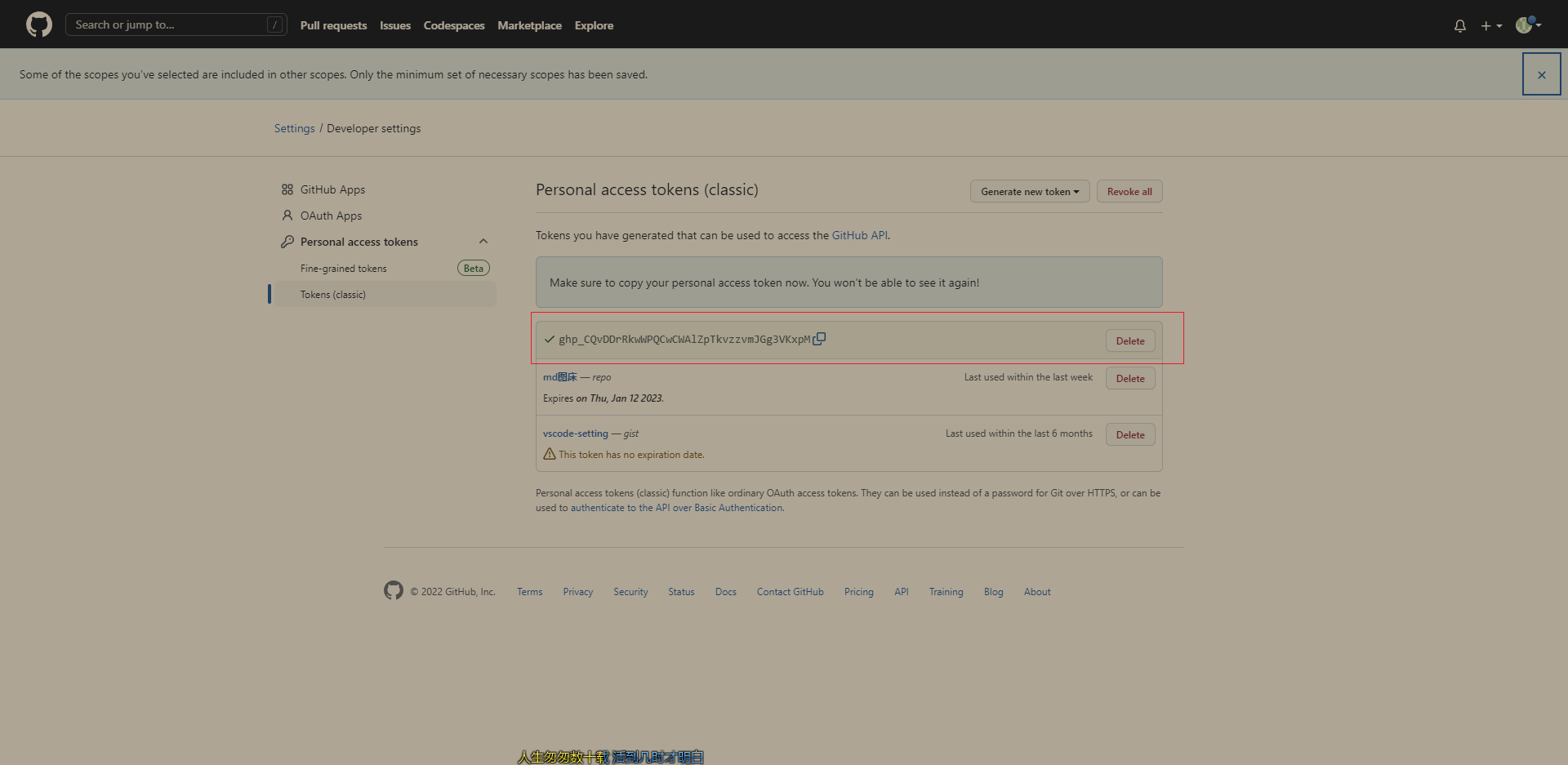
 把token复制并保存,以为下次进来就看不到token的值了
PicGo客户端(PicGo下载地址)
安装好了之后设置一下将GitHub设置为默认图床
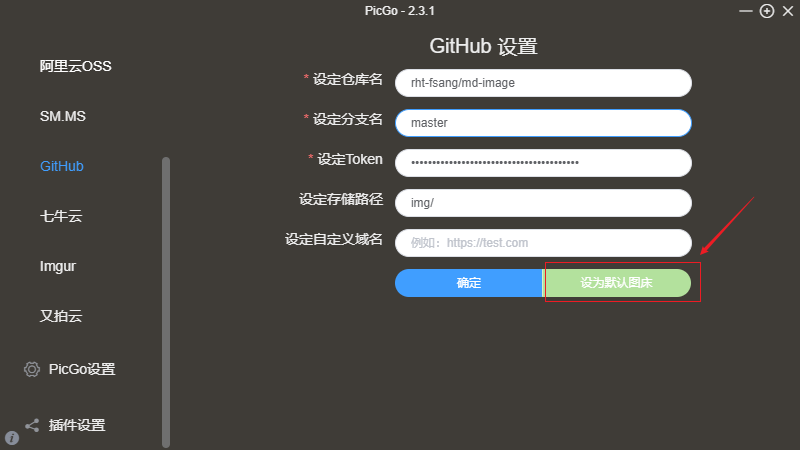
- 仓库名为:
GitHub用户名/仓库名 - 分支名默认为主分支
master - token使用刚刚在GitHub上复制的token值
- 存储路径就是你的文件在GitHub上方照片的文件路径,可不填
Typora设置
点击文件找到下拉菜单中的偏好设置
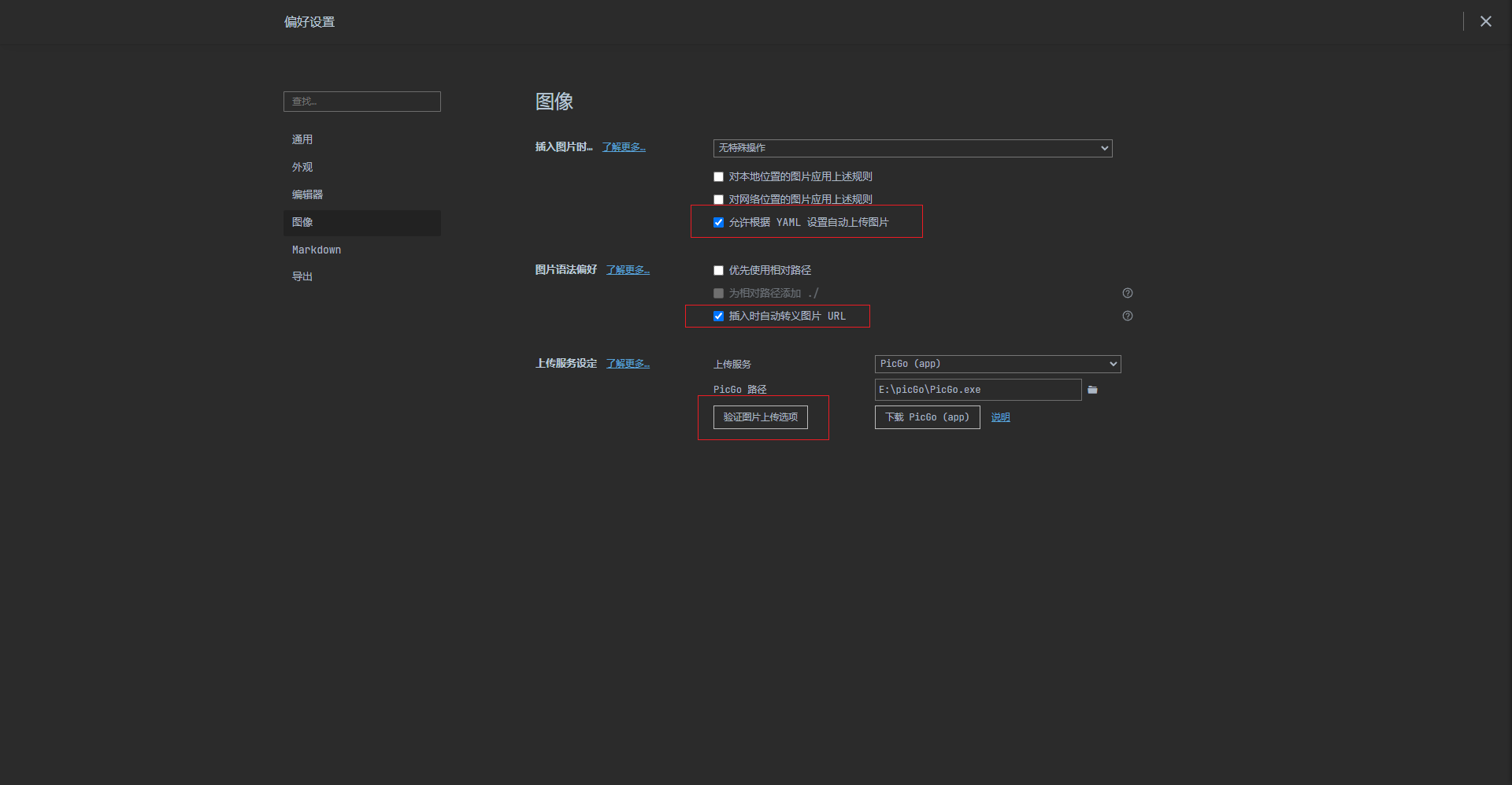
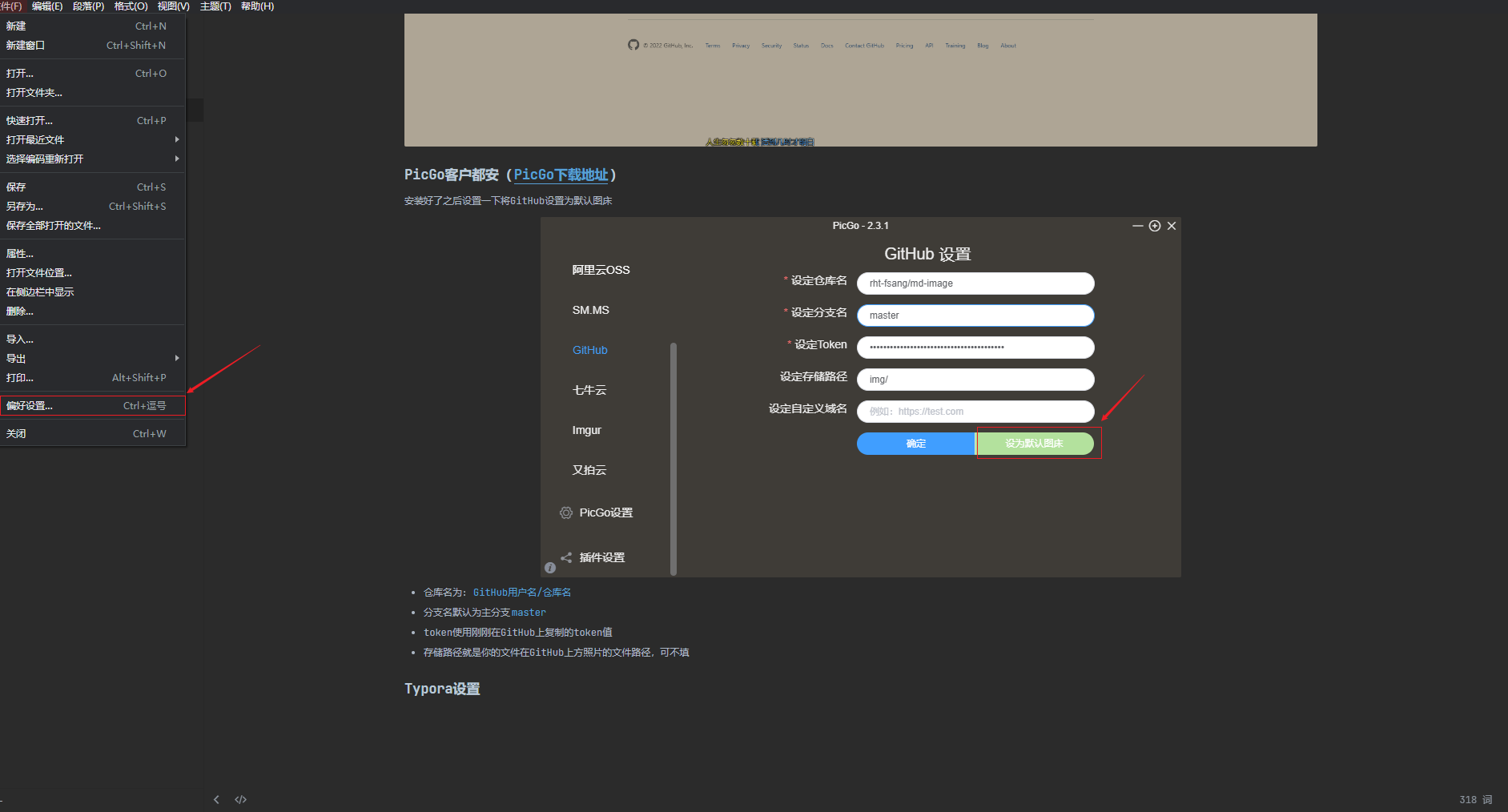 勾上途中画圈的两个选项,然后点击验证图片上传选项那个按钮验证能否成功上传,Typora会上传一个图片,当返回成功的消息就好了。