

如果你的文档中包括一个长的引号,那么你需要知道如何在Word中格式化块状引号。对于学术论文,APA和MLA都要求使用方块引号。
在这篇文章中,我们将了解什么是区块引号,包括如何在Word中进行区块引号的三种方法。
什么是区块引号?
区块引号在APA和MLA风格的论文中都有使用。根据blibliography.com的说法。
"如果你有一个超过40个字的引文,你需要按照APA指南中的块状引文的格式。
因此,如果你有一个长的引用,在你的论文或文件中使用块状引用格式。块状引文不仅是正确的格式,而且可以使引文脱颖而出,更容易阅读。
为了使用正确的格式,你需要将整个段落缩进半英寸。用一个以冒号结尾的句子来引导你的引用。任何引文都应该在引文的开头或结尾。在整段引文中,你不需要使用引号。
除了格式化你的引用,它必须是你自己的话。用你自己的话来引用,你可以把它融入到你的其他文本中,这样引用就不会显得格格不入。
在Microsoft Word中添加区块引号的三种方法
块状引语很重要,因为它将引用的文字与你自己的文字分开。如果你写的是APA或MLA风格的论文,那么长的引文就需要用块状引文。因此,如果你正在写一篇论文或文件,知道如何创建一个Microsoft Word块状引文是有帮助的。
你可以用三种不同的方法来创建一个区块引语:
- 在MLA中形成一个块状引文。
- 使用段落设置。
- 使用标尺栏。
下面是关于在Microsoft Word中创建块状引用的三种方法的教程。
我使用的是MacOS上的Microsoft Word 16.63.1版本。如果你有不同的操作系统或不同版本的软件,你的结果可能会略有不同。
方法1 在MLA中形成一个块状引文
模板对微软Word文档很有帮助。从一个模板开始是个好主意。
在本教程中,我使用了来自Envato Elements的Krypton Corporate Business Brochure。这个模板可以在Adobe InDesign和Microsoft Word中进行编辑。它也有16页。氪星企业商业手册也有一个现代设计,可以根据你的需要进行定制。
下面是如何在Word中制作方块引号的第一个方法。
1.打开你的Word模板
[
打开你的Microsoft Word模板。
对于这第一种方法,我使用的是Envato Elements公司的Krypton Corporate Business Brochure的第四页。
2.选择你的报价
[ 选择你要使用的报价。然后添加一个以冒号结束的介绍性句子。
你必须选择你想引用的内容,并将其添加到你的文档中。选择一个与你在论文中讨论的主题相关的引用。
在你选择了你的引文后,首先要创造一个引出引文的句子,这个句子要介绍引文并将其与你的论文联系起来。引导句通常以冒号结束。
3.添加引语
[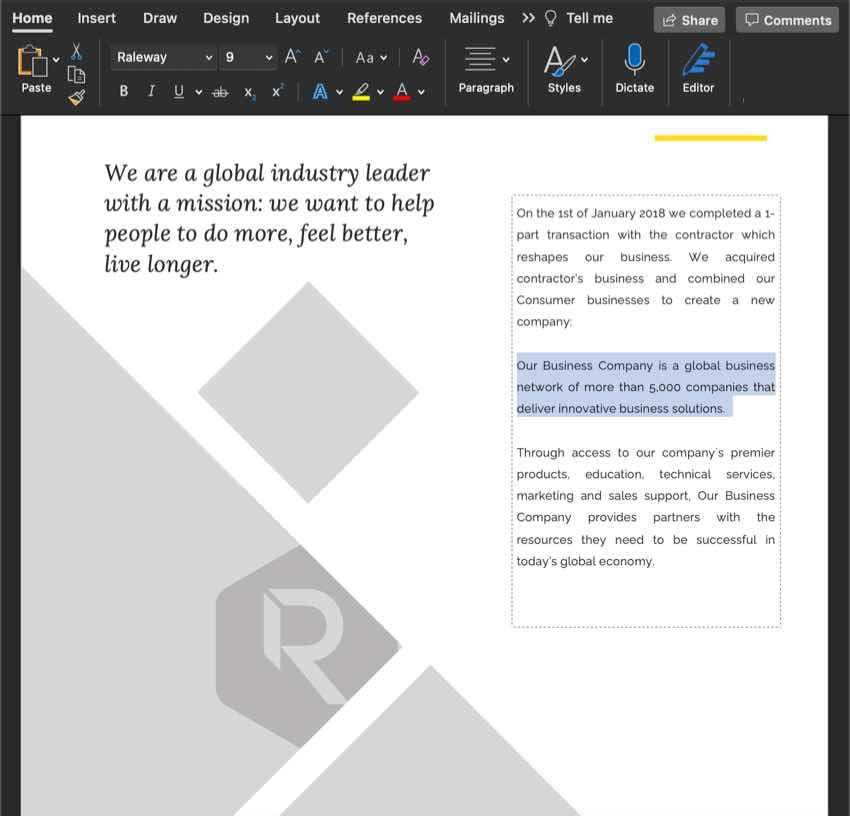
在Microsoft Word中把这段话放在自己的段落中。
在你创建了Microsoft Word中的引言前的介绍性句子后,你就可以添加引言块了。首先按键盘上的回车键,把你的引文放在一个新的行中。
4.缩进引用
[ 缩进该引文。
接下来,从左边的空白处缩进引文半英寸。整个引用需要缩进。它看起来应该与其他的文字分开。
选择你想缩进的文本,将其突出显示。点击 "布局"选项卡。然后在工具栏中,你会看到一个 缩进部分。将 Left: 字段的数字改为0.5英寸,然后按键盘上的回车键。你可能还希望缩进 " 右"字段。
方法2 使用段落设置
这第二种方法使用段落设置来添加引号。在第二种方法的教程中,我使用的是《氪金公司业务手册》的第五页。下面是如何在Word中制作块状引号。
1.打开你的模板
[ 打开你的模板。
选择一个你想在文件中使用的模板。转到你想添加块状引语的地方。将你的引语输入你的Microsoft Word文档。
2.选择你的引用
[ 选择你要使用的引用。
选择你想变成Microsoft Word块状引文的引文,高亮显示该文本。
3.转到行距和段距
[
点击 "行距和段距"按钮。
突出显示你的文本后,点击 "**主页 "**标签,并点击 "主页"标签下的工具栏中的 "行距和段距"按钮。
[ 点击 "行距选项
"。
当你点击这个按钮时,会出现一个菜单。接下来,点击菜单中的 "行距选项..."。
4.使用段落框
[ 出现一个段落框,你可以缩进你的报价。
当你点击 "行距选项... "时,会出现一个段落框。你会看到一个缩进部分,其中有一个左: 和 **右:**字段。在每个字段中,输入0.5。接下来,点击窗口底部的蓝色 "确定 "按钮,保存你的修改。
方法3 使用标尺栏
标尺栏是一个有用的Microsoft Word工具。我在方法三的教程中使用了《氪金公司商业手册》的第二页。下面是一个关于如何使用标尺栏在Word上阻断缩进的教程。
1.打开你的模板
[
打开你选择的模板。
首先,你要打开你的模板,其中包含你打出的整段话。接下来,通过高亮显示引文,选择你的块状引文。
2.显示标尺
[
通过查看选项卡,你可以打开标尺功能。
要使用标尺,你需要在Microsoft Word中显示标尺。要使标尺显示出来,首先要点击 "视图"标签。然后,在工具栏中,你会看到一个标尺区域,旁边有一个复选框。当你点击该复选框时,标尺就会出现在工具栏下面。
3.拖动标尺
[
拖动标尺上的箭头来缩进你的报价
。
在你使标尺出现后,把上面的箭头拖到标尺中的0.5线。这样就可以移动报价。接下来,拖动对面的箭头,使其向左移动到你的文本右边界的0.5处。
微软Word常见问题
Microsoft Word是一个被广泛使用的有用工具。如果你写论文,了解更多关于该软件的信息可能会很有用。下面是一些常见的Microsoft Word问题和答案。
1.我可以在Microsoft Word中检查字数吗?
如果你在写一个需要特定字数的作业,知道如何检查字数会很有帮助。你可以通过几种不同的方式轻松检查你的Microsoft Word文档的字数。下面是关于如何在Microsoft Word上检查字数的深入教程。

如何在Microsoft Word上快速检查字数
2.我可以改变我的Microsoft Word文档的页边距吗?
是的,这是可能的。调整页边距可以确保你的所有文字都能放在一页上。你也可以把调整页边距作为文档设计的一部分。或者,也许你正在做一项作业,要求你的文件有特定的边距。不管是什么原因,这都是有帮助的知识。这里有一个关于如何在Microsoft Word中调整页边距的教程。
3.如何打印我的Microsoft Word文档?
你知道有一些快捷键可以用来快速打印你的微软Word文档吗?大多数人至少知道一种如何打印Word文档的方法,但没有多少人知道你可以使用的每一个快捷方式。这里有一篇关于如何快速打印微软Word文档的有用文章。

如何在Microsoft Word中快速打印文档

4.我可以在Microsoft Word中使用哪些技巧和窍门?
在Word中,有许多提示和技巧可以使用。提示和技巧可以帮助你更快地完成一项任务。一些技巧和窍门可以帮助你使你的文件看起来更好。下面是一篇关于十个微软Word技巧和窍门的文章。

5.如何快速保存制作自己的模板?
如果你从事同一类型的文件,将其保存为模板会有帮助。当你把它保存为模板时,你可以重复使用该文件。这可以使你不必两次创建相同的word文档。本教程告诉你如何将一个文档保存为模板。
