

htop是一个用于实时进程监控的Linux应用程序。与top命令不同,它有许多功能,使进程管理更容易。在这篇文章中,我们讨论了htop的命令、选项和快捷键。
目录
- 介绍
- 语法
- 输出
- 快捷方式
- 命令
- 总结
- 参考文献
前提条件:
介绍
htop是一个用于实时监控进程的Linux应用程序,
它可以作为top命令的替代品,因为它有很多伟大的功能,例如,水平和垂直滚动来查看完整的命令行,能够在不使用PID的情况下杀死多个进程,不需要输入数字来重新关注一个进程,快速启动,因为它不需要获取数据,鼠标友好,即选择列表项等等,这些都
是
top命令无法实现的。
从专业角度看,top命令用于:
- 看一个给定的进程/基准对可用的CPU核心的利用情况如何。
- 这被用来检查进程如何随着输入规模的增加而扩展。可能发生的情况是,一个进程在小数据量时利用了接近100%的核心,但在大数据量时,利用率会下降。
htop是软件开发人员必须知道的一个命令。
语法
语法如下:
htop
-
D -
-
delay=DELAY,延迟更新--因为它是实时的。
-F --filter=FILTER,过滤掉符合过滤器的命令。
-M或*--no-mouse*, 禁用鼠标。
-p --pid=[PID, PID...], 只显示指定的PID。
-s --sort-key=[COLUMN]在列表视图中按列排序。
-t或--tree, 显示树状视图。
-u --user=USERNAME, 显示指定用户的进程。
输出
在这一节中,我们将介绍htop命令的输出。
CPU使用率
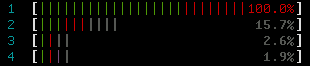
蓝色,显示低优先级进程使用的CPU百分比,即这些进程的漂亮值>0。
绿色,代表正常用户拥有的进程使用的CPU百分比。
红色,代表系统进程使用的CPU
百分比 。
橙色,由IRQ时间使用的进程的CPU百分比。
洋红色,由软IRQ时间使用的进程的CPU百分比。
灰色,由I/O等待时间消耗的CPU百分比。
青色,由偷窃时间消耗的CPU百分比。
左边的数字代表CPU核心。在这种情况下,我们有4个处理器核心。
内存使用情况

绿色,内存页消耗的RAM百分比。
蓝色,缓冲页消耗的RAM。
橙色/黄色,缓存页消耗的RAM
。
任务、线程、进程、平均负载、正常运行时间

从上面的图片中,我们有163个任务,这些任务分为1118个线程,其中4个线程处于运行状态。
状态可以是运行、跟踪/停止、僵尸/失效或睡眠,我们在另一篇文章中讨论了Linux进程,链接在参考文献部分提供。
负载平均是指系统的平均负载,从图片中,我们有最后一分钟、最后五分钟和最后15分钟的平均负载。
正常运行时间是指系统自上次重启后的正常运行时间。
进程信息

PID,是进程的ID;
USER,是进程的所有者;
PRI,是进程的优先级;
NI,是由root用户重置的进程优先级;
VIRT,是进程正在消耗的虚拟内存;
RES,是进程正在消耗的物理内存;
SHR,是进程正在消耗的共享内存。
S, 进程的当前状态,S代表睡眠,R代表运行,等等。
CPU%, 进程消耗的处理器百分比。
MEM%, 进程消耗的内存百分比。
TIME+, 进程执行开始后的时间。
Command, 每个进程平行执行的全部命令。
捷径
箭头键用于滚动,即上、右、下、左。
U显示一个特定用户的进程。按u后,选择一个用户并按回车键,所有与该用户有关的进程在过滤后都会保留下来。
P,根据CPU消耗量对进程进行排序(最高优先);
M,根据内存消耗量进行排序(最高优先);
T,根据时间段进行排序;
K,显示内核线程;
H
,
显示用户线程;
l,显示与进程有关的文件;
h,用于帮助;
esc用于逃避,如h,u
Ctrl+l,刷新进程相关信息。
Ctrl+c,退出htop。
其他快捷方式:

- f1用于在htop中的帮助。
- f2用于设置屏幕,我们可以配置屏幕顶部的仪表,包括CPU使用率和任务统计,显示选项,定义如何查看进程信息,定义着色方案的颜色,用于删除和添加与进程有关的列。
- f3用于搜索进程,按f3后,你只需输入你想搜索的进程。当你输入时,匹配的进程将被高亮显示,你可以用F3循环查看找到的匹配进程。
- f4用于过滤进程,按f4后,键入你想过滤的进程,进程将被实时过滤。
- f5可以在进程的树状显示和列表显示之间进行切换。
- f6提供对进程进行排序的选项。你可以使用方向键在列表中移动,当你选择一个排序机制时按回车键。
- f7和f8分别增加和减少一个进程的优美程度值。这个动作只有超级用户才能做,因此如果不是超级用户,可以用Ctrl+c退出htop,用sudo htop以超级用户权限执行。用鼠标或方向键选择一个进程,fn+f7增加进程友好度值,fn+f8减少进程友好度值。请注意,-V意味着我们正在增加进程的优先级,+V意味着我们正在减少它。
- f9用于杀死一个进程,首先你要确保一个进程被选中,然后fn+f9杀死它。
- f10用于退出htop。
要使用功能键,你可能需要同时按下fn和功能数字键,例如fn+f5可以在树形视图和列表视图之间切换。
命令
我们也可以在命令行上执行htop,并传递选项,例如,
要延迟一秒钟更新进程,我们写。
htop -d 10
要按PID过滤,我们写。
htop -p 13, 1481, 34
上述命令将返回PID为13、1481和34的进程。
要按时间排序,我们写道。
htop -s TIME
总结
htop可以监视、增加或减少优先级、杀死、分类进程等等。
htop的一个用例是识别消耗大量系统资源的进程,如内存或CPU,并杀死它们,或者由超级用户增加或减少进程的优先级,以限制普通用户占用大量的系统资源。

