代理工具
常见的代理工具有下面的这些代表:
Fiddler 算是比较经典的免费代理软件,现在也是跨平台的,我就不过多的介绍,可以通过上面的链接了解了解。charles 是 MAC 上非常好用的调试代理软件,唯一的缺点就是它是收费的。AnyProxy 和 Whistle 都是基于 nodejs 实现的免费且开源的浏览器端调试代理工具,AnyProxy 是阿里巴巴出品,具有很高的灵活性,因为篇幅有限,我这里就挑我比较中意的 Whistle 来做介绍演示。
Whistle
whistle(读音[ˈwɪsəl],拼音[wēisǒu])基于Node实现的跨平台web调试代理工具。
# 安装和更新命令
sudo npm install -g whistle
# 启动服务[默认端口 8899]
w2 start
# 修改默认端口启动
w2 start -p 8888
# 关闭服务
w2 stop
安装完且成功启动后,可以通过在浏览器输入 127.0.0.1:8899 来进入到管理界面。
浏览器配置代理
推荐使用 SwitchyOmega 这个插件。
安装之后可以新建一个情景模式
最佳的一个模式是,我们再嵌套一个情景模式,比如叫做“智能调试模式”来实现,开发项目自动走代理,其他的不走代理,避免调试工具过载
解决 HTTPS 代理问题
在电脑端我们都需要安装好根证书。
MAC
点击顶部菜单栏中的 HTTPS,点击 Download RootCA 即可下载证书,双击进行安装。
MAC 安装证书之后一定要进行“信任操作”,打开证书管理(Keychain Access)界面,找到带有 whistle 的字样的证书:
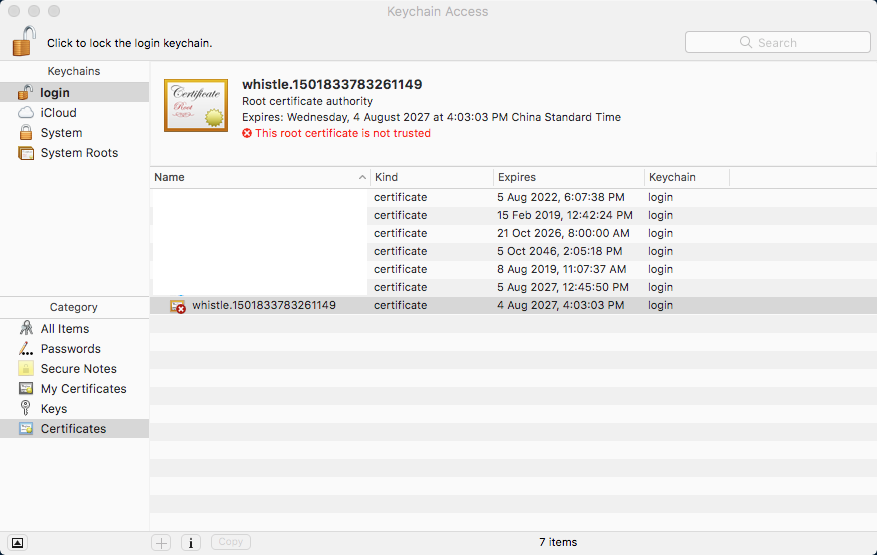
双击证书后,点击 Trust 左边展开选项,红色部分选择 Always Trust (总是信任),点击左上角关闭当前界面会要求输入密码;输入密码后可 以看到证书上面红色的图标 x 不见了,到这一步说明完成证书安装。
iOS
需要先在 wifi 中先配置代理,然后可以通过相机扫码二维码然后用 Safari 来打开链接,安装好证书,安装完成之后一定要进行信任操作:设置->通用->关于本机->证书信任设置
Android
安装过程同 iOS 几乎一致,通过扫描二维码下载证书并进行安装,因为现在主流的版本已经是 Android 7+,即使信任了自定义证书,但还是不能抓包,这个时候需要调试的 APP 配置信任用户证书:
<base-config cleartextTrafficPermitted="true">
   <trust-anchors>
       <certificates src="system" />
       <certificates src="user" />
   </trust-anchors>
</base-config>
常用功能
- 本地值功能
配置 key-value 的数据,在 Rules 里面配置可以通过 {key} 获取,如:www.example.com file://{key},将一些数据长期存储在应用内部,比如跨域头、通用的 js 注入代码等等。操作方法:
- 配置 HOST
相较于修改操作系统的 hosts 文件的方式,最大的优点就是不需要额外的授权。
127.0.0.1 www.example.com
- 修改跨域头
# 对于静态资源完全可以使用内置的通配符
www.example.com resCors://*

# 如果是接口调试就必须指明具体的 host 因此需要使用文件的方式

www.example.com resCors://{Values Key}
Access-Control-Allow-Methods: GET,PUT,POST,DELETE,UPDATE,OPTIONS
Access-Control-Allow-Credentials: true
Access-Control-Allow-Origin: xxx 修改成需要的 Origin
Access-Control-Allow-Headers: X-Requested-With,X-HTTP-Method-Override,Content-Type,Accept
- 请求替换
pattern host:port/xxx
比如实战情况,我把 QA 环境的文件映射到本地:
/^https?:\/\/(?:s\d*\.wandougongzhu\.cn\/h5|m\.qa\d+\.inagora\.org)\/resource\/dist\/(?:([^_]+)_.+|([^.]+))\.js$/ https://localhost:8888/resource/dist/$1.js
/^https?:\/\/(?:backend(?:\.dev|\.qa\d+)?|m(?:\.qa\d+)?)\.inagora\.org\/(resource\/dist\/.+)$/ https://localhost:8888/$1
/^https?:\/\/m\.(?:qa\d+\.)inagora\.org\/resource\/js\/lib\/vue2.min.js/ file:///Users/fumin/work/app/app/h5/www/resource/js/lib/vue2.js
https://s4.wandougongzhu.cn/h5/resource/js/lib/vue2.min_51ba31.js file:///Users/fumin/work/app/app/h5/www/resource/js/lib/vue2.js
- 请求速度控制
# 控制速度在 10 kb/s
www.baidu.com reqSpeed://10
微信调试
微信大部分的调试通过官方模拟即可完成调试和 bug 追踪,但也存在极少数的情况需要真机环境进行调试。
模拟器调试
模拟器的调试,就跟使用浏览器一样,只是我们得使用微信官方的开发工具即可,具体操作步骤可以查看官方文档。
Android 调试
真机 Android 调试部分现在已经发生了变化,官方文档并没有更新。之前需要访问 debugx5.qq.com 来开启 debug 模式的开关,因为当时微信内置的是 webviewX5 内核,但是现在它的内核已经变成了 xweb,按照老教程就会有 内核下载失败:115->115 的错误。
新的操作方式是:在微信中发送消息 http://debugxweb.qq.com/?inspector=true ,然后点击这个链接,webview 的 inspector 就打开了。然后打开手机的调试模式,用数据线连接手机后,在 Chrome 浏览器中输入 chrome://inspect 。然后用微信打开需要调试的网页,如果不出意外,调试列表就会出现需要调试的页面。当然这里有个隐藏条件,第一次打开调试器需要科学上网。
iOS 调试
iOS 目前没法在真机上进行调试,只能通过变相的方式去做调试,这个地方我介绍 whistle 内置的 Weinre 调试工具。
在浏览器中打开 whistle 界面,在规则中新增 pattrern weinre://key
iOS 真机调试时,需要将 Safari 的 网页检查器 打开