

谷歌表格API v4集成指南
谷歌网络服务已经成为许多项目基础设施的重要组成部分,是一个重要的集成元素。我们再也无法想象没有它们的在线服务。同时,谷歌的开发人员正在努力扩大他们的服务能力,开发新的API,并提高我们数据的安全性。通常情况下,更新对用户来说是顺利发布的,不需要你做任何改变。但这次新的Google Sheets API就不一样了。
前言 进步是一种痛苦
2021年,谷歌推出了第四版的Sheet API,与之前的不兼容。这影响了数据安全和隐私。Sheets API v3的支持被 延长到2021年8月,以便为开发者提供更多的时间来迁移到新的API版本。自从对v3 API的支持结束后,许多JavaScript开发者面临着迁移问题。而尽管谷歌提供了一份详细的迁移指南,但就像通常发生的那样,其中缺少几个关键的细节。
作为AnyChart的支持工程师,我已经收到并继续处理我们的JS图表库用户的大量求助,他们在用谷歌电子表格中的数据输入可视化时突然面临问题。这表明这个问题一直是而且仍然是非常热门的问题。所以我决定为其他用户做一个快速的Google Sheets API v4整合指南。
这篇文章展示了访问谷歌电子表格文档的基本方法,并从其中加载数据,这显然是最常见的使用情况。
从JavaScript访问谷歌电子表格
要从JavaScript代码中访问谷歌电子表格,你需要google-api-javascript-client和Sheet API,以及一个配置好的谷歌项目和一个文档本身。
让我一步一步地引导你完成这一切。
在谷歌方面的配置
1) 创建一个项目
- 转到谷歌云平台。
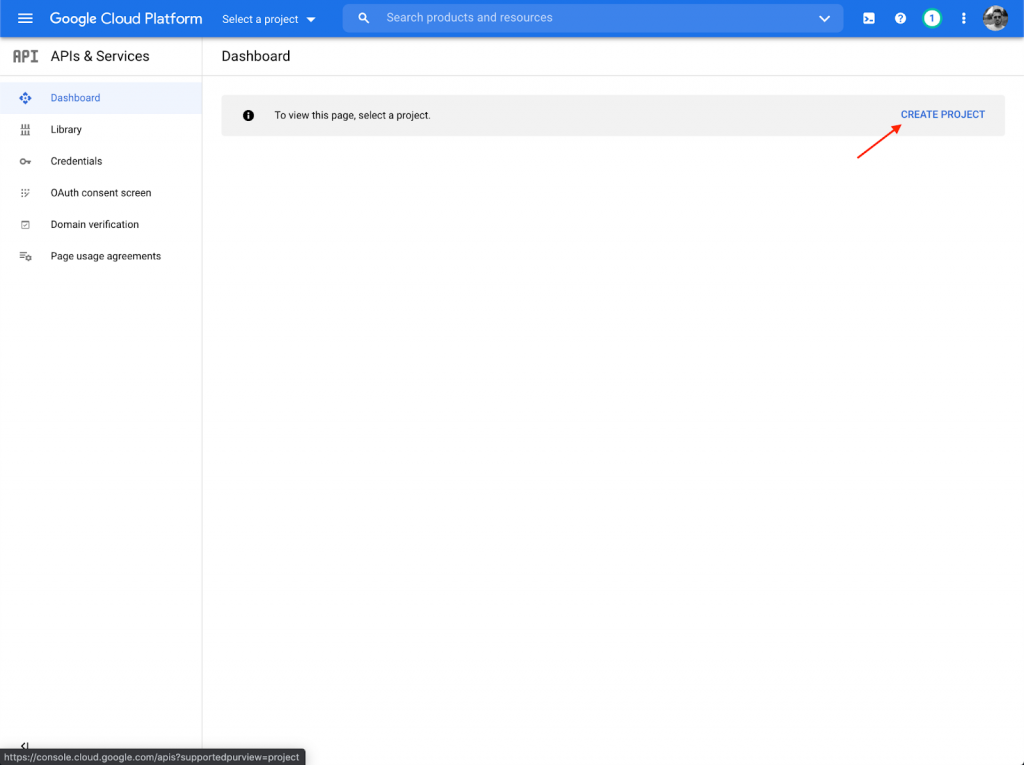
- 创建一个新的项目。
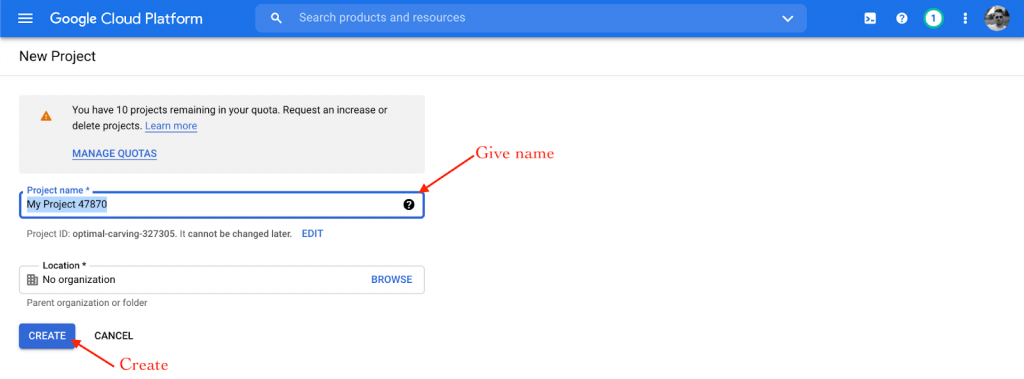
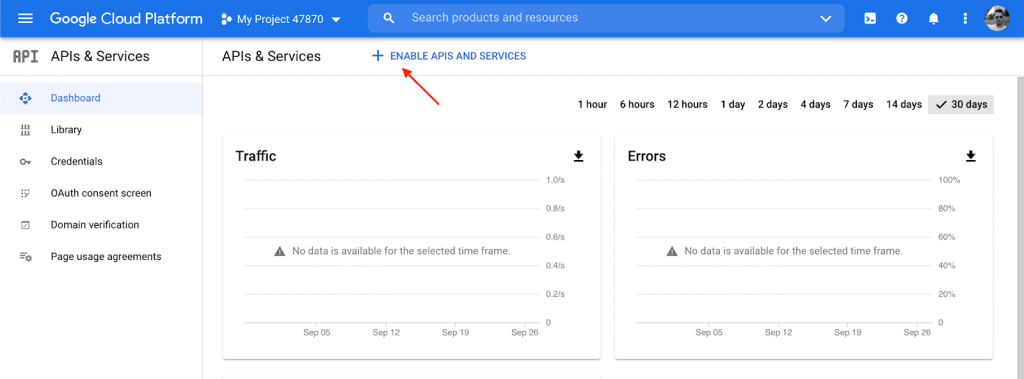
2) 启用API
- 进入 "启用APIS和服务"。
- 在搜索栏中输入 "google sheets",找到API。
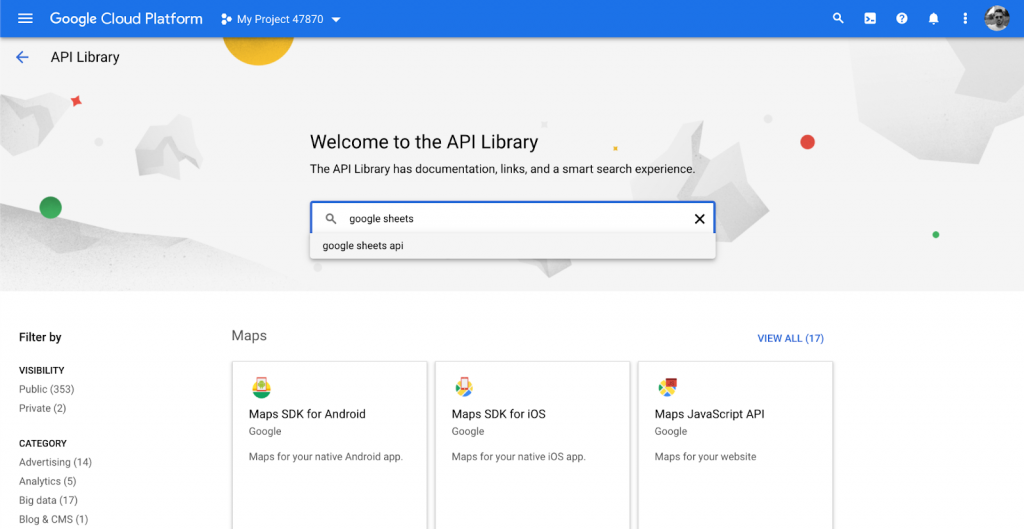
- 选择 "Google Sheets API"。
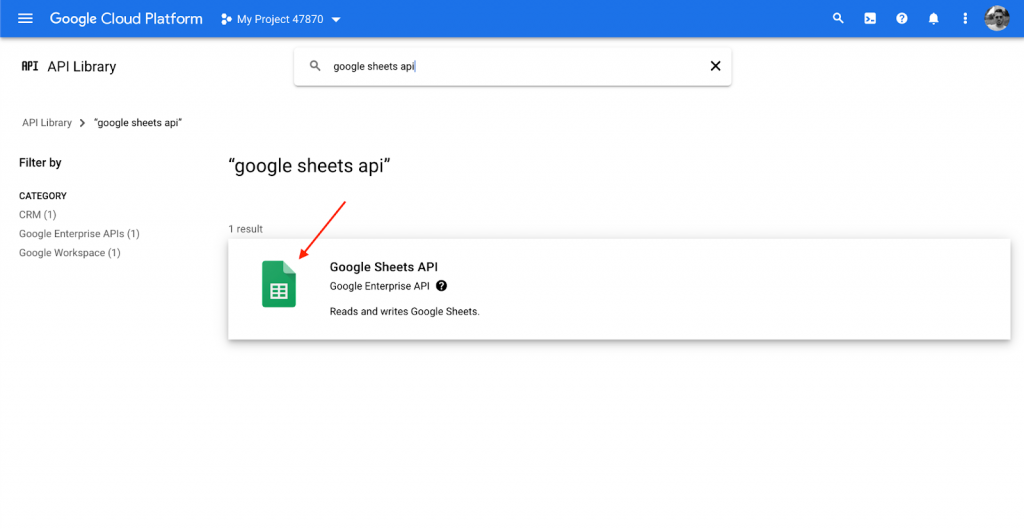
- 启用Google Sheets API。
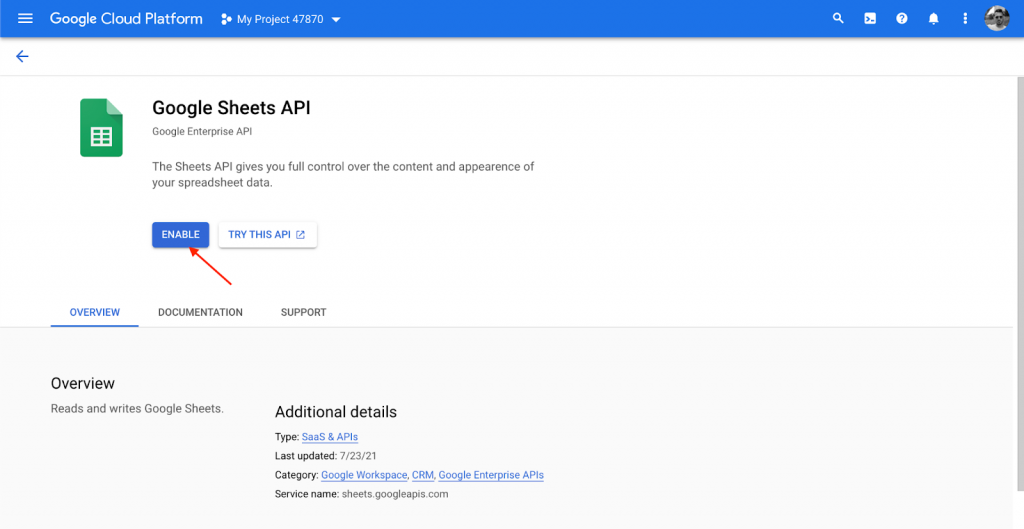
3) 凭证
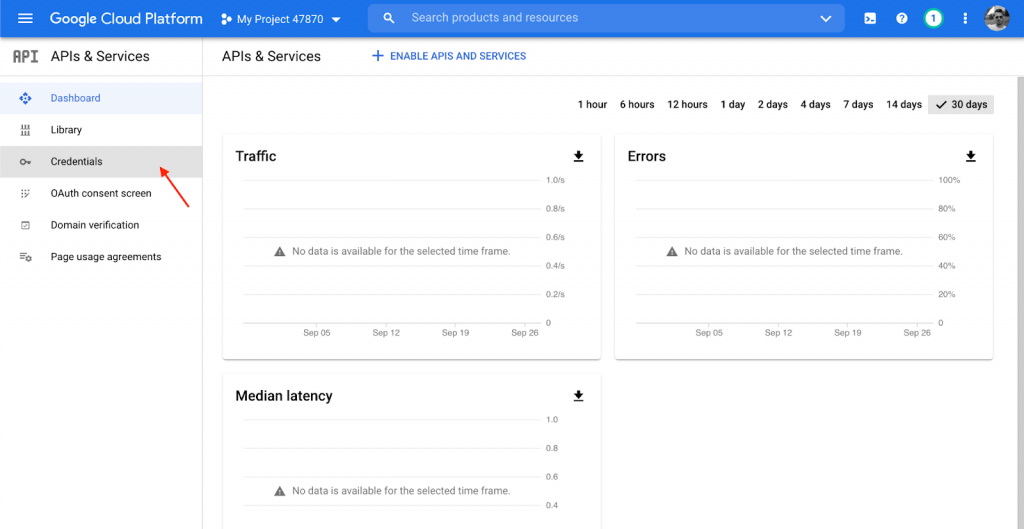
- 转到 "证书 "选项卡。
- 点击 "创建凭证",选择 "API密钥"。
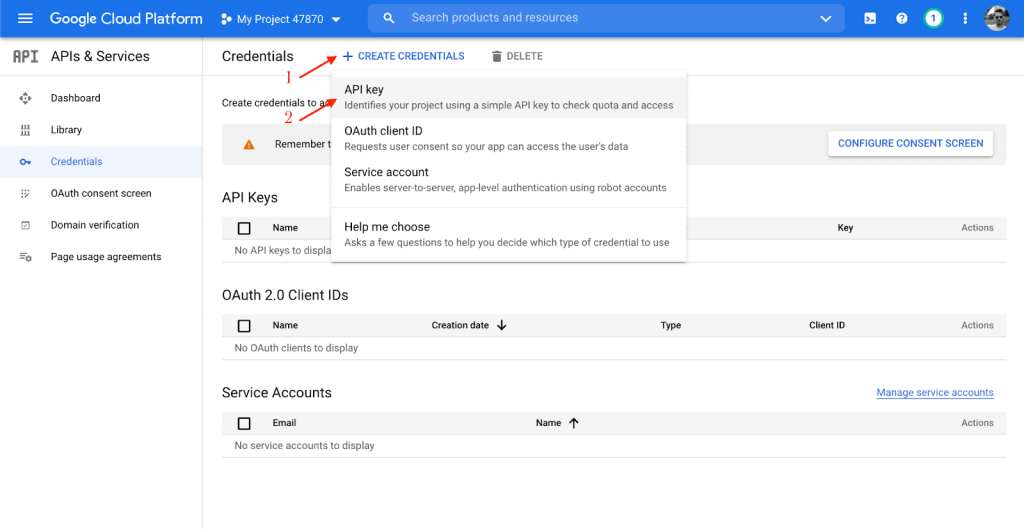
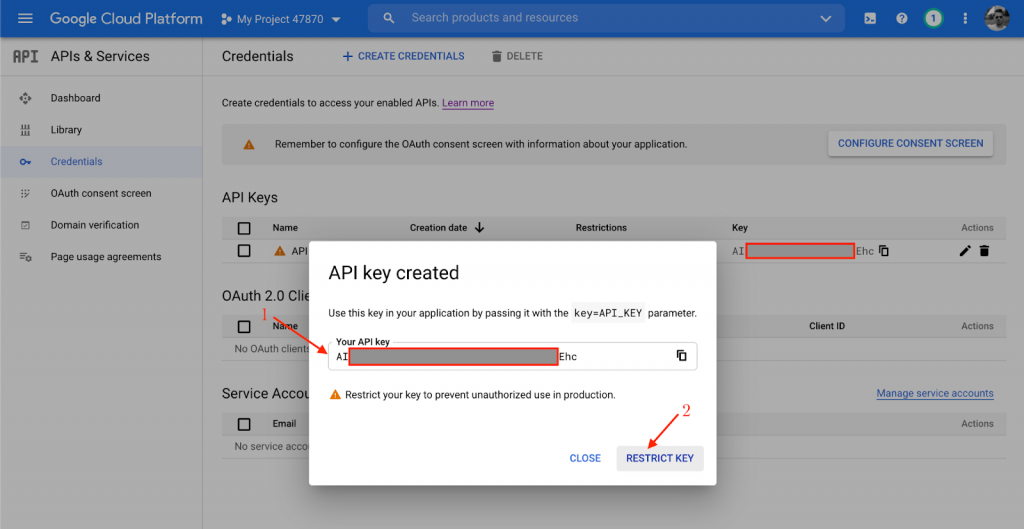
**注意:复制并存储API密钥。**你将在以后的JavaScript代码中需要它({GOOGLE_API_KEY} in the JS code)。
c) 点击 "限制密钥"。
注意: 在存储和传输过程中保持你的API密钥安全。谷歌在这篇文章中很好地介绍了这方面的最佳做法。下面所有的代码片段都是为了演示而简化的,并没有描述安全方面。
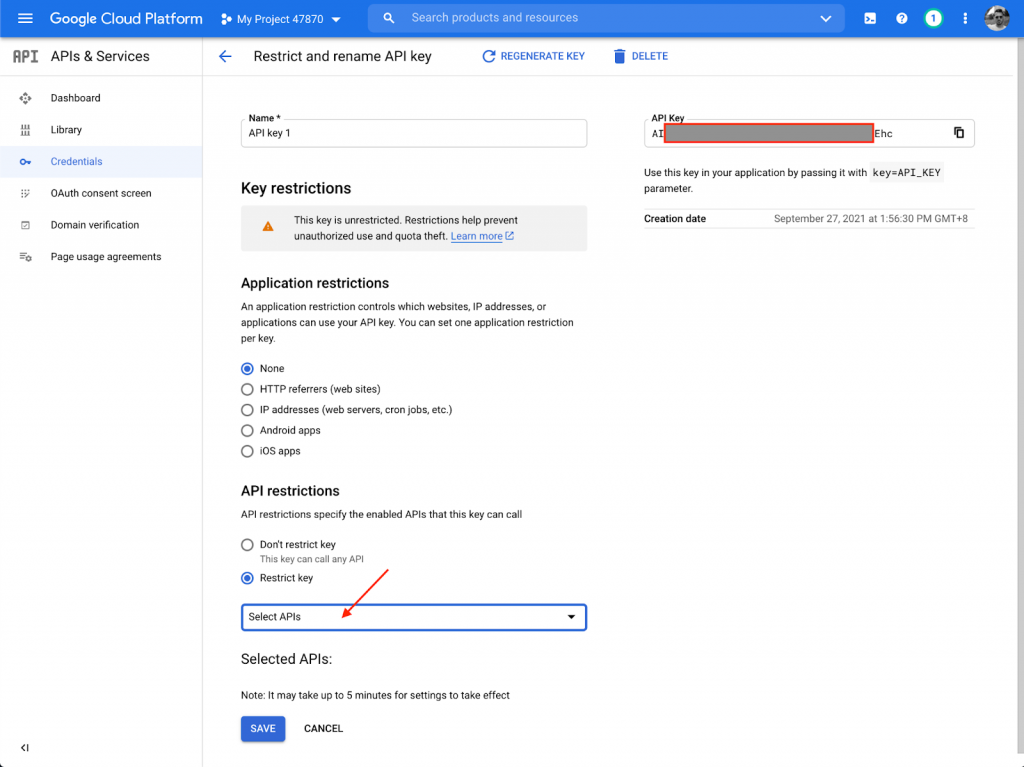
d) 在 "限制密钥 "下拉菜单中,找到 "Google Sheets API "项目。
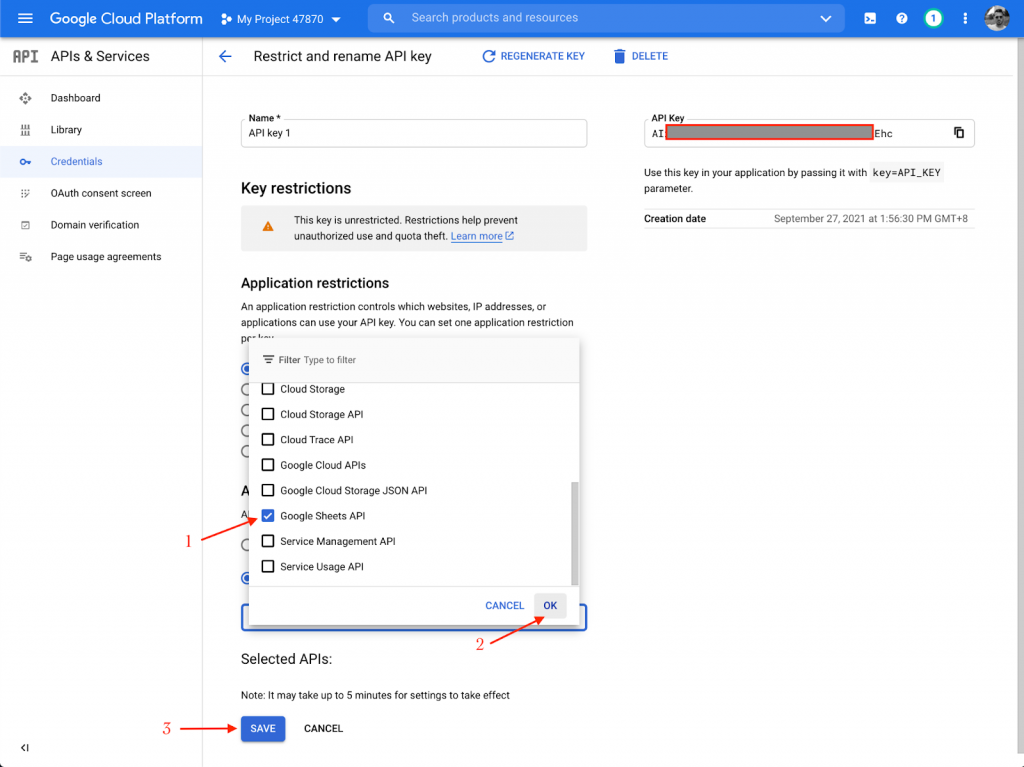
e) 选择它,点击 "OK "和 "SAVE"。
4) 创建一个文档
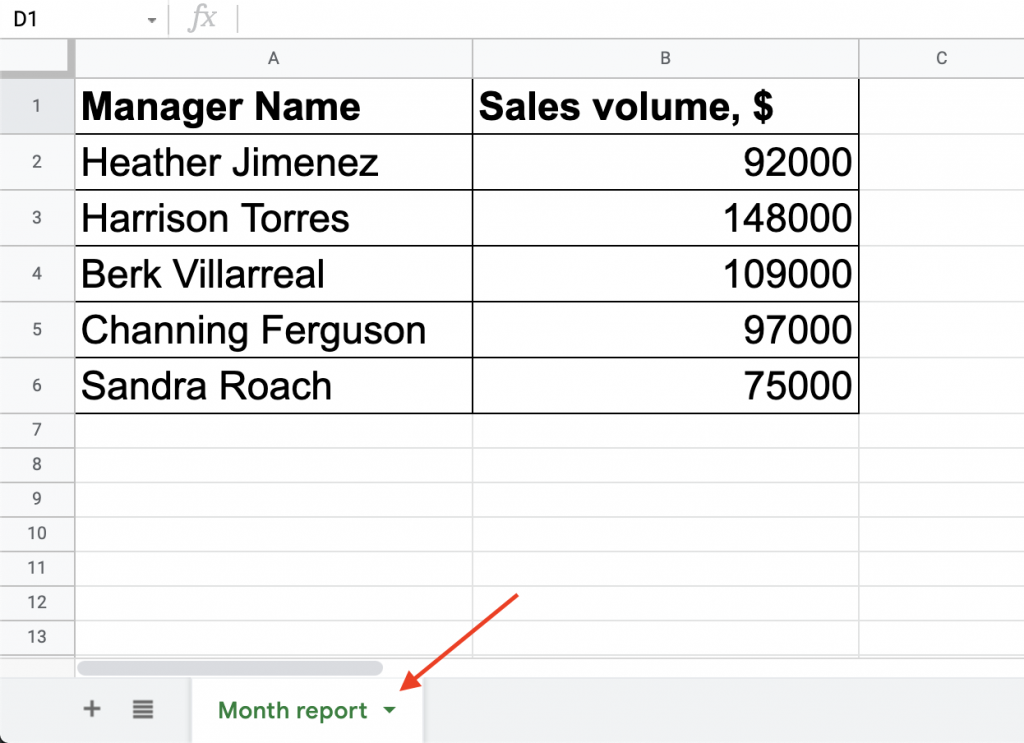
- 按照你通常的方式创建一个谷歌表文档,并在其中填入一些数据。用你的数据为工作表设置一个名字,或者复制默认的名字--它在后面的JS代码中是必需的*({SHEET_NAME}*)。
- 通过一个链接启用对文件的访问。你可以通过点击 "共享 "按钮并选择 "任何有链接的人 "来实现。("查看者 "的权限就足够了)。
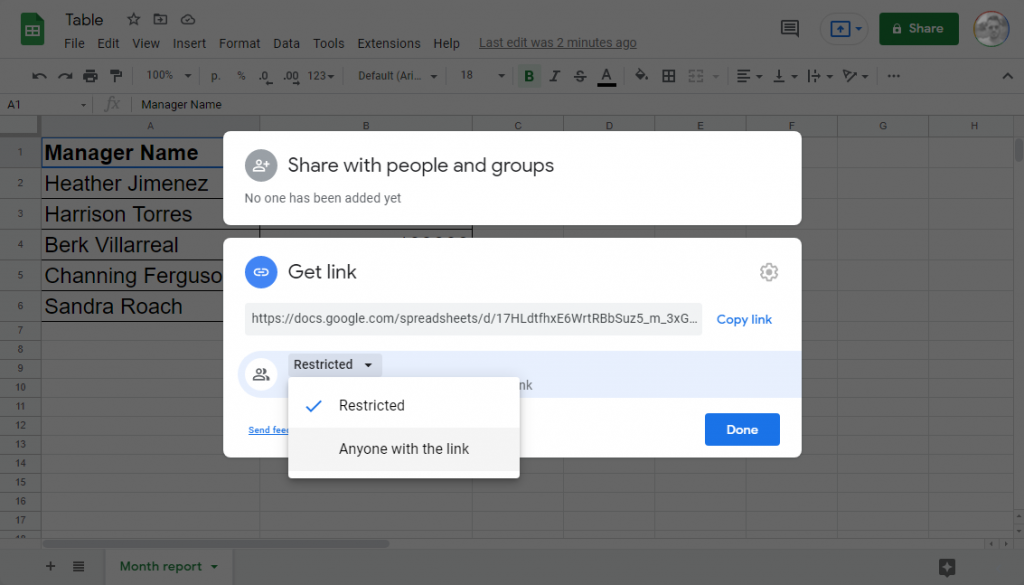
- 复制该文件的ID。它可以在文档的URL中找到,在"/spreadsheets/d/"和"/edit "部分之间。这个ID将在后面的JS代码中被要求*({SPREADSHEET_ID}*)。

谷歌方面的所有必要设置都已完成。让我们转到一个应用程序。
从JavaScript应用程序中访问谷歌电子表格数据
现在,我将解释如何创建一个简单的JavaScript应用程序,从电子表格中获取数据并显示给用户。为了将应用程序连接到Sheet API,我将使用Google API Client Library for JavaScript(又称gapi),该库在其GitHub仓库中有详细的描述。
1) 创建一个基本的JavaScript应用程序
首先,使用直接链接将gapi库包含在你的页面中。
在HTML代码中添加<table> 标签,并为表格及其未来内容应用你喜欢的CSS代码。
在JavaScript代码中,创建一个将用于获取数据的函数。
const start = () => {};
在该函数中,用先前创建的谷歌API密钥初始化gapi客户端。
 gapi.client.init({
    'apiKey': '{GOOGLE_API_KEY}',
    'discoveryDocs': ["https://sheets.googleapis.com/$discovery/rest?version=v4"],
  })
然后执行一个请求,通过gapi客户端获取数值。在请求中,你应该提供电子表格的ID和你想访问的数据所在的单元格范围。
.then(() => {
    return gapi.client.sheets.spreadsheets.values.get({
      spreadsheetId: '{SPREADSHEET_ID}',
      range: '{SHEET_NAME}!{DATA_RANGE}', // for example: List 1!A1:B6
    })
  })
如果所有的设置都是正确的,解析后的承诺会返回一个带有所获取数据的响应。现在你可以使用一个简单的JS脚本从响应中获取数据并填充到HTML表格中。
.then((response) => {
    // parse the response data
    const loadedData = response.result.values;

    // populate the HTML table with the data
    const table = document.getElementsByTagName('table')[0];

    // add column headers
    const columnHeaders = document.createElement('tr');
    columnHeaders.innerHTML = `<th>${loadedData[0][0]}</th>
<th>${loadedData[0][1]}</th>`;
    table.appendChild(columnHeaders);

    // add table data rows
    for (let i = 1; i < loadedData.length; i++) {
      const tableRow = document.createElement('tr');
      tableRow.innerHTML = `<td>${loadedData[i][0]}</td>
<td>${loadedData[i][1]}</td>`;
      table.appendChild(tableRow);
    }
  }).catch((err) => {
  	console.log(err.error.message);
  });
要执行代码,请调用gapi库中的*load()*函数,并将上面创建的函数作为参数传递。
gapi.load('client', start);
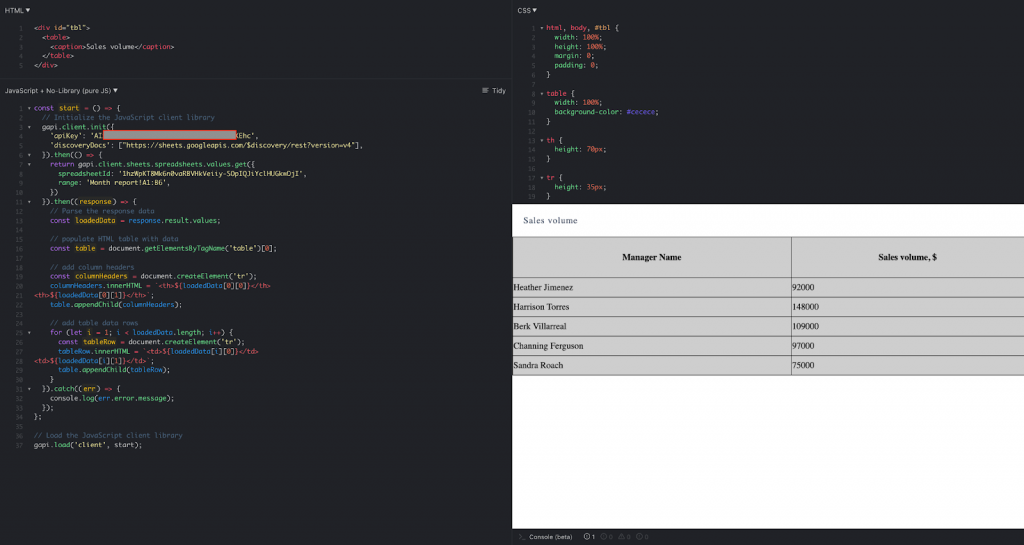
由此产生的应用程序看起来就像下面这样。欢迎你在JSFiddle上查看这个带有谷歌表数据的HTML表的完整代码模板。要让你自己的东西像这样工作,只要用你自己的信息替换*{GOOGLE_API_KEY}、{SPREADSHEET_ID}、{SHEET_NAME}和{DATA_RANGE}*(不要保留大括号)。
2)修补输出--以图表形式显示数据
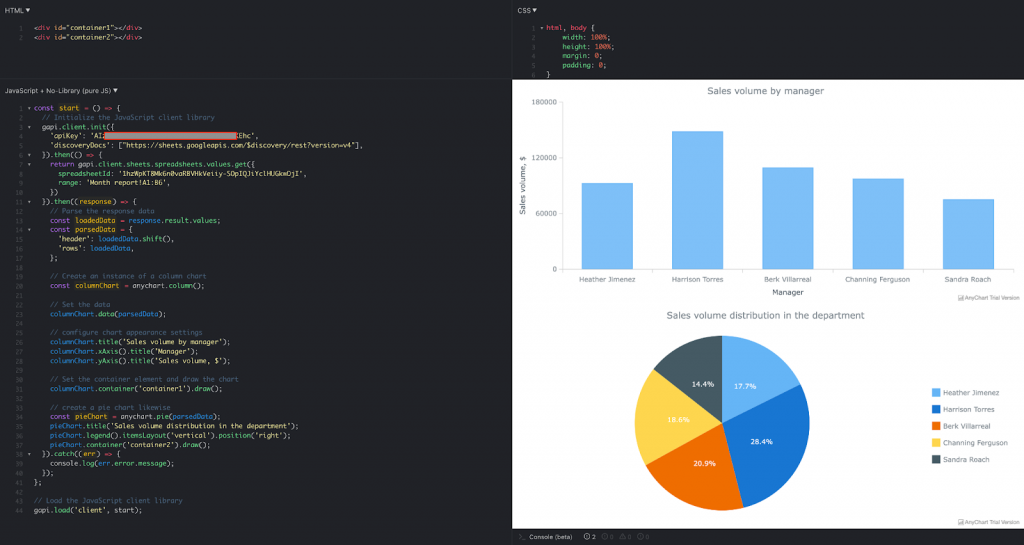
在现实世界的应用中,简单的HTML表格通常是不够的;我们想对数据进行可视化和分析。让我告诉你如何创建一个仪表盘,增加数据的可读性,使我们更接近真实世界的用例。当我在值班时,被要求协助进行Google Sheets API整合时,这实际上是我分享的第一个例子,基本上,几乎总是最后一个,因为它非常具有说明性,不需要进一步帮助。
因此,让我们使用AnyChart JS库进行数据可视化。它包括柱状图和饼状图,这对这个简单的仪表盘来说已经足够了。
在做其他事情之前,将AnyChart的基础JS模块添加到HTML中。
<script src="https://cdn.anychart.com/releases/8.11.0/js/anychart-base.min.js"></script>
同时,为仪表盘容器添加<div> 标签,并为每个容器应用一个合适的ID。
<div id="container1"></div>
<div id="container2"></div>
大部分的JavaScript代码绝对保持不变。我只是会重新编写处理Sheet API响应的代码。
所以,保持JS代码的第一部分不变。
const start = () => {
  // Initialize the JavaScript client library
  gapi.client.init({
    'apiKey': '{GOOGLE_API_KEY}',
    'discoveryDocs': ["https://sheets.googleapis.com/$discovery/rest?version=v4"],
  }).then(() => {
    return gapi.client.sheets.spreadsheets.values.get({
      spreadsheetId: '{SPREADSHEET_ID}',
      range: '{SHEET_NAME}!{DATA_RANGE}', // for example: List 1!A1:B6
    })
  }).then((response) => {

In the response handler, parse the data to compose a structure compatible with the AnyChart API:

    const loadedData = response.result.values;
    const parsedData = {
      'header': loadedData.shift(),
      'rows': loadedData,
    };

Now we’ve got everything we need to create and configure charts for the dashboard:

    // create an instance of a column chart
    const columnChart = anychart.column();

    // set the data
    columnChart.data(parsedData);

    // configure chart appearance settings
    columnChart.title('Sales volume by manager');
    columnChart.xAxis().title('Manager');
    columnChart.yAxis().title('Sales volume, $');

    // set the container element and draw the chart
    columnChart.container('container1').draw();

    // create a pie chart likewise
    const pieChart = anychart.pie(parsedData);
    pieChart.title('Sales volume distribution in the department');
    pieChart.legend().itemsLayout('vertical').position('right');
    pieChart.container('container2').draw();

Then goes the same ending part as with the HTML table — let’s recall it just in case:

  }).catch((err) => {
  	console.log(err.error.message);
  });
};

// load the JavaScript client library
gapi.load('client', start);
下面是产生的仪表板的样子。你可以在JSFiddle上查看这个仪表盘的完整模板代码,该仪表盘使用V4 API从Google Sheets可视化数据。要得到你自己的这样的项目,只需把你自己的信息放在*{GOOGLE_API_KEY}、{SPREADSHEET_ID}、{SHEET_NAME}和{DATA_RANGE}*的位置。(而不要保留大括号)。
后记和链接
我希望这篇文章对那些决定建立一个使用Google表的数据并从JavaScript应用程序中访问它的应用程序的人有帮助。如果你有任何进一步的问题,请随时与我联系,我很乐意尽我所能帮助你。
为了您的方便,这里列出了本文中所有有用的链接,集中在一处。
先决条件
- Google Sheets API:https://developers.google.com/sheets/api
- Google Sheets API迁移指南。developers.google.com/sheets/api/…
- Google API JavaScript客户端:https://github.com/google/google-api-javascript-client/blob/master/docs/start.md
- 确保密钥的安全:https://cloud.google.com/docs/authentication/api-keys#securing_an_api_key
集成实例
- JSFiddle上的HTML表格模板:jsfiddle.net/7ngrfpxk/
- JSFiddle上的JavaScript仪表板模板:jsfiddle.net/82hn9dmL/

