

当你编辑一个实时网站时,你所做的任何改变都会立即实施。这意味着,如果你想尝试新的编码或实验性软件,你最终可能会破坏你的网站并疏远新的访问者。
为了解决这个问题,你可以创建一个你的网站的本地、离线版本。这使你能够运行和编辑WordPress而不需要互联网连接。通过在你的个人电脑上安装你的网站,你可以测试新的功能,学习如何使用WordPress,并最终使你的编辑上线。
在这篇文章中,我们将解释为什么你可能想离线建立一个WordPress网站。然后,我们将向你展示如何使用DevKinsta来做到这一点。让我们开始吧!
为什么你可能会考虑创建一个离线网站
如果你是一个网站所有者,你可能已经知道,执行简单的管理任务会对你的实时内容产生负面影响。通常情况下,软件更新、新的安装和基于代码的更改会导致停机或其他问题。
避免破坏你的网站的一个简单方法是创建一个暂存环境。通过制作你的实时网站的副本,你可以安全地测试开发变化。使用Kinsta,你甚至可以一键建立一个暂存网站。

在MyKinsta中创建一个暂存网站
然而,有些时候你可能想完全脱机编辑你的网站。例如,如果你不能访问Wi-Fi,你将无法打开一个暂存网站。
幸运的是,你可以在你的电脑上保存一个本地版本的网站。在你离线建立一个WordPress网站后,你可以在没有互联网连接的情况下进行修改。
如果你是一个专业的开发人员或设计师,你很可能需要在离线状态下对客户的网站进行工作。一旦你克隆了它们并在本地工作,你就可以在不影响实时内容的情况下开发成功的编码改进。然后,你可以简单地将这些变化推送到原始网站。
另外,本地网站可以提供一种有效的方式来学习如何使用WordPress。如果你是一个完全的初学者,你可以在购买主机计划或域名之前创建一个新的离线网站。这可以在你尝试本地WordPress开发时减少成本。
如何离线建立一个WordPress网站(三步走)
现在你知道了使用本地WordPress网站的好处,让我们来讨论一下如何创建一个网站吧
第一步:安装DevKinsta
虽然有许多不同的本地WordPress开发工具可以使用,但这些工具可能有复杂的设置过程。有了DevKinsta,你只需点击一下就可以创建你的第一个本地环境。
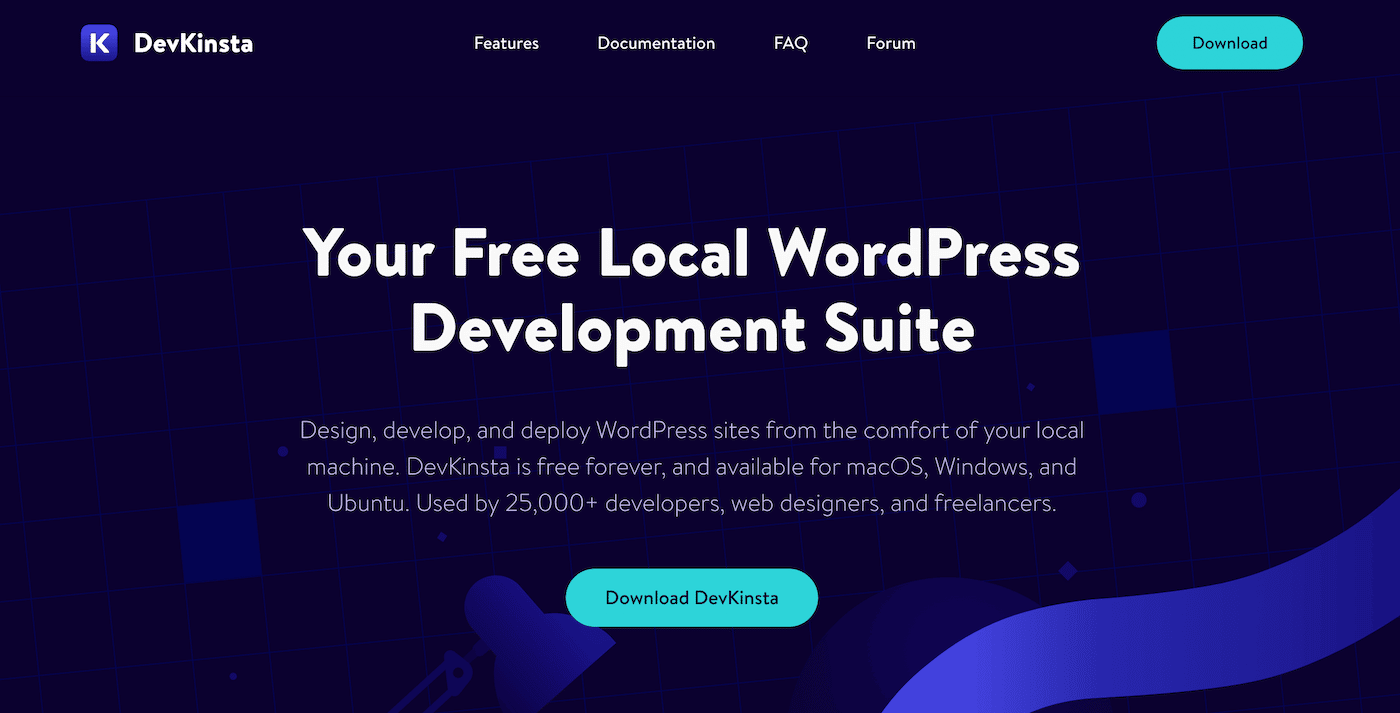
你可以从主页上下载DevKinsta
以下是我们在DevKinsta中内置的一些高质量的功能:
DevKinsta可以支持macOS、Windows和Linux操作系统。然而,在你下载我们的本地开发工具之前,一定要确保你的电脑符合这些要求:
- 至少有5GB的磁盘空间
- 至少1GB的内存
- 下载时有互联网连接
- 在BIOS中启用虚拟化功能
然后,安装过程将根据你的计算机的软件而有所不同。在下载和打开DevKinsta DMG文件之前,你可能需要安装Docker Desktop。
第2步:添加一个新网站
一旦你安装了DevKinsta,你可以使用三种不同的方法来创建一个本地WordPress网站。为了确保你选择适合你的需求的方法,让我们走过每一种方法。
方法1:添加一个新的WordPress网站
如果DevKinsta被正确安装,你会看到一个创建新网站的页面。在这里,你可以添加一个新的WordPress站点,从Kinsta导入一个,或者创建一个自定义版本。
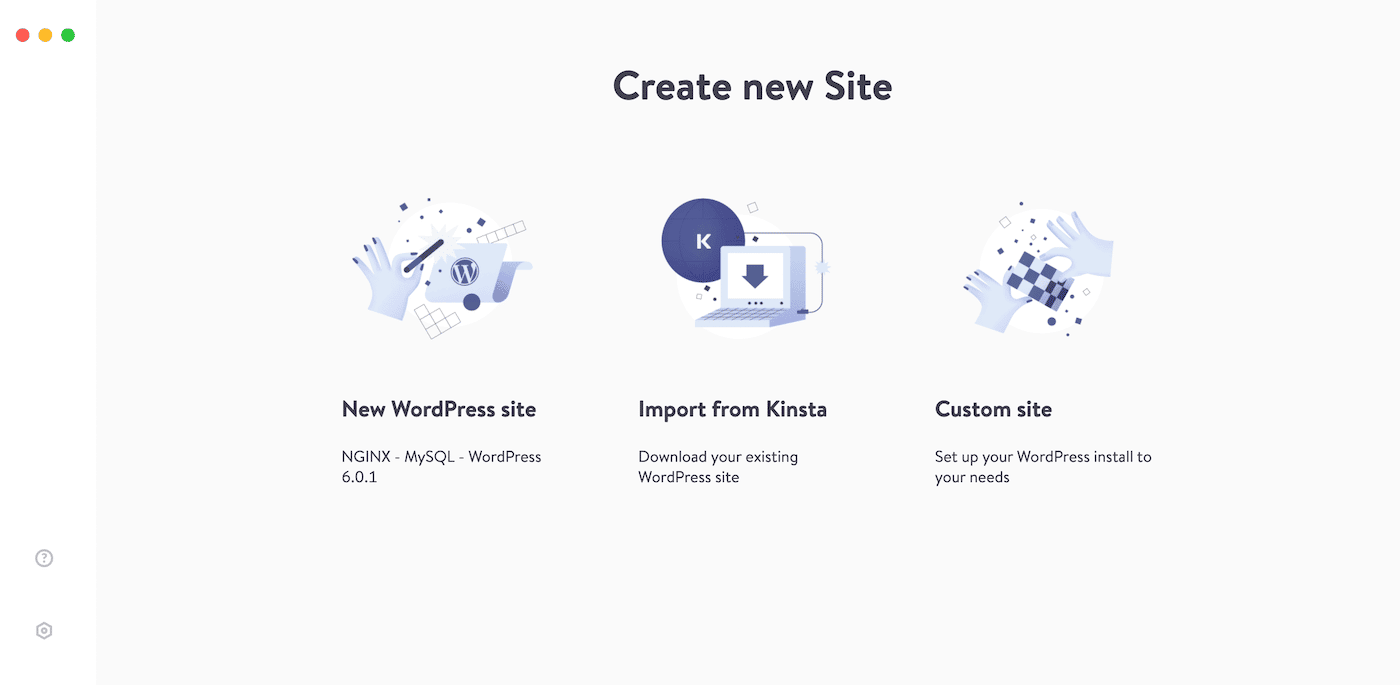
创建一个新的DevKinsta网站
要从头开始创建一个全新的WordPress网站,请选择新建WordPress网站。这将建立一个配置了Nginx、MySQL和最新WordPress软件的本地环境。
对于这种方法,你需要做的就是填写一个网站名称、WordPress管理员用户名和WordPress管理员密码。然后,点击创建网站。
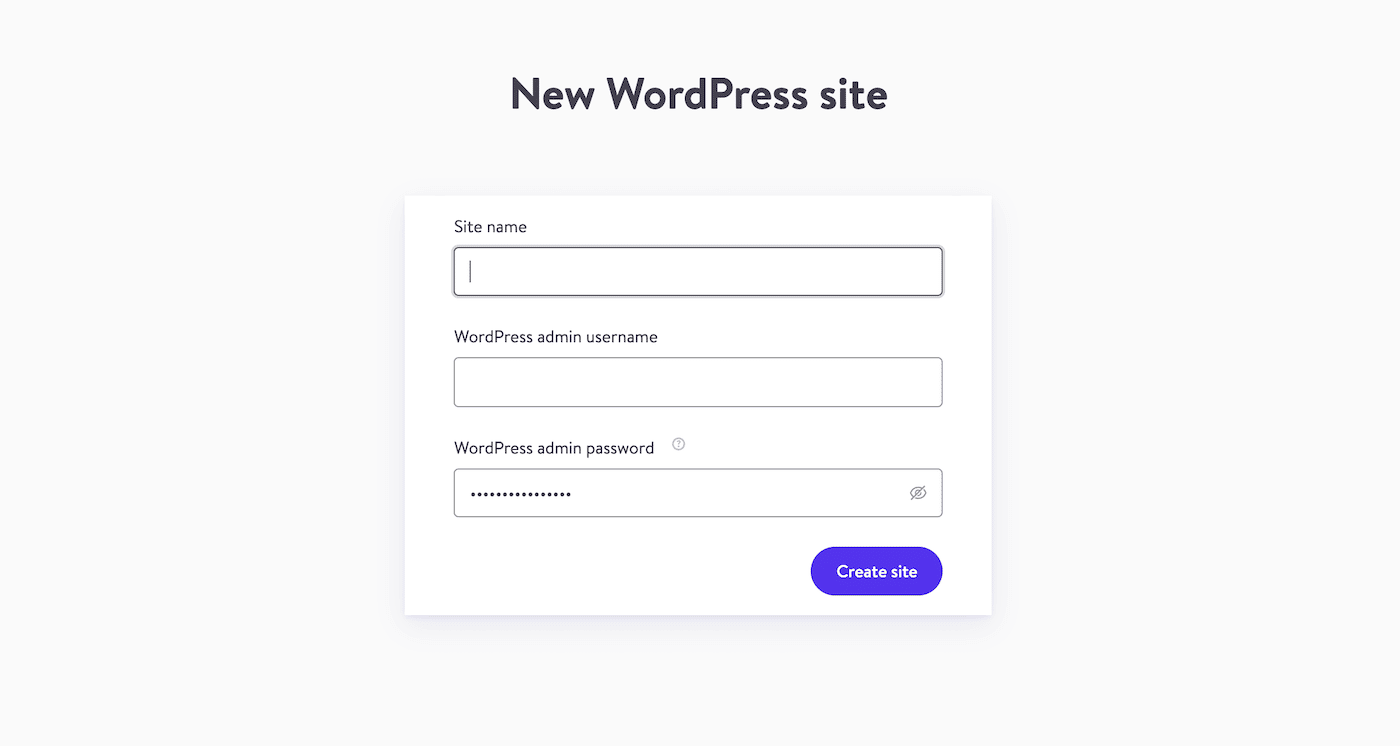
创建新的WordPress登录
30-60秒后,DevKinsta将创建一个新网站。你就可以看到新的数据库、服务器、PHP版本等信息。
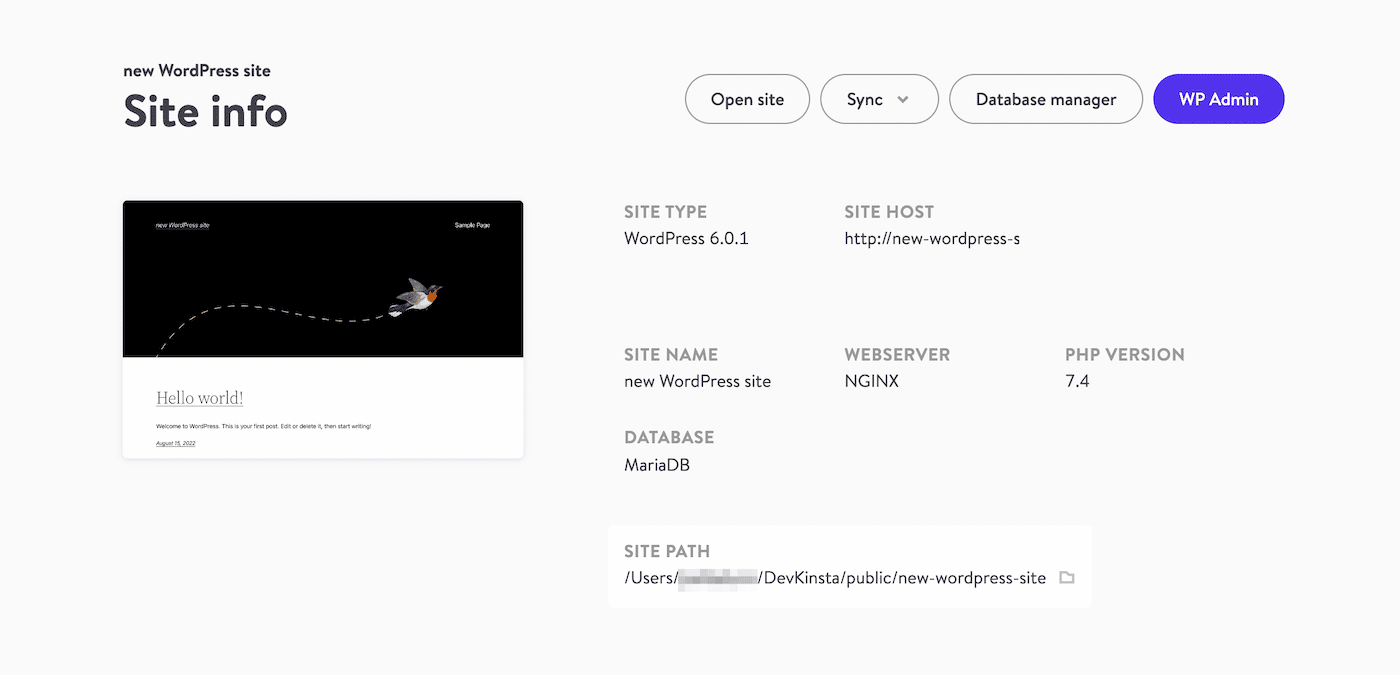
新的离线站点配置
在这个过程中,你可能要输入你的电脑密码或接受确认对话框。这将允许软件对你的hosts文件进行修改,并完成数据库的创建。
方法二:导入你的Kinsta网站
如果你有一个Kinsta主机计划,你可以克隆你现有的网站。通过这样做,你可以很容易地将任何变化推回到你原来的暂存环境或实时网站。要开始,请选择从Kinsta导入。
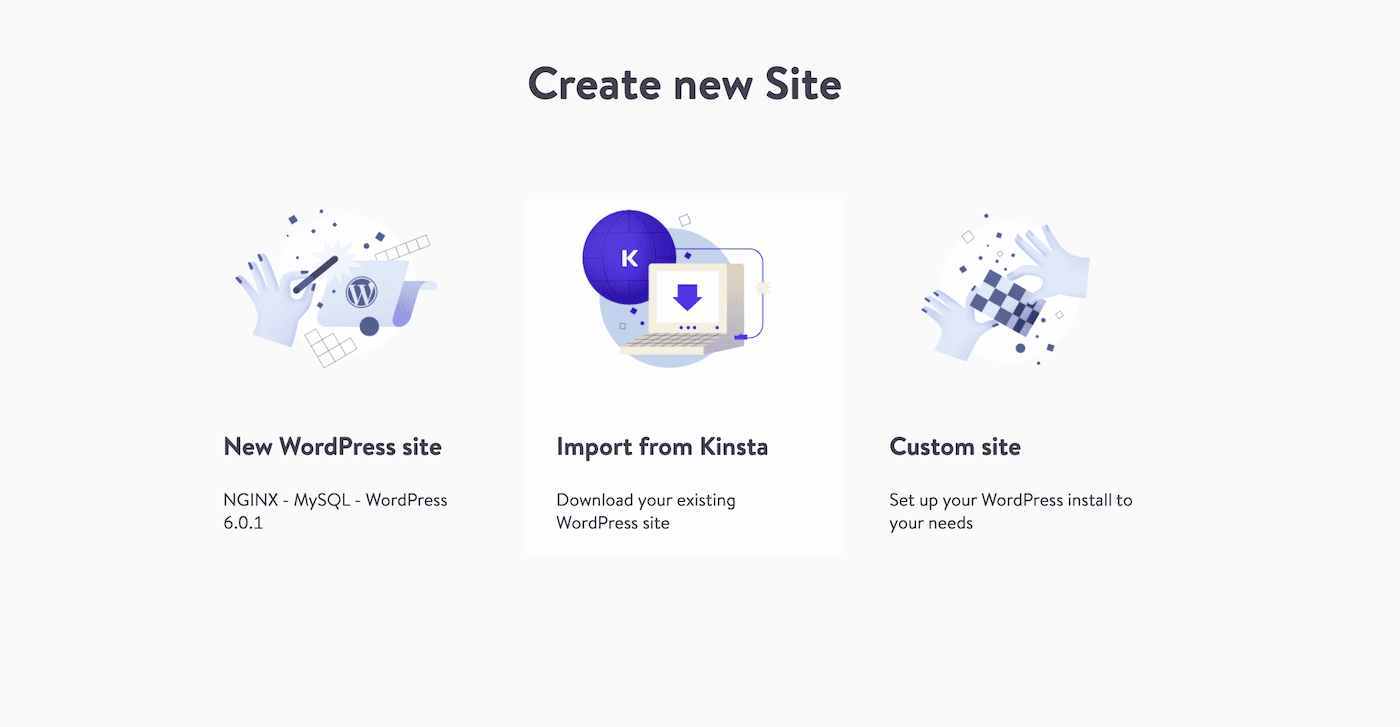
下载现有的Kinsta网站
接下来,你需要连接你的MyKinsta账户。当你输入完你的用户名和密码后,点击登录。
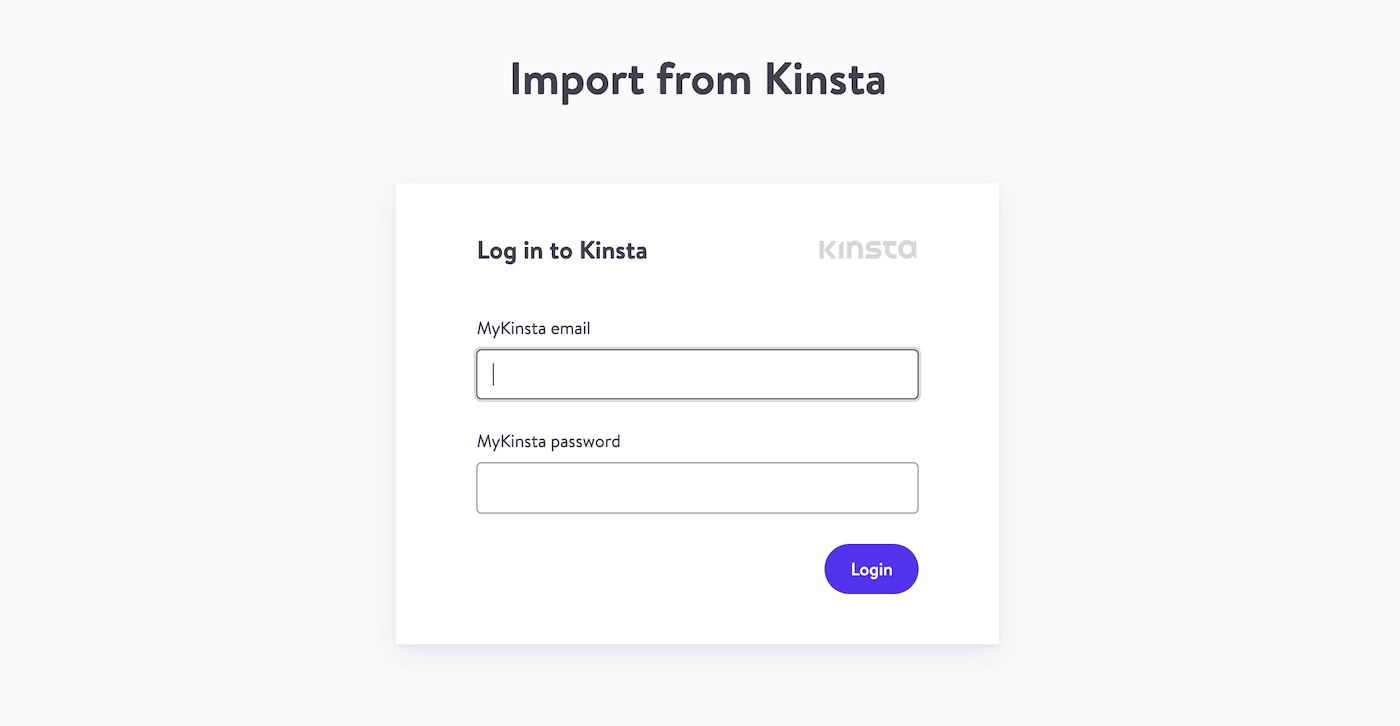
用MyKinsta邮箱和密码登录
然后,挑选你想克隆到电脑上的网站。由于DevKinsta同时支持暂存和实时环境,你可以选择其中之一。

选择要导入的现场或暂存网站
如果网站是多站点,指定它是否使用子域或子目录。你也可以选择没有多站点。
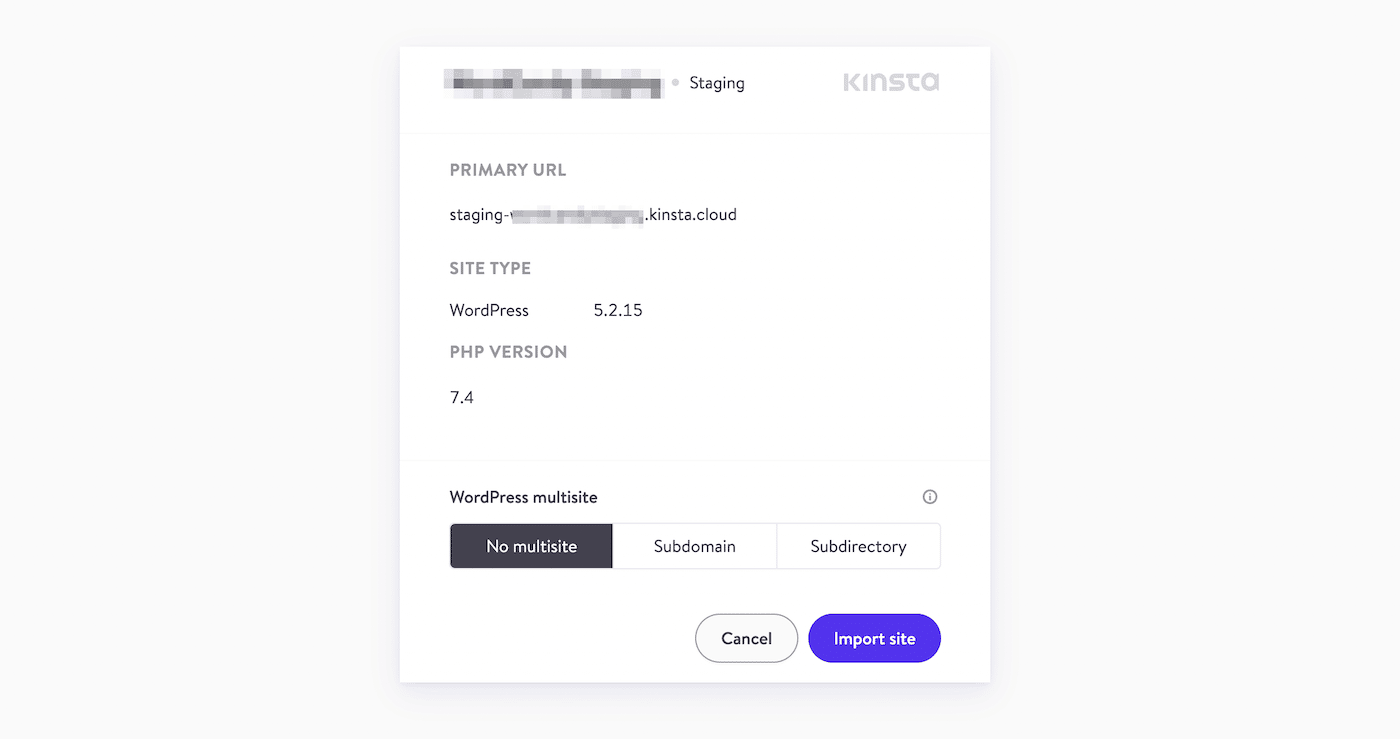
添加WordPress多站点的详细信息
在你点击导入 网站后,DevKinsta将创建一个你选择的网站的本地副本。
方法3:添加一个自定义网站
当你想对你的本地WordPress安装有更多控制时,你可以选择自定义站点选项。这将使你能够配置关于网站的具体设置。
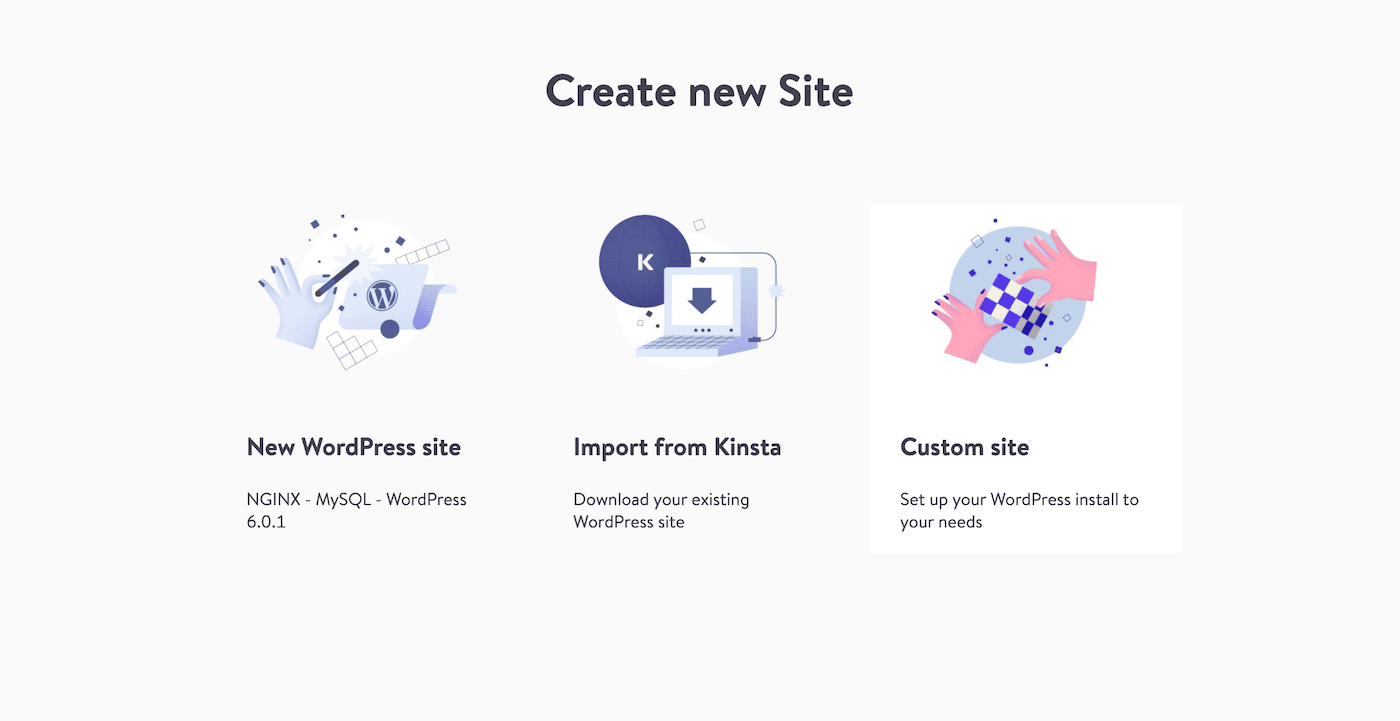
你可以用自定义配置创建一个离线网站
首先,为网站选择一个名称。你也可以为数据库命名,并选择一个PHP版本。
纠结于停机时间和WordPress问题?Kinsta是旨在为您节省时间的托管解决方案查看我们的功能
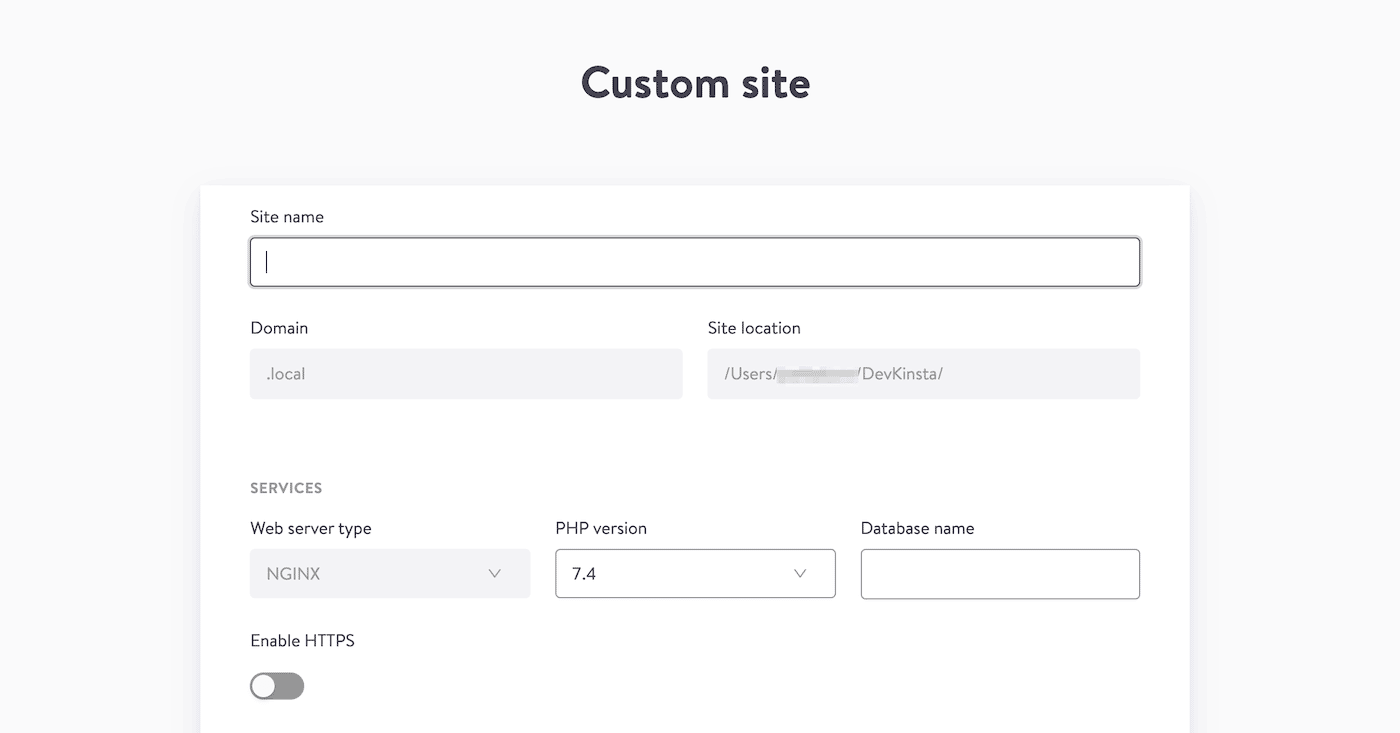
填写自定义网站细节
在WordPress细节下,您可以修改网站标题以及WordPress版本。最后,填写您的管理邮箱、用户名和密码。
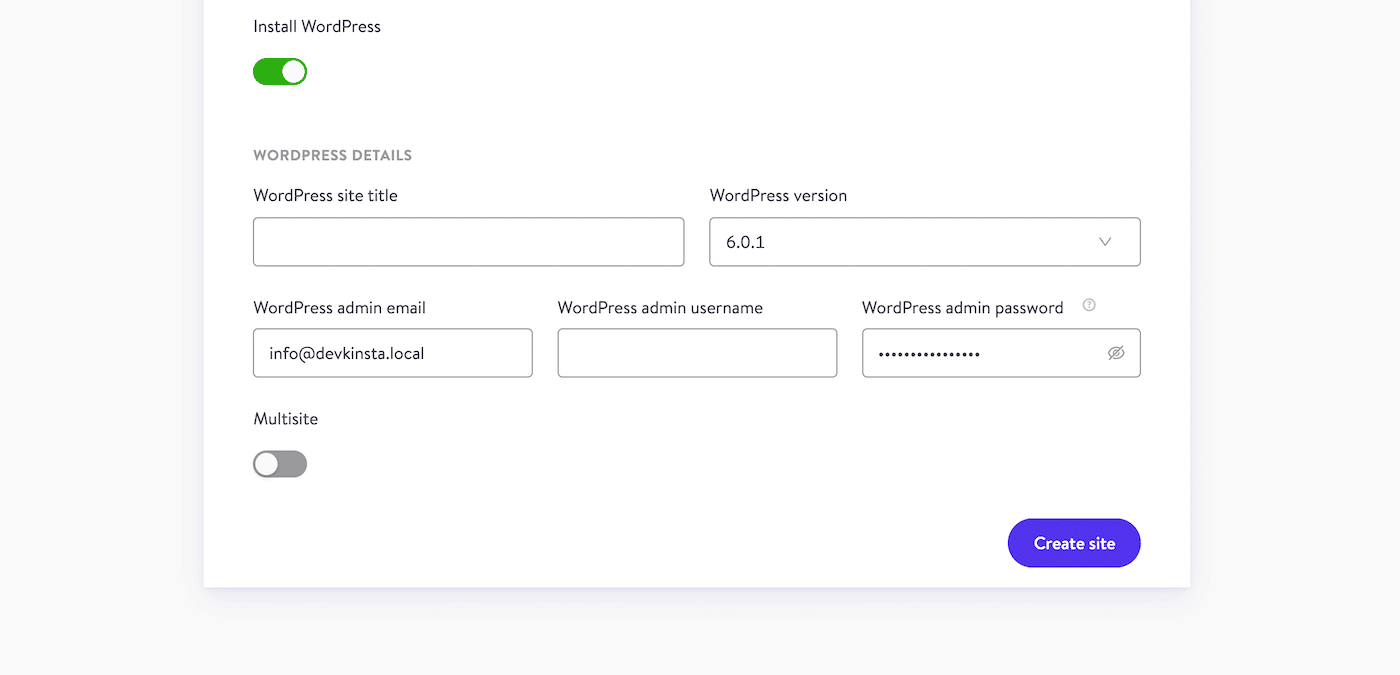
完整的WordPress登录信息
一旦你点击创建 网站,DevKinsta将把域名添加到你的主机文件,并建立一个新的数据库。这应该只需要15到20秒的时间。
第三步:管理你的本地网站
在你创建了一个本地网站后,你需要知道如何访问和管理它。这样,你就可以实施改变并评估它们的成功程度。在网站页面,点击箭头图标,打开网站的前端。
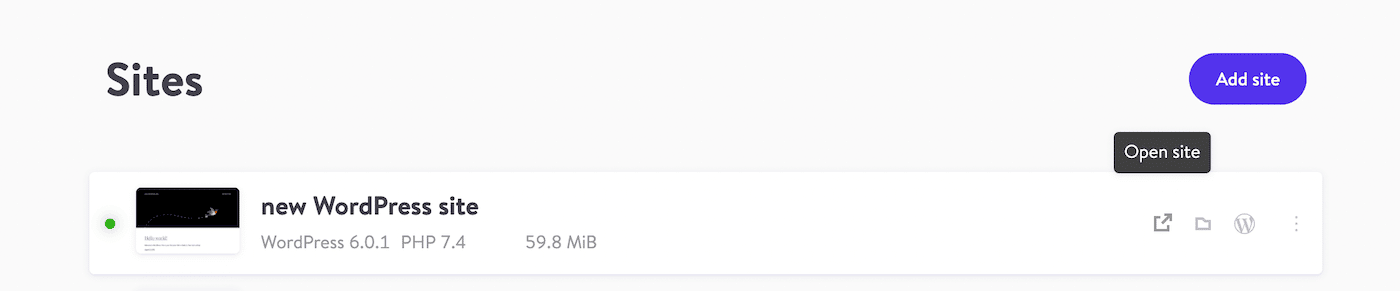
打开离线的WordPress网站
要进入你的WordPress管理,选择一个网站。然后,在网站信息页面的顶部,找到WP管理按钮。
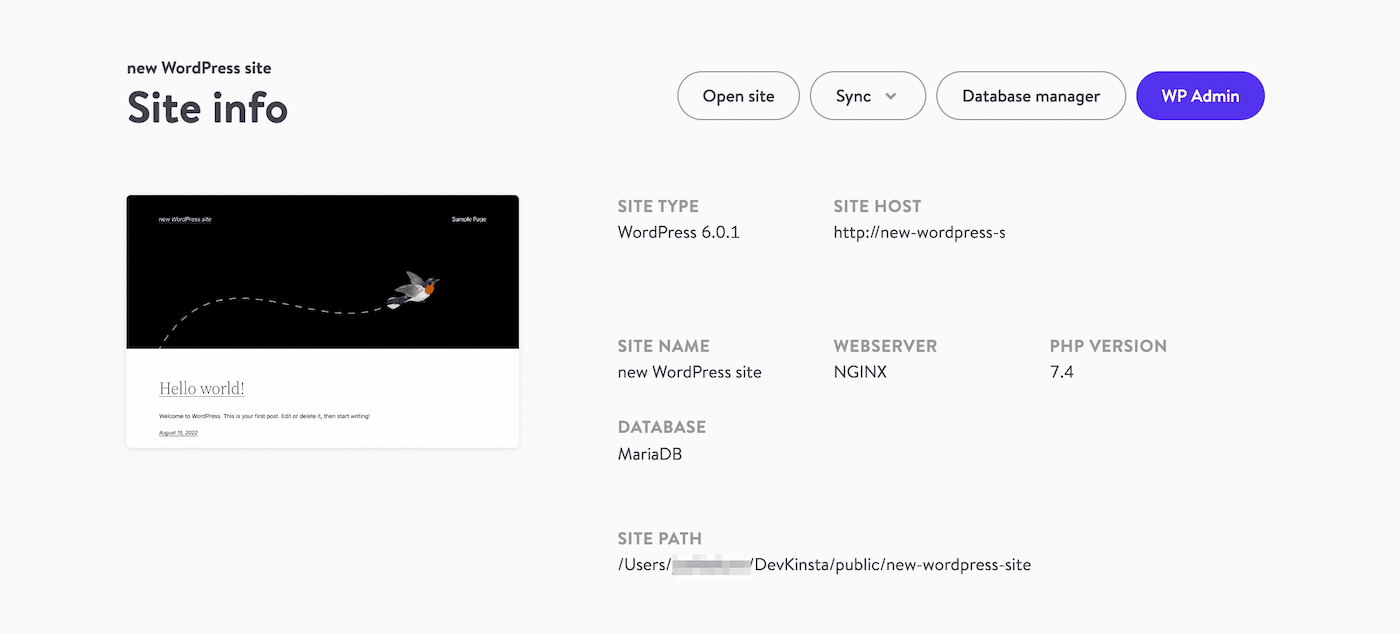
点击WP管理按钮
在生成的浏览器中,你可以填入你的WordPress登录信息。然后,你就可以使用你的仪表板查看和编辑你的网站了。
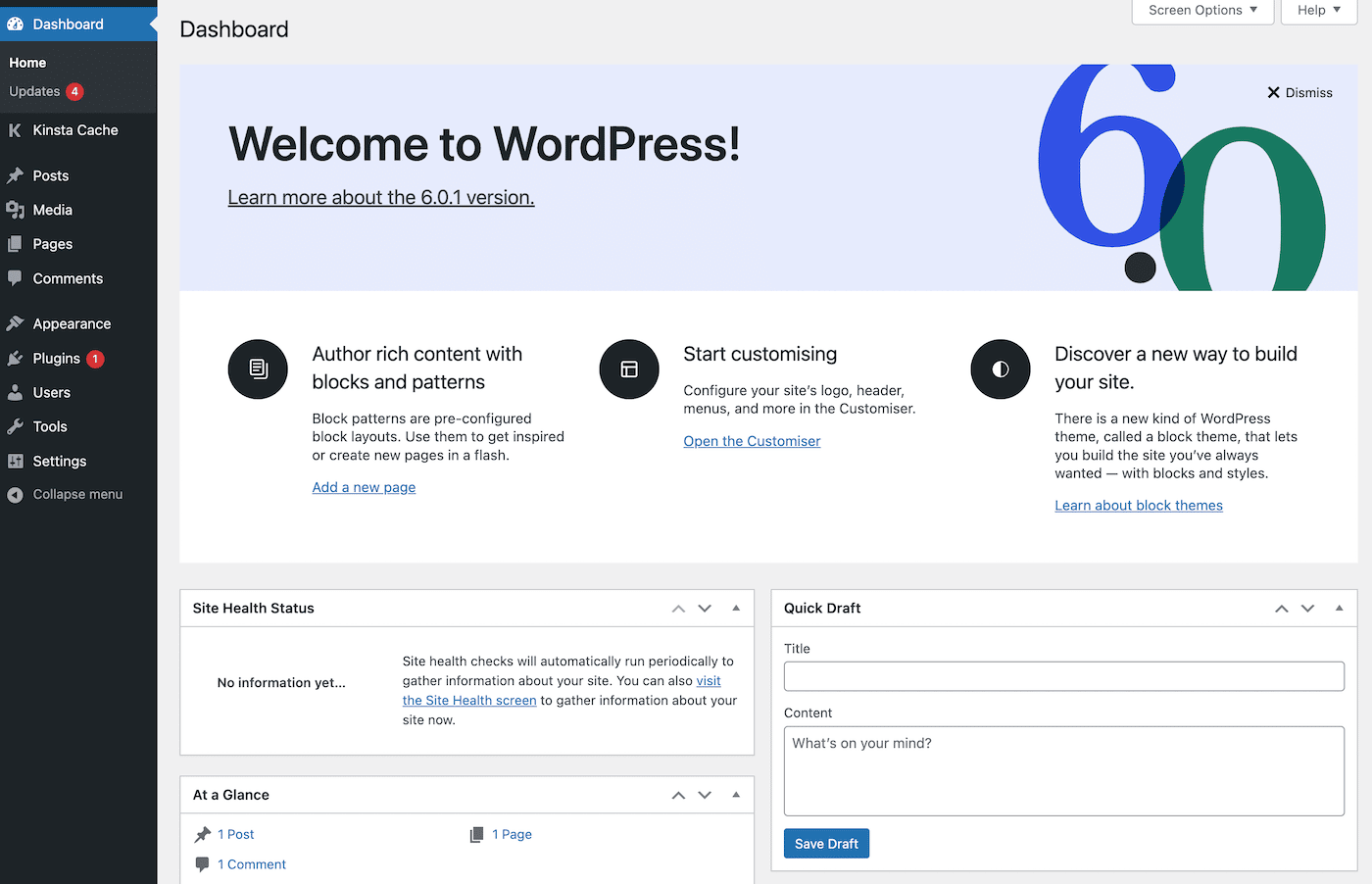
现在,WordPress的仪表板已经离线打开了
一旦你做了修改,你可以回到DevKinsta网站信息页面。通过选择同步>推送到Kinsta,你可以将这些开发内容落实到你的暂存网站或实时网站上。另外,你也可以从Kinsta拉取更改到这个本地环境。
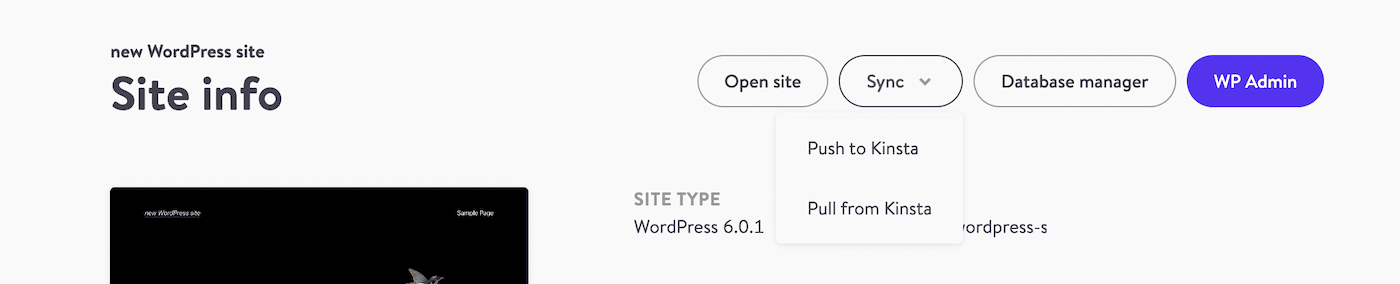
推送变化到Kinsta或从Kinsta推送变化
如果你点击数据库管理器,你可以在一个浏览器标签中启动Adminer。使用这个工具,你可以创建新的数据库,检查表中的数据,改变列的设置,执行SQL查询,以及更多。
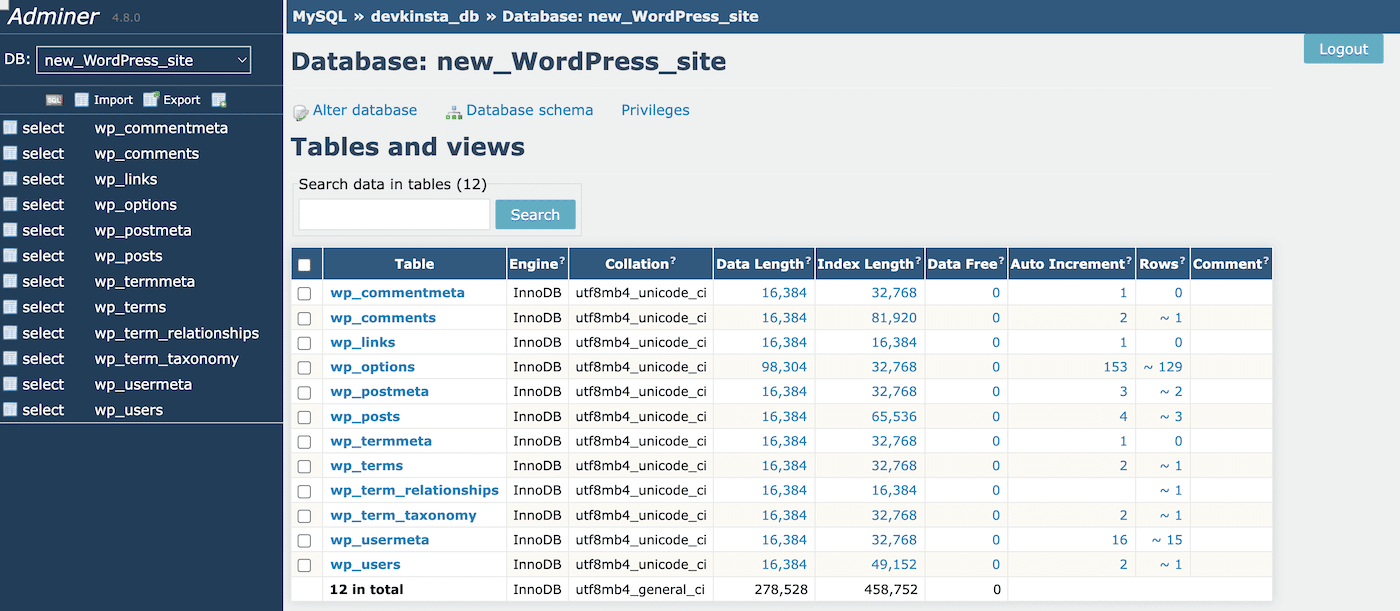
管理Adminer数据库
作为一个初学者,你可能只需要创建一个本地WordPress网站。但是,如果你是一个开发人员,或者你为一个机构工作,你可以在DevKinsta中建立和管理多个网站。
在DevKinsta中,每个站点都在一个容器化环境中运行。这意味着你可以根据需要添加多个项目。要做到这一点,请点击主页上的添加站点。
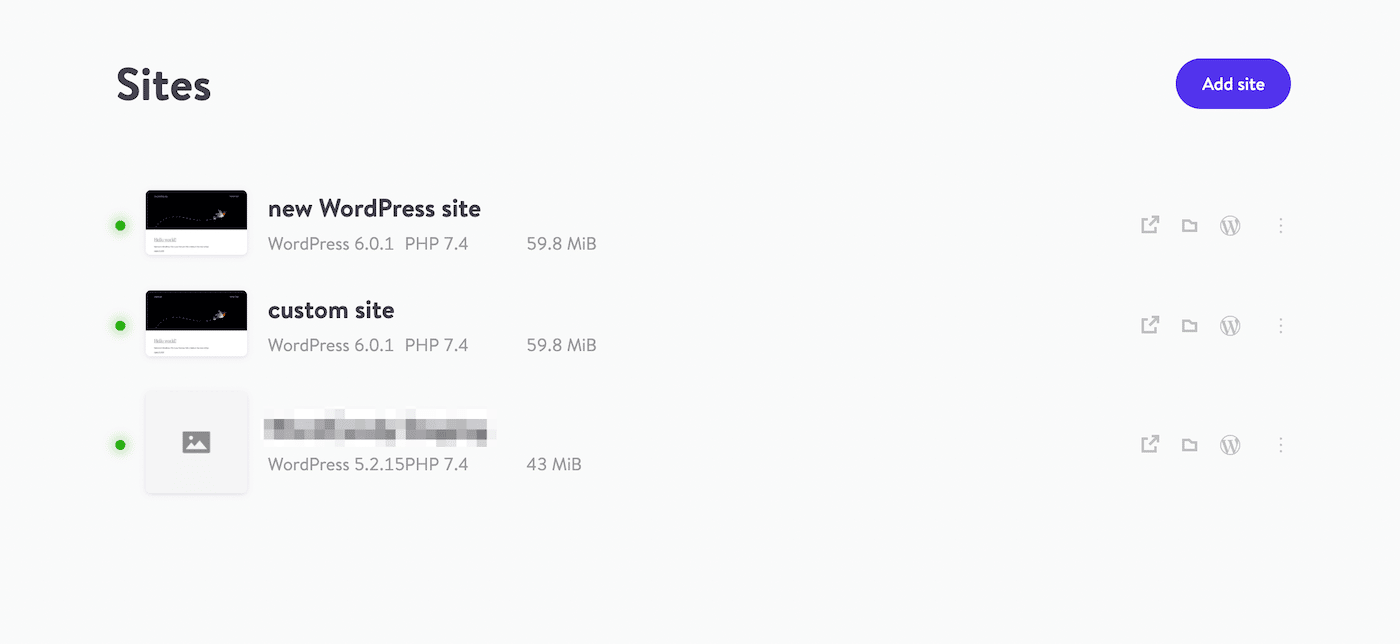
管理本地DevKinsta站点
现在,你应该有一个新的离线WordPress网站和你需要的工具来定制它了这可以帮助你在没有Wi-Fi的情况下开发你的网站,避免犯现场编码错误。
总结
在你启动了一个本地版本的WordPress后,即使没有互联网连接,你也可以打开和管理你的网站。当你回到网上时,你可以简单地把你的变化推送到你的实时网站。这样,你就可以在任何时候完成开发任务。
