

本文介绍了通过一次安装将SQL Server Management Studio(SSMS)和Azure Data Studio(ADS)升级到其最新版本。
简介
SQL Server Management Studio,又称SSMS,以在GUI和T-SQL模式下执行SQL Server数据库开发和管理任务而闻名。你可以以图形方式启动各种任务,以快速执行活动。它允许为内部和基于云的SQL服务器(如Azure、AWS、GCP)创建、管理数据库。
从SQL Server 2016开始,管理工作室不是SQL Server安装中心的一部分。它是一个单独的独立应用程序,微软定期发布小版本和大版本的升级。最新的版本是18.9.1,它于2021年4月20日发布。其构建号是15.0.18384.0

Azure Data Studio是一个跨平台(Windows、Linux、macOS)的开发工具,提供具有IntelliSense、代码片段、集成PowerShell和Bash终端、自定义洞察力/仪表盘、源控制集成的现代IDE。它是建立在Visual Studio Code之上的。它有一个市场,你可以从那里下载各种扩展,以增强ADS的体验。这些扩展可以为特定的任务提供GUI界面,服务器和数据库仪表盘,视觉效果,扩展到其他数据库的连接,如Postgres。ADS适用于IaaS和PaaS,如Azure SQL、Azure SQL管理实例、Azure VM或Azure SQL数据仓库**。** 它丰富的自定义仪表板有助于数据库监控,快速排除性能瓶颈。
Azure Data Studio的最新版本是1.13.0,于2021年6月17日发布。

我们应该在什么时候使用Azure Data Studio和SSMS?
有时,用户会问这个问题,我们应该使用ADS还是SSMS。这里需要注意的是,微软为这两种产品都设计了特定的用途,而且没有计划废止管理工作室。你可以通过下面的列表来了解这两个工具的主要用途和区别。
ADS的常见用途。
- 你可以用它来写SQL查询或执行查询
- 你可以使用自定义的视觉效果,SQL查询结果图表和保存JSON格式的结果
- 你可以在ADS中使用集成终端直接执行sqlcmd、bash、PowerShell命令。
- 你可以用它来体验带有代码片段的丰富的查询编辑器
- 如果你使用Linux或macOS,你可以使用ADS并与SQL Server连接
- 如果你执行较少的管理任务,并且对GUI的要求最低,那么它可以成为你的首选工具。
SQL Server Management Studio的常见用途。
- 执行复杂的数据库管理任务时需要它
- 安全管理、漏洞管理、用户管理和审计
- 性能调整顾问,扩展事件,高可用性解决方案,如SQL Server Always On Availability Groups或Windows故障转移集群
- 你可以设计数据库图,或表设计器,索引向导
- 注册服务器功能或多服务器管理
- 实时查询统计或客户端统计、活动监控、死锁查看器
Azure Data Studio和SQL Server Management Studio单一安装程序升级
SQL Management Studio v18.7以后,ADS也是安装和升级的一部分。此前,你需要分别下载、升级SSMS和ADS,而且这些工具并没有集成。
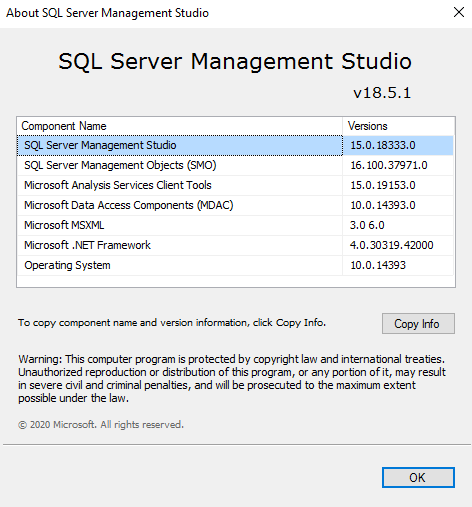
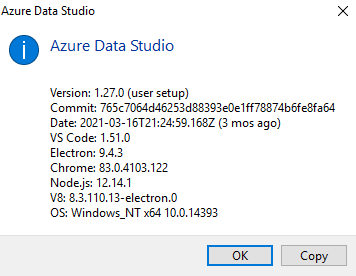
在我们继续之前,让我们验证一下我的实验室环境中的安装版本。
-
安装的SSMS版本:V18.5.1
-
安装的ADS版本:1.27.0
我将使用单一的安装程序将SSMS v18.5.1升级到最新版本18.9.1。在这个过程中,它应该自动升级ADS。我们将在文章的后面验证ADS的版本。
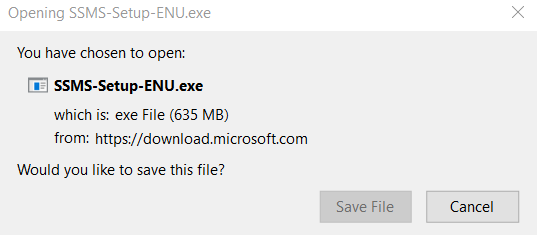
在下图所示的弹出窗口中点击保存文件。该设置文件的大小约为635 MB。因此,其下载时间取决于你的互联网下载速度。因此,你需要等待,直到设置完全下载完成。
启动设置,它显示的标题是 "Microsoft SQL Server Management Studio with Azure Data Studio"。它还突出了18.9.1版,这是SQL管理工作室的最新版本。
它使用你以前安装的管理工作室的默认位置。如果需要,你可以修改安装目录。然而,建议使用现有的目录。
在底部,它打印了一条关于SSMS的遥测数据收集的信息。你不能禁用遥测配置,它允许该工具与微软分享有关安装经验和性能数据。
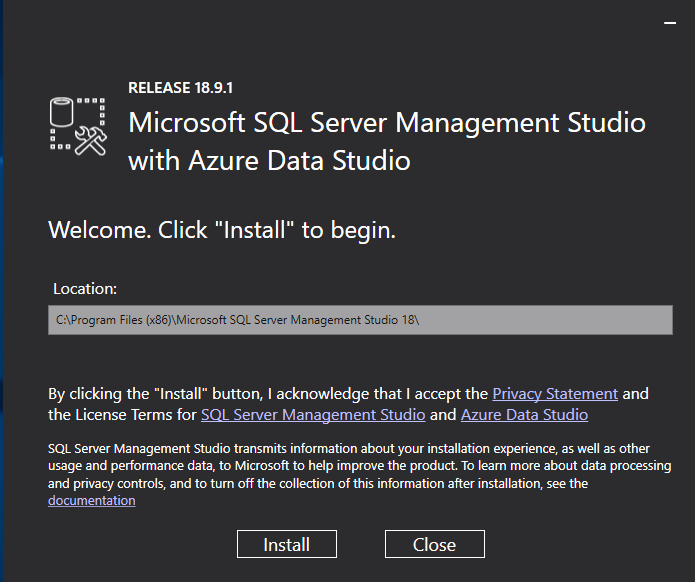
点击安装,接受SSMS和ADS的隐私声明和许可条款。接下来,它开始管理工作室和ADS的升级。最后,如下图所示,它有两个进度条。
- 第一个进度条是组件级的升级状态
- 第二个进度条是整体管理工作室和ADS的升级状态
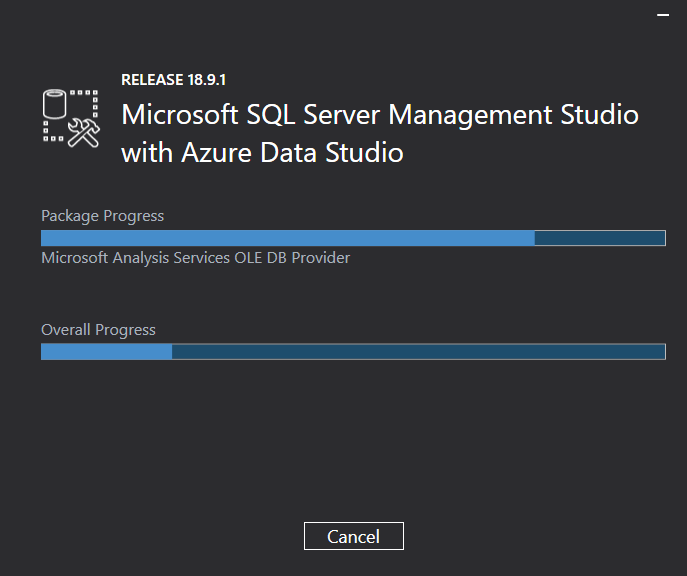
在升级的过程中,你会看到各种组件,如下面。
- 用于集成服务的Microsoft SQL Server
- 用于分析服务的Microsoft SQL Server
- Microsoft Visual Studio Tools for Applications 2017
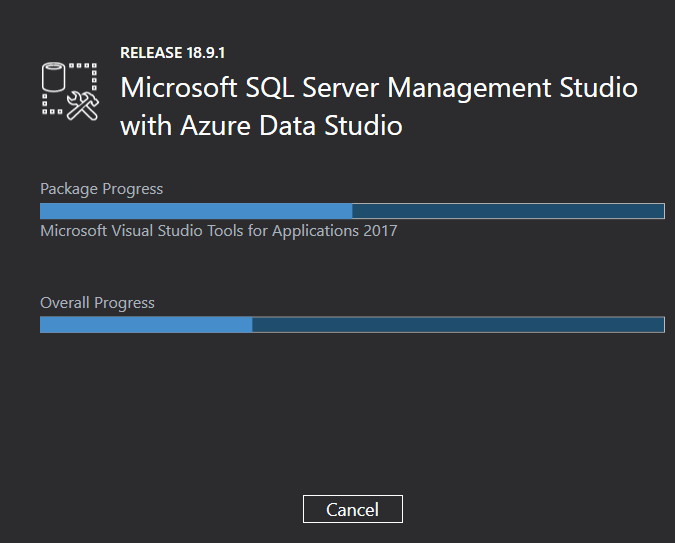
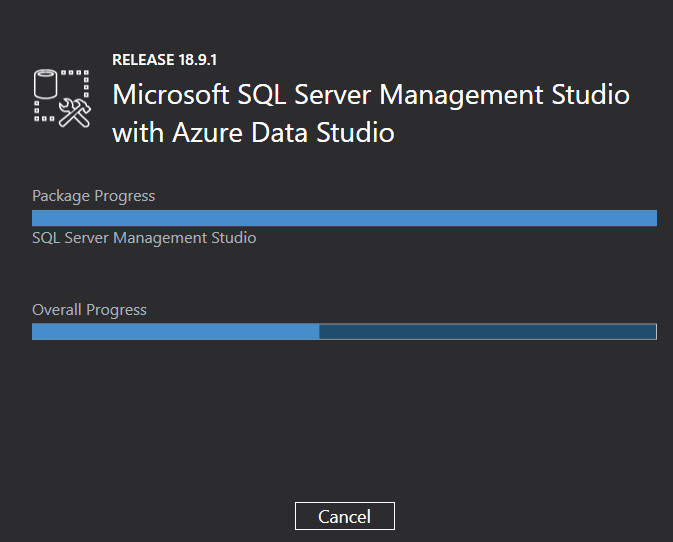
SQL Server管理工作室升级。
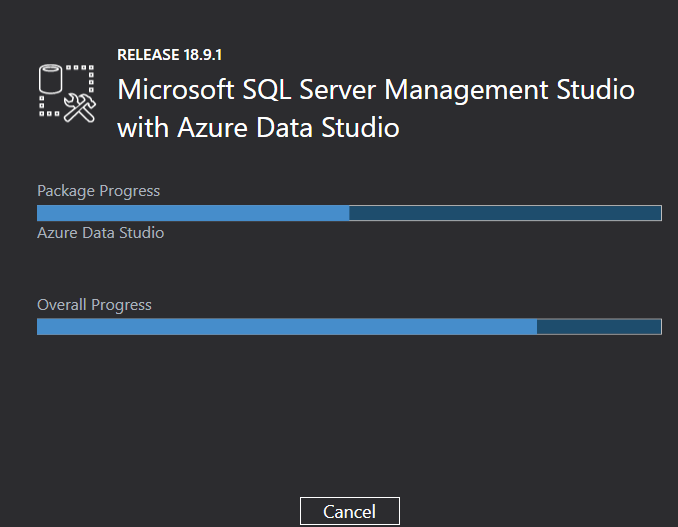
如下图所示,它与SQL管理工作室一起开始了ADS的升级。
一旦SQL管理工作室、Azure Data studio和相关组件安装成功,你会得到以下屏幕。
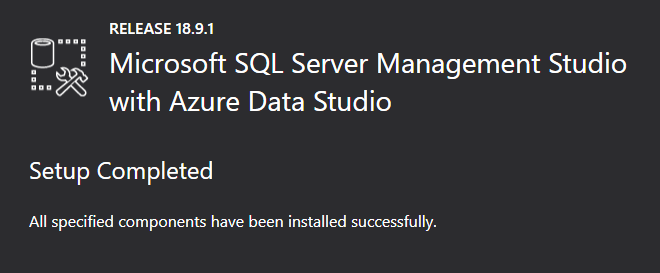
- 注意:单一安装程序不会为ADS创建一个快捷方式。它不会将该工具注册为任何文件类型的编辑器
验证SQL Server Management Studio和Azure Data Studio版本
要验证升级后的管理工作室版本,从开始菜单中启动SQL管理工作室。在启动窗口中,它显示最新的版本,即v18.9.1。
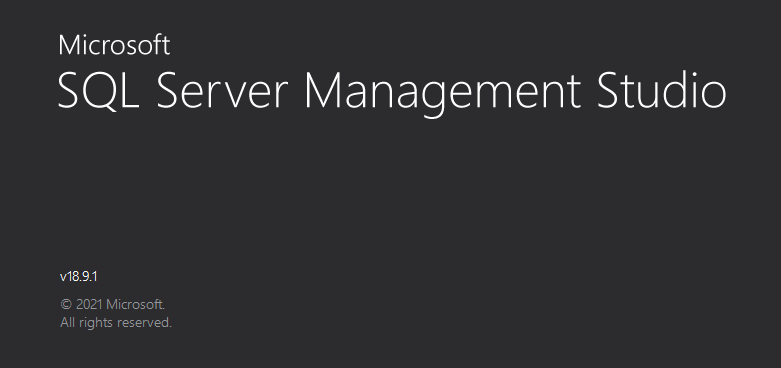
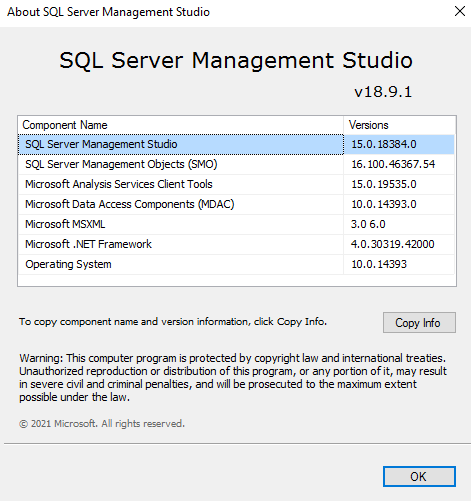
此外,你可以进入SQL management studio帮助,查看各个组件的版本。
对于ADS,你可以从开始菜单中启动它,或者导航到工具-> Azure Data Studio。这是SQL Server Management Studio里面的ADS的快捷方式。
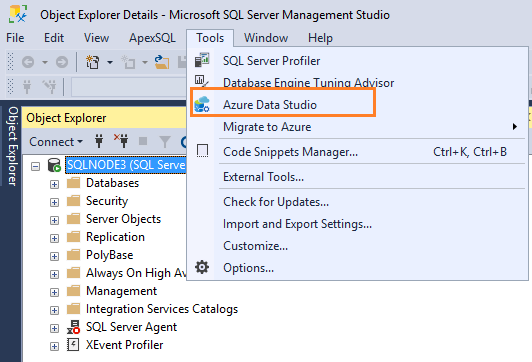
它反映了升级后的版本为1.28.0。
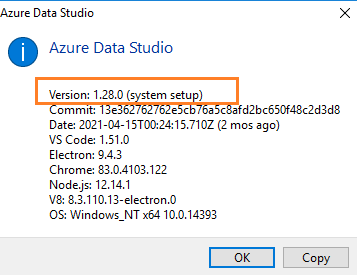
在文章的开头,我们看到ADS的最新版本是1.30.0;然而,在SSMS v18.9.1中,它安装了ADS 1.28.0。SSMS v18.9.1是在2021年4月发布的。因此,它在构建过程中包含了Azure Data Studio的最新版本,即4月发布的1.28.0版本。

如果SQL Management Studio的后期版本检测到最新版本的ADS,它会跳过ADS升级,继续升级其余组件。
使用SSMS安装程序跳过ADS升级
正如前面强调的,SQL management Studio的安装程序可能不包括最新版本的ADS。因此,你可能想在管理工作室升级时避免ADS的升级。不幸的是,没有GUI方法来跳过这个升级。然而,你可以使用命令行界面来做。
启动一个管理命令提示符,导航到你下载SSMS安装程序的目录。你可以添加命令行标志DoNotInstallAzureDataStudio=1来跳过ADS升级。完整的命令如下。
>SSMS-Setup-ENU.exe /Passive DoNotInstallAzureDataStudio=1

总结
本文探讨了使用单一安装程序升级SQL Server Management Studio和Azure Data Studio的问题。它提供了灵活性,避免了为每个应用程序单独运行升级。如果你是ADS的初学者,你应该使用SqlShack文章学习它的有用功能。
