开启掘金成长之旅!这是我参与「掘金日新计划 · 12 月更文挑战」的第7天,点击查看活动详情
现在我们的模型还没有贴图,所以看上去比较丑陋,这一节我们就将模型进行贴图。
UV贴图工作模式
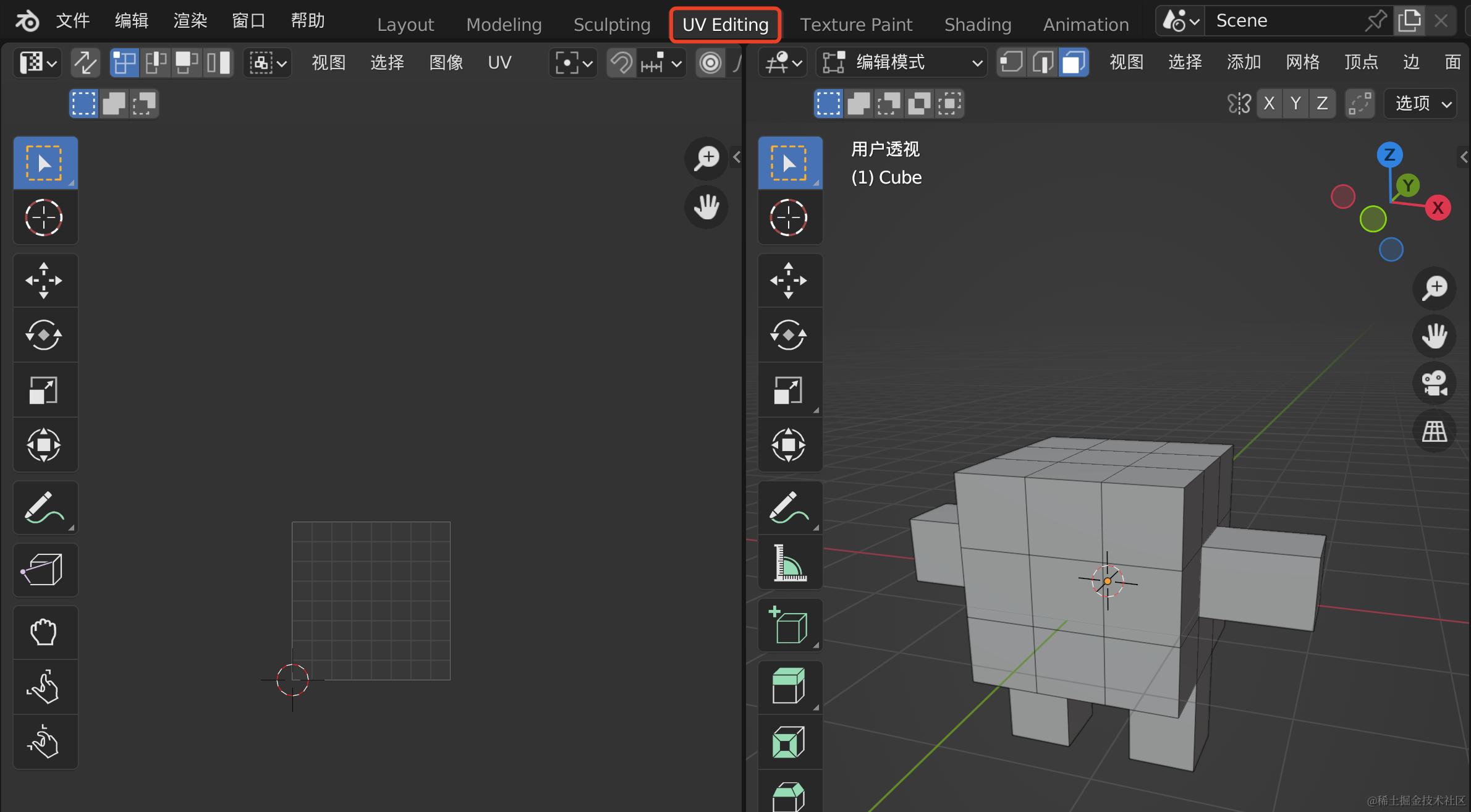
我们进入到UV Editing工作模式,Blender会自动帮我们拆分2个窗口,左边的是UV编辑器,右边的是我们之前一直在使用的3D视图
缝合边
在给模型贴图之前,我们需要进行UV拆分,也称作展UV。
通俗点讲,就是把模型的每个面都展开到一个二维平面中。
举个例子:想要把一个纸箱拆开后平铺在一个二维平面上,我们就需要沿某条边,把箱子剪开平铺。
这里面有一个非常重要的信息,就是我们应该沿着哪些边剪开,在Blender中,这些边我们称为缝合边。
在右侧的3D视图中,进入边模式,使用shift选择多条边,然后标记为缝合边即可:

缝合边会以加粗的暗红色标识

选择哪些边作为缝合边,没有固定答案,只要能将模型展开即可,因此这可能需要有一定的空间想象力。
有时也要根据自己的需求设置缝合边,比如
- 胳膊、腿是一个颜色,只需要在胳膊和身体的连接处剪开即可。
- 脸部的眼睛、嘴巴分别用不同的颜色表示,也需要进行标记缝合边
最终的缝合线如上图所示,你会发现,身体后边的部分我并没有标记缝合边,即使这样,Blender也会正确的展开。
展UV
标识完毕缝合线后,下一步就是让Blender沿着缝合边进行UV裁剪展开。
因为Blender支持局部UV展开,所以我们在展开UV前,需要进行一次全选操作,这样才会将整个模型的面展开。
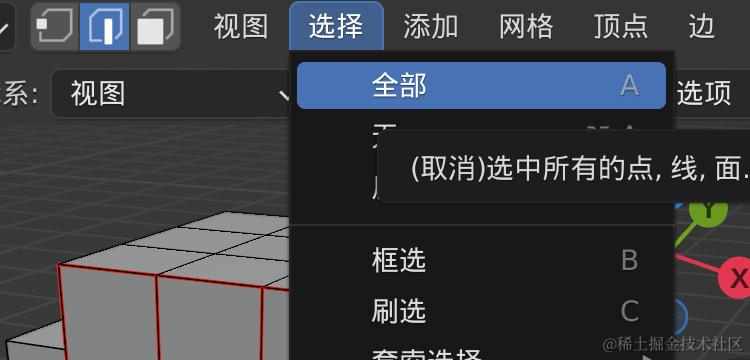

确认是全选状态后,点击展开
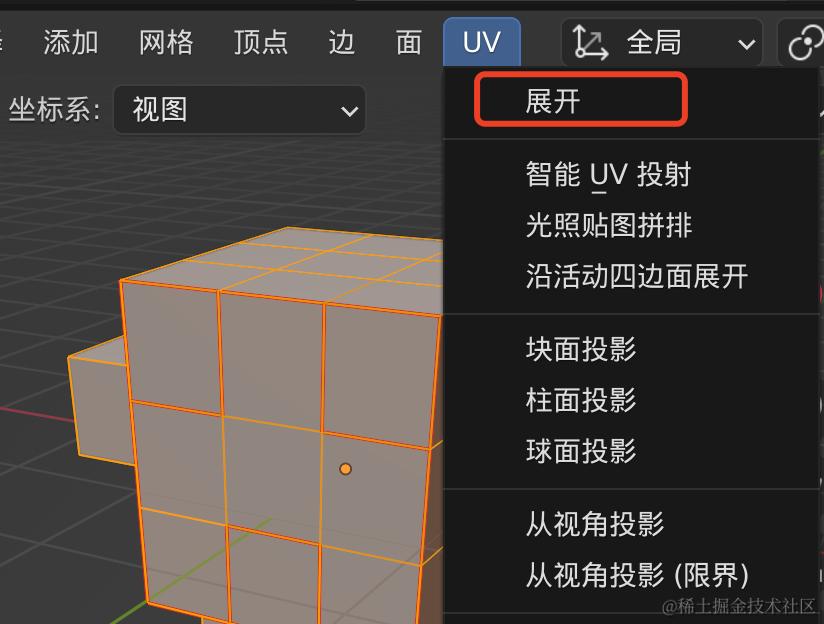
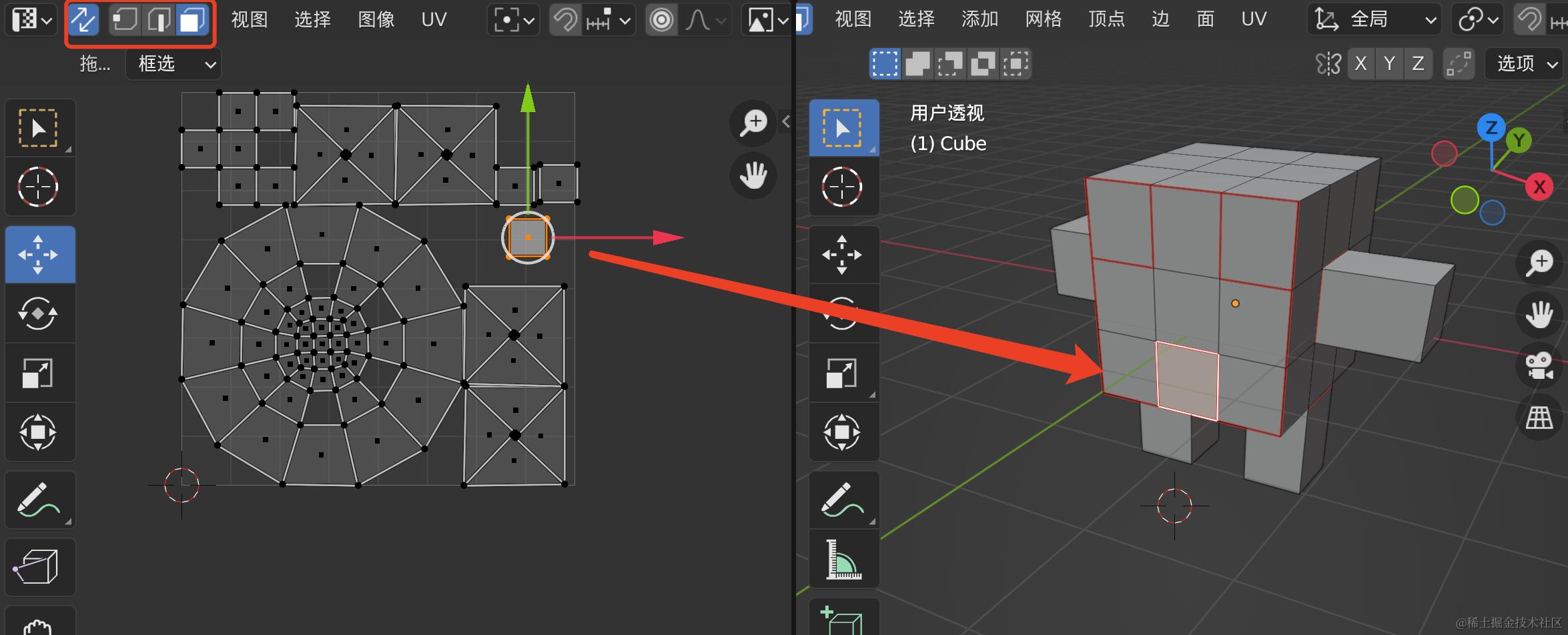
左侧的面板就会显示展开结果,可能每个人的展开结果都会出现一些差异,毕竟这个展开结果是Blender自动计算的。
我们在左侧的UV编辑器中,打开选取同步,进入到面选择模式,当我们选择一个面时,可以很清晰的观察到对应关系。
调整UV
这里我们将各个部分之间空出来一些间隙,方便后续我们使用填充涂色,通过位移缩放工具进行调整,这是我的调整结果
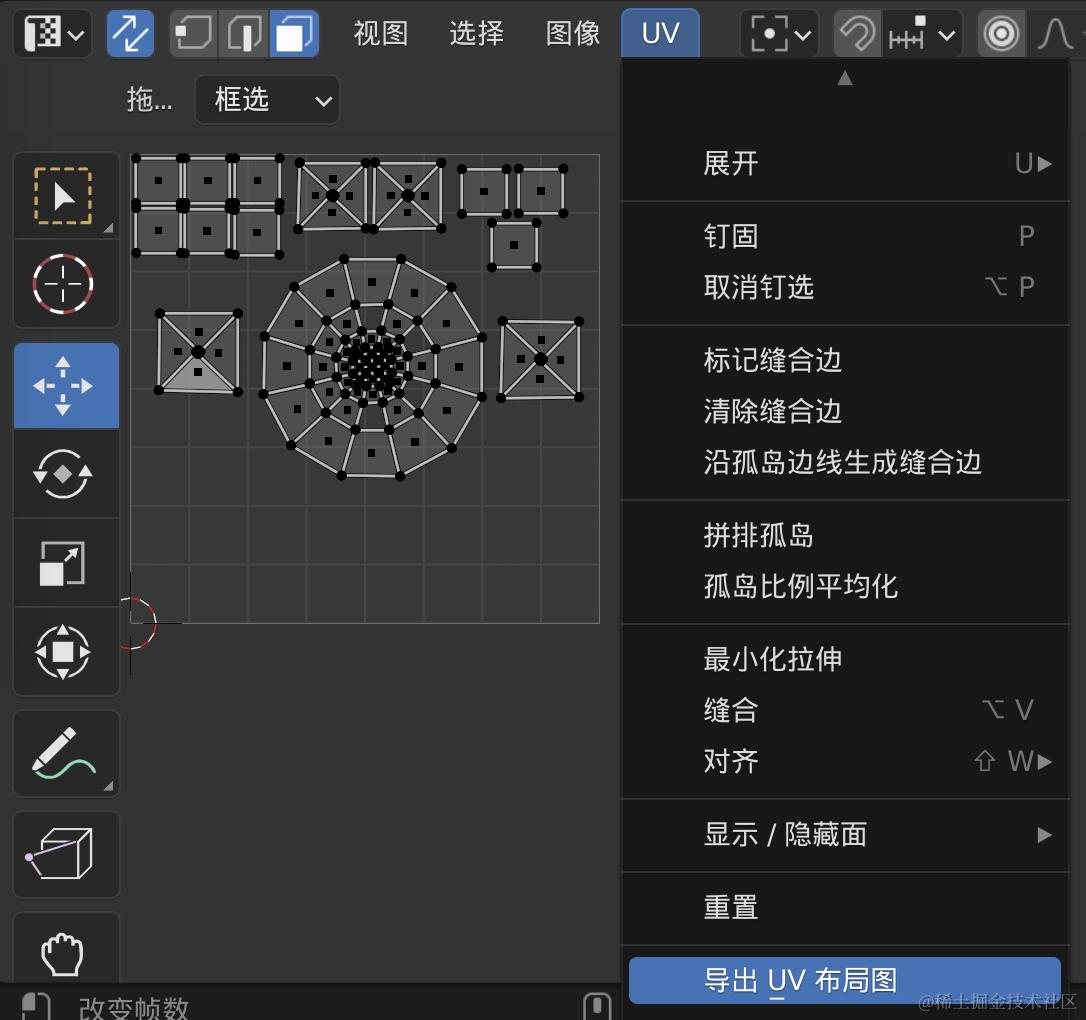
紧接着我们将UV布局图导出,Blender会保存为一张透明的UV图,然后我们只需要在外部软件按照UV布局图涂色即可,可是这样子很麻烦的,Blender可是全流程软件,TexturePaint就是绘制纹理的。
添加材质
在进入TexturePaint之前,我们需要给我们的模型添加一个材质,不然无法uv纹理无法生效,并且Blender提示我们检测到 Textures, 缺失!
方式1:着色器编辑器里面添加材质
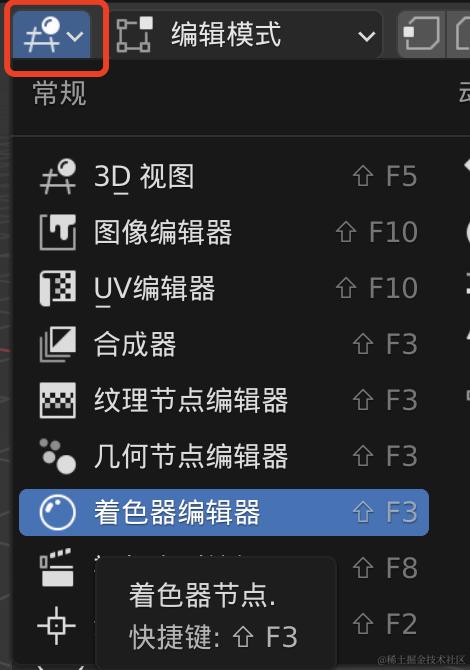
在任意一个分割窗口中,我们选择着色器编辑器
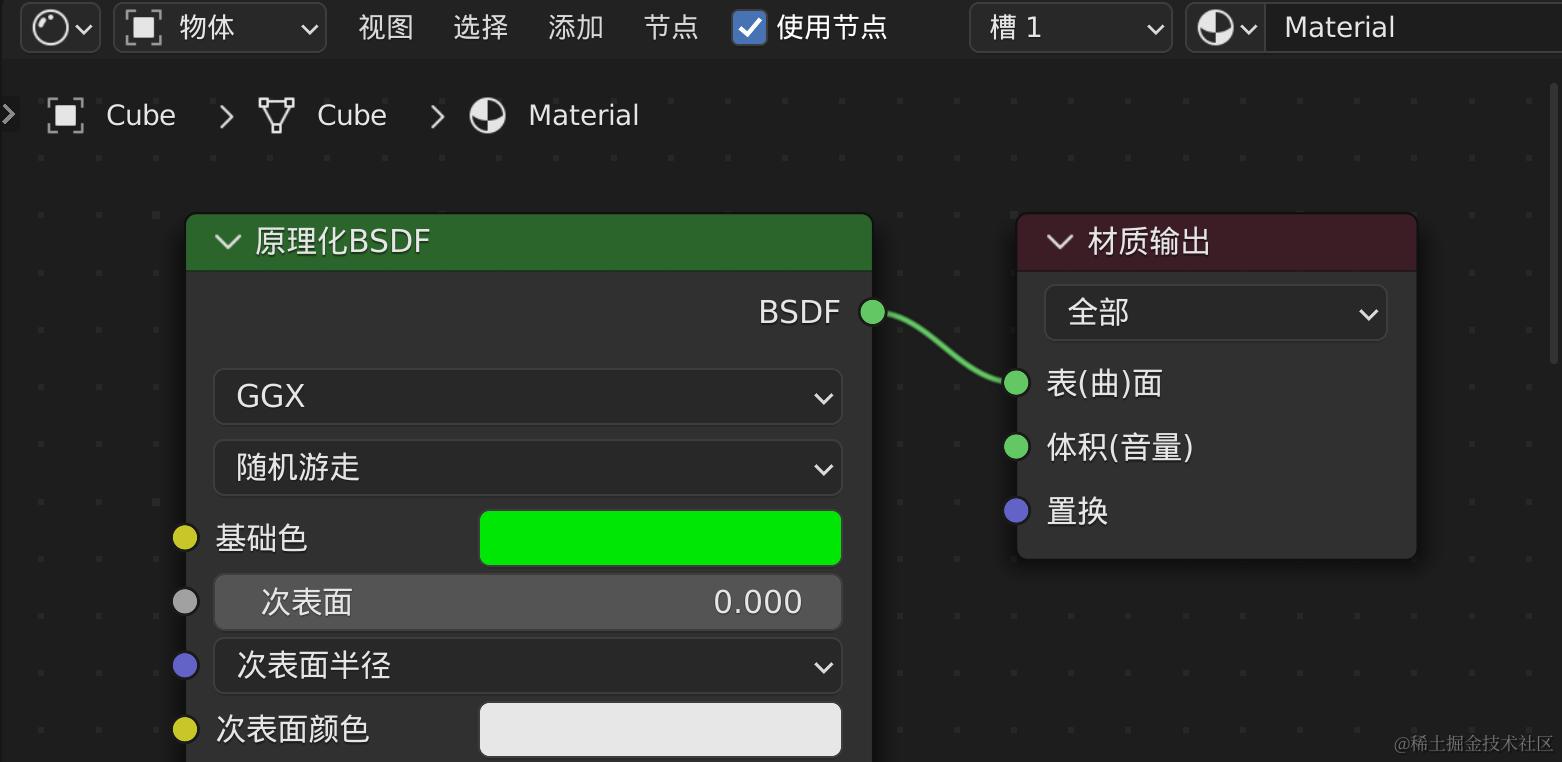 默认的如上图所示,添加图像纹理
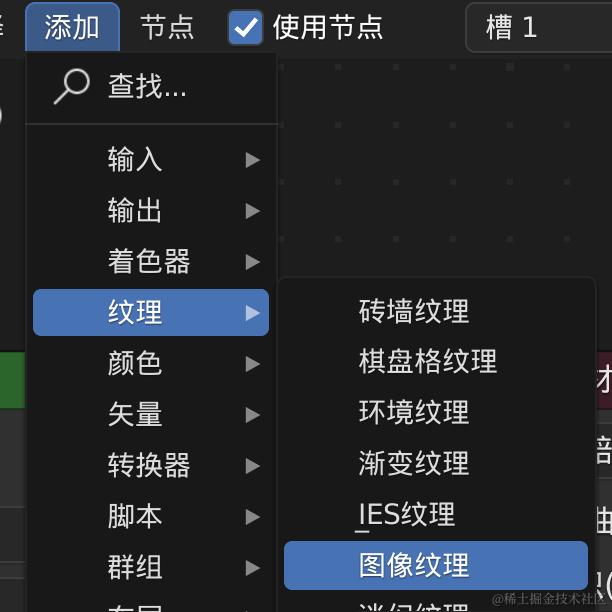
我们先将图像纹理的颜色和BSDF的基础色相连,这个有点像蓝图的感觉,大概意思就是模型的颜色来自图像纹理
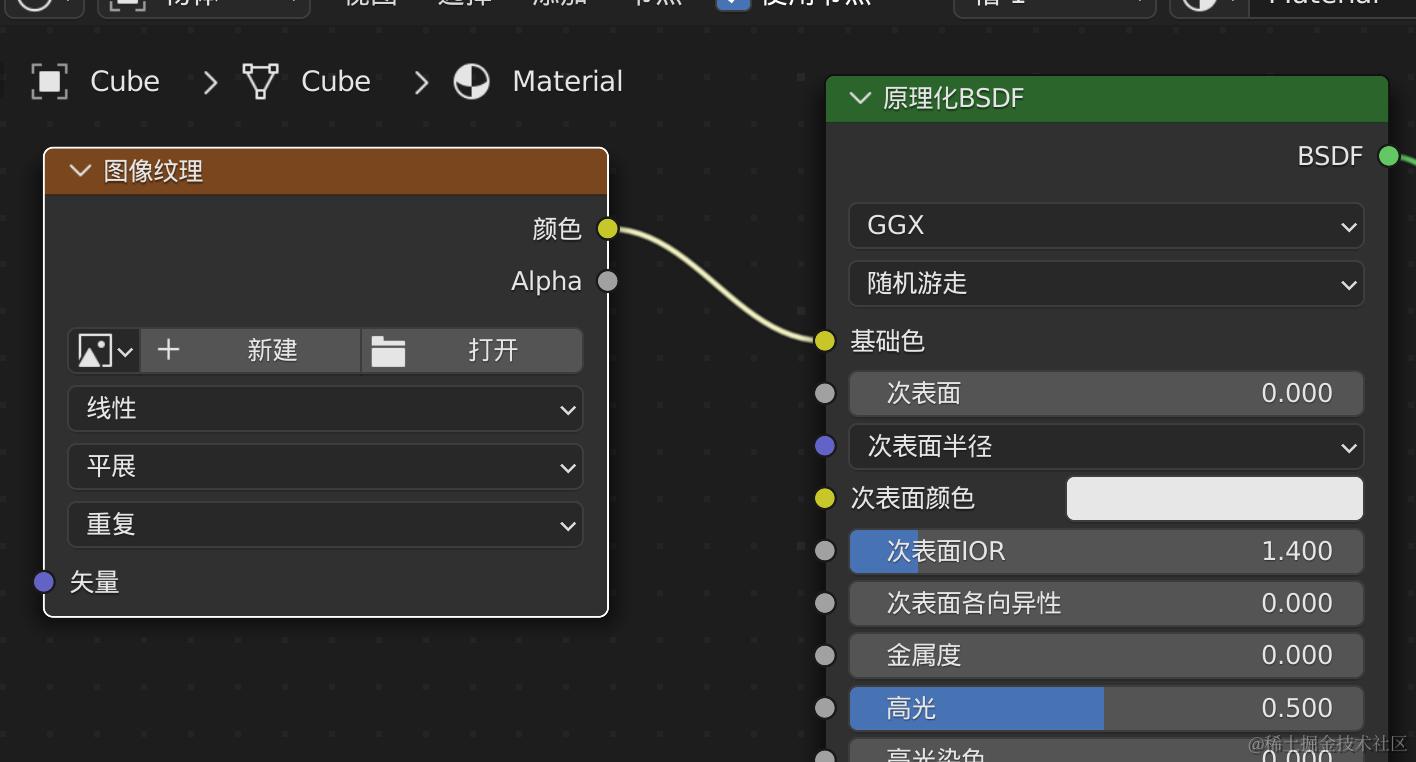
如果你想使用外部做好的UV贴图,可以点击打开选择外部纹理贴图,这里我们选择新建,名字就叫做skin

方式2:属性里面添加材质
最终效果,其实就是在数量里面加了个材质,之前的着色器操作是可视化的,对应和这里的操作效果是一样的。
绘制纹理
我们回到Texture Paint模式,打开视图着色方式,这样之后纹理的变化我们就能看到效果
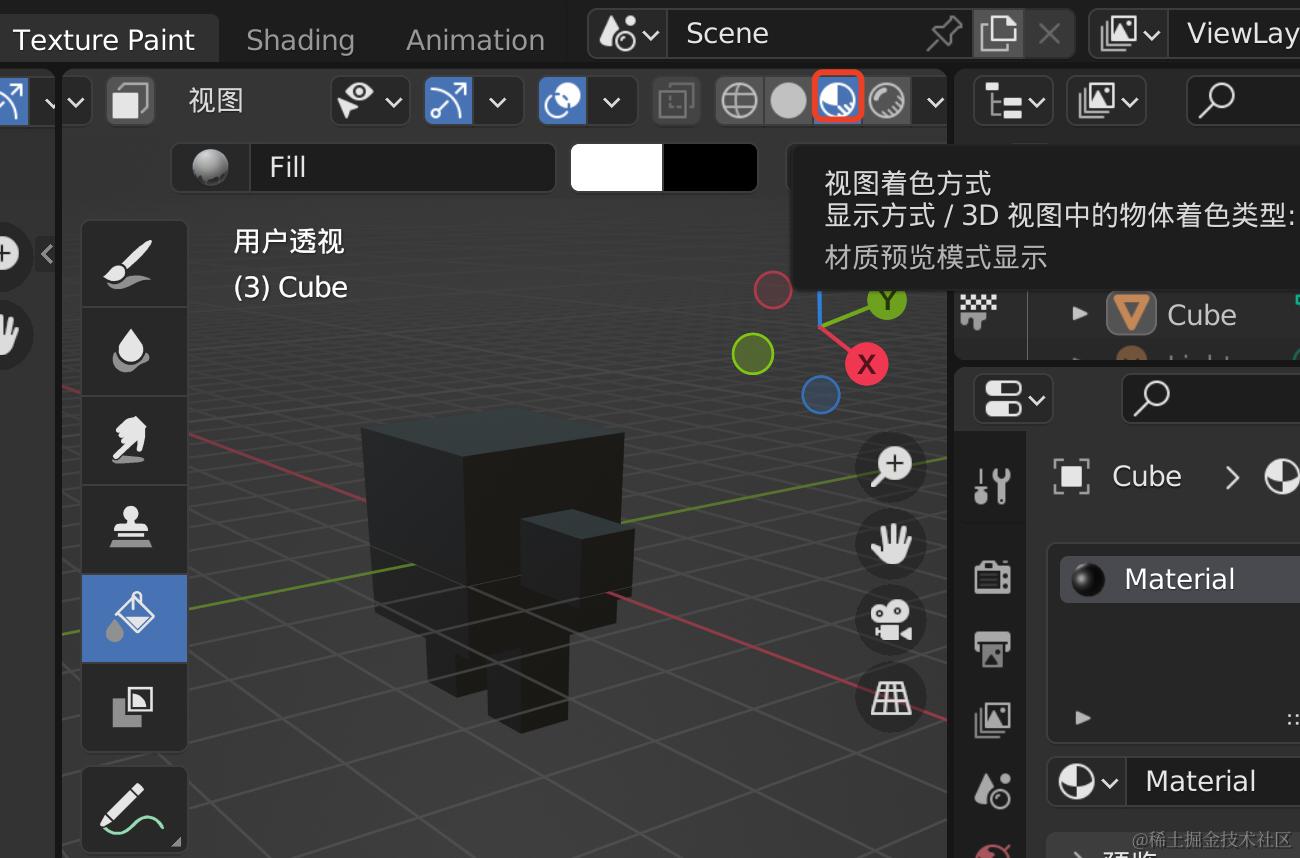 然后在上图的模式中,我们是在填充模式,点击一下模型,就会将前景色(白色)填充到模型对应的UV纹理上,我们可以看到左侧的模型对应uv都变成了白色,这一步我们是先对模型进行了整体涂色,也就是在纹理上将UV所在的位置都图上色,这样我们后续填充部分UV就不会将颜色上到外边啦。
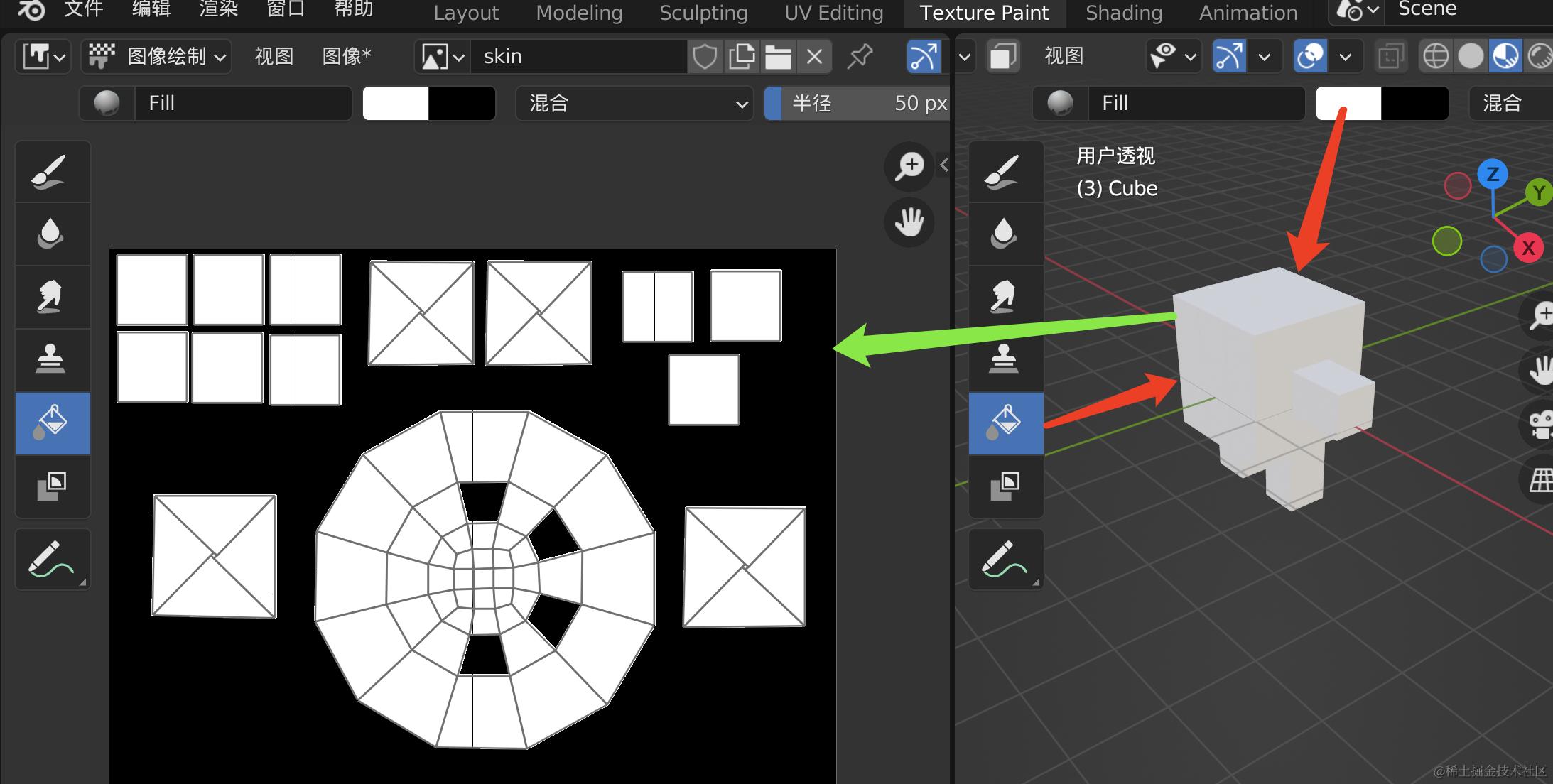
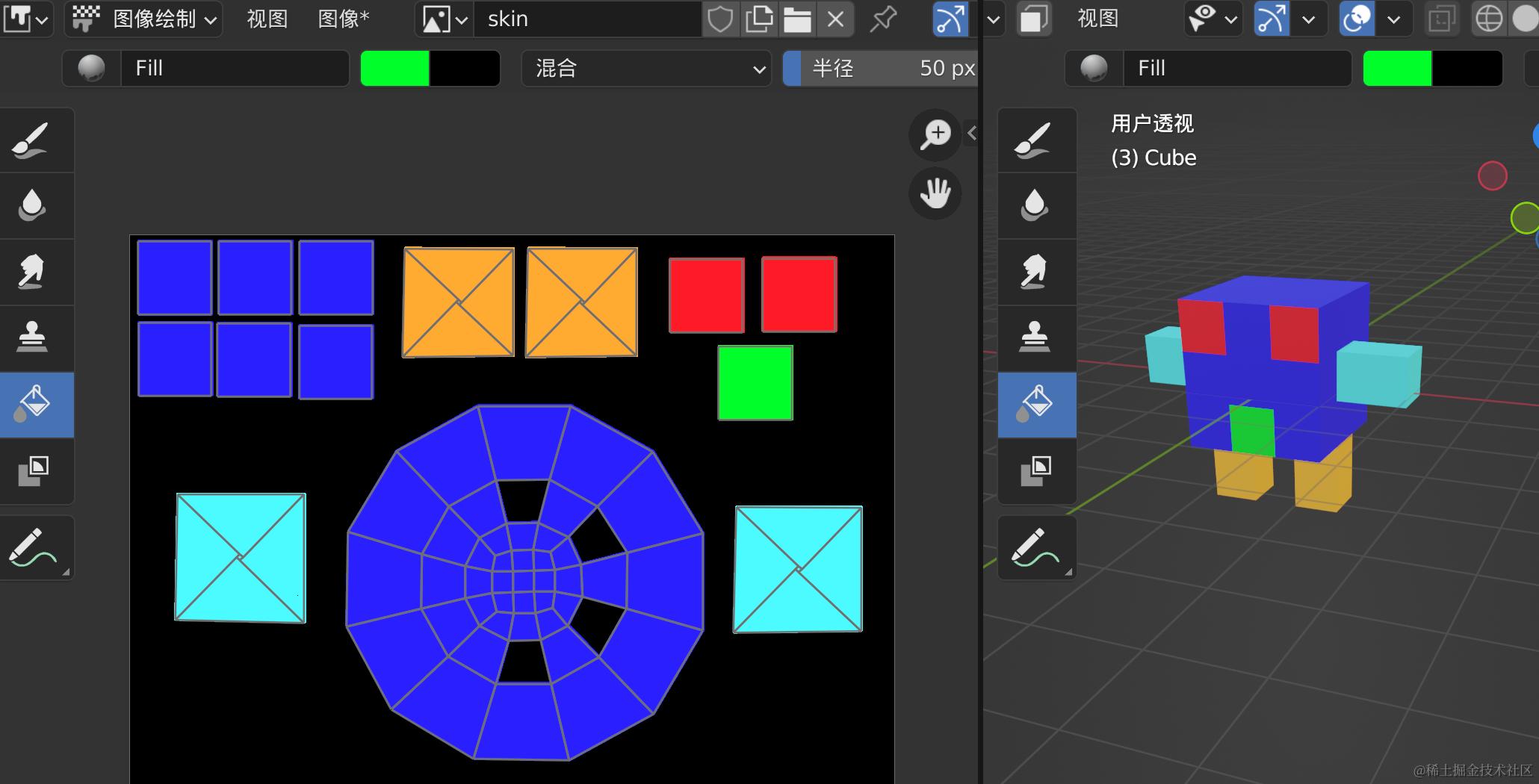
接着我们回到左侧的图像绘制,同样默认也是选中了填充模式,因为之前我们将UV的各个部分都拉开了间隙,所以填充的话就不会相互干扰了,即兴创作一波,最终效果如图:
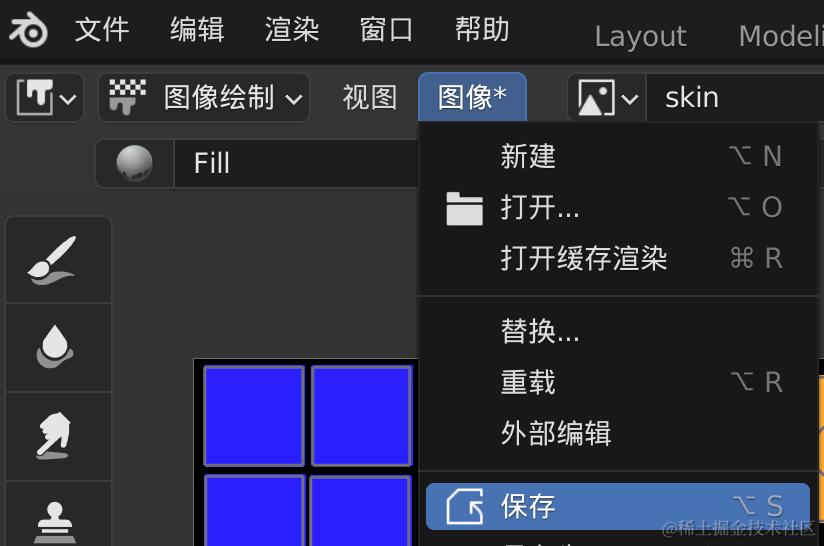
 当我们修改完毕后,记得保存下这个贴图
OK,至此我们就给我们的模型赋予了贴图,比之前更加的生动了点,重复之前的操作,将模型导出,放到Creator中查看:
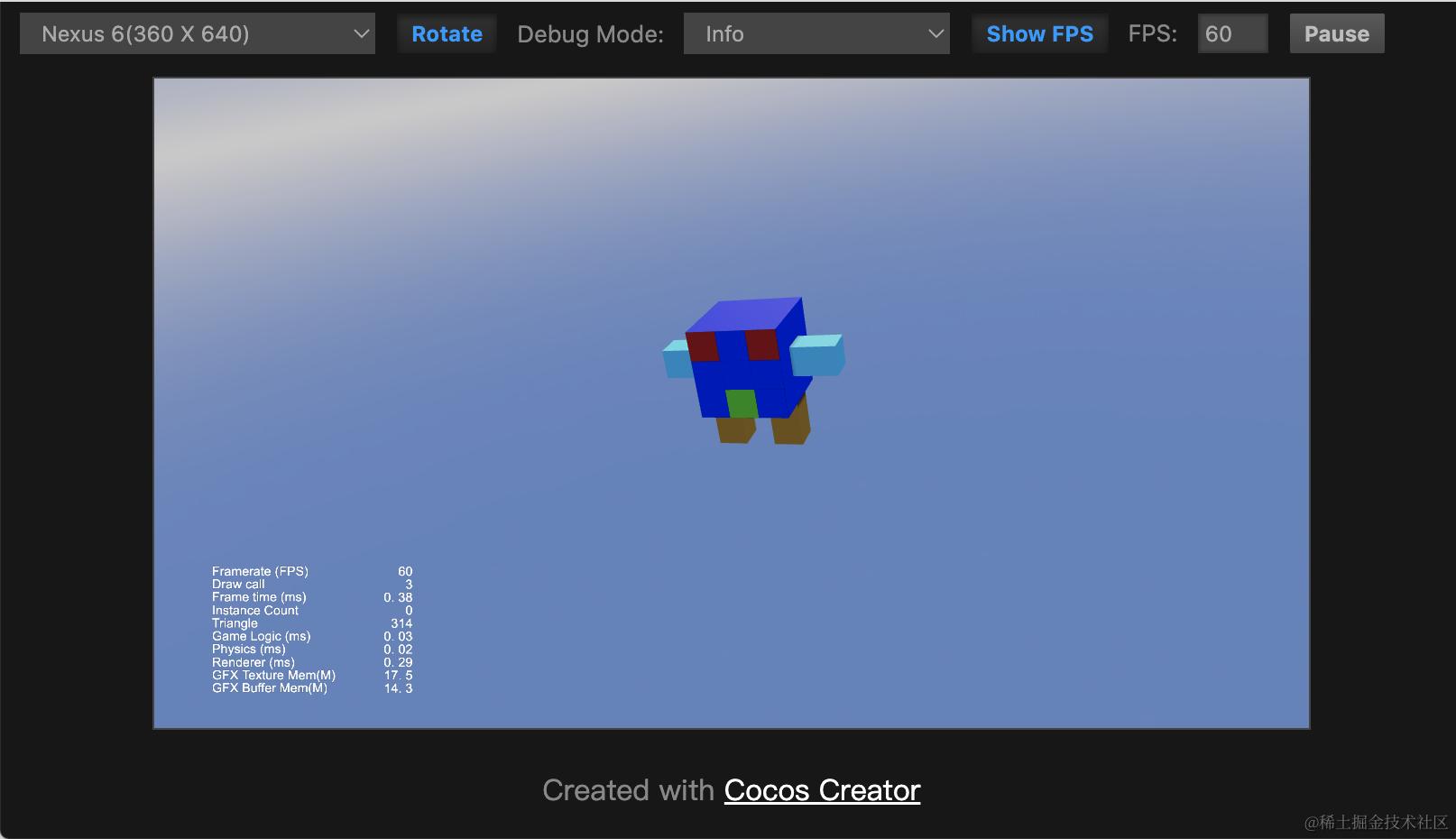
不错不错,终于像点样子了