

本文将解释Azure存储资源管理器,它的安装,以及如何开始使用这个应用程序来访问Azure存储服务的细节。Azure存储提供了一个灵活的解决方案,可以在云环境中大规模地存储各种类型的数据。如果你在Azure存储中拥有许多存储账户,那么将很难管理它们。微软已经认识到这个问题,并开发了一个桌面应用程序Azure存储资源管理器,以方便管理Azure存储账户。它可以安装在Windows、Linux和macOS操作系统上。
Azure存储资源管理器可用于管理以下类型的存储选项。
- Azure blob存储
- Azure文件
- Azure队列
- Azure表
- Azure 磁盘
- 阿兹海默斯数据库
- Azure数据湖存储
存储探索器还支持2个仿真器,以支持成本优化。
- Azure存储仿真器
- Azurite
存储模拟器是一种工具,它可以创建上述类型的存储,用于测试和开发工作,而不需要花费任何成本来创建Azure订阅和存储账户。这个存储模拟器在后台使用SQL Server express版来存储对象,并模拟所有类型的Azure存储服务。这个功能已被标记为废弃,所以总是使用Azurite来模拟Azure存储服务。
Azurite是一个开源的模拟器,可以为你的应用程序创建一个用于测试和开发的本地环境,以使用Azure blob存储、Azure表和队列服务。一旦你将最终完成应用开发,你可以将这些存储账户部署到云中。
让我们在下一节中继续安装存储探索器。
使用Azure存储探索器安装和连接到Azure存储账户
本节分为三个部分,首先是下载其安装文件,然后我将在第二部分向你展示其逐步安装,最后,我将解释如何在建立与Azure云的连接时访问Azure存储账户。
下载存储资源管理器的安装文件
第一个任务是下载其安装文件。请确保根据你要安装的操作系统味道下载正确的文件。我想为一台windows机器安装存储探索者,所以我在下面的屏幕上选择了操作系统为Windows。你可以点击这个下拉菜单,选择你的操作系统,然后继续下载过程。
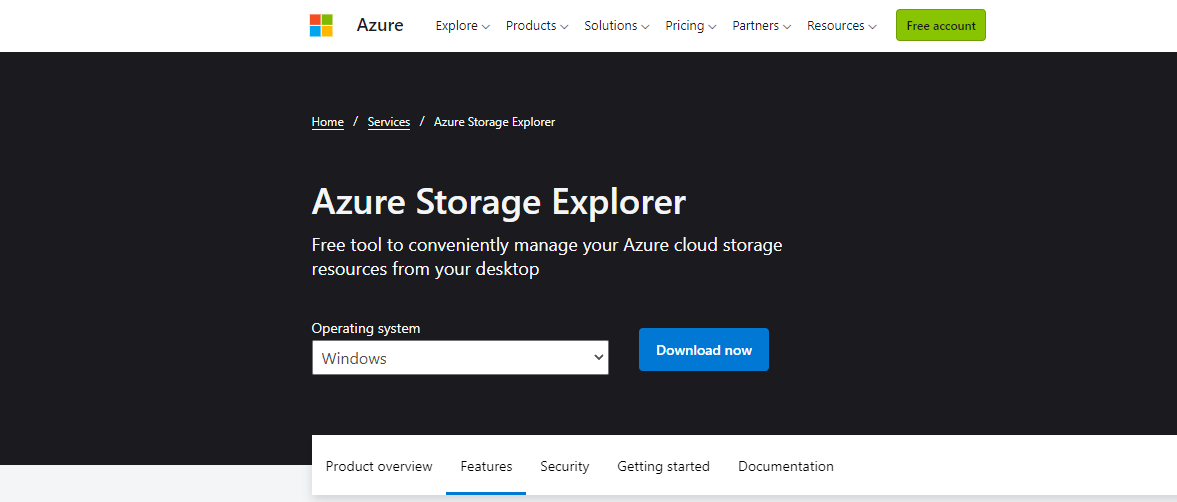
一旦你点击上面屏幕上的立即下载按钮,下载过程就会开始,安装文件StorageExplorer.exe将被下载到你的下载文件夹。
安装Azure存储探索器
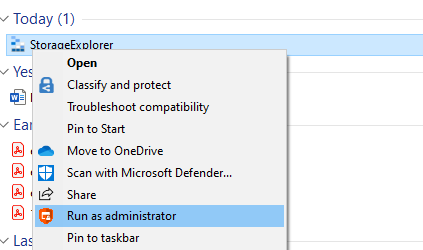
右键点击下载的安装文件StorageExplorer.exe,并点击以管理员身份运行来启动其安装。
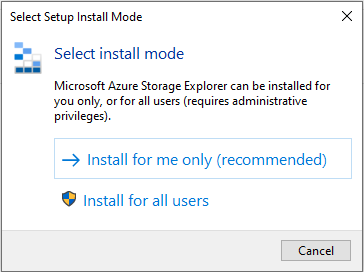
下面的屏幕会出现,选择是否只为自己安装这个应用存储探索器,还是为所有用户安装。我选择了推荐的方法,只为自己安装。
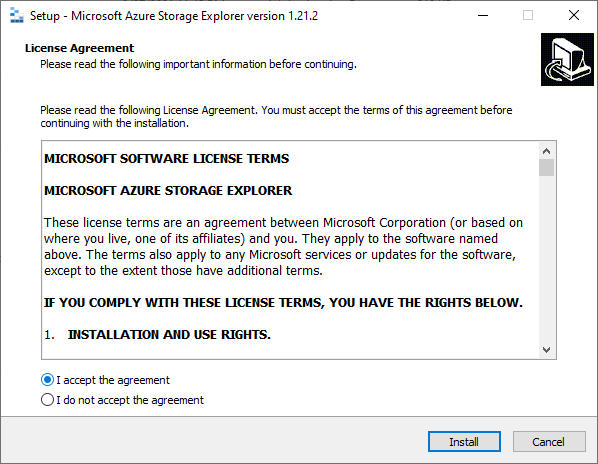
一旦你从上面的屏幕上选择了适当的选项,你将得到下面的屏幕,接受这个应用程序的许可条款。选择 "我接受协议"的单选按钮,然后点击 "安装"按钮来处理安装。
一旦你点击上面屏幕上的安装按钮,下面的屏幕就会出现。在这里,你可以选择你要安装Azure存储资源管理器的位置。点击浏览...按钮,找到你想要的位置。我把安装路径保持为默认,显示在下面的屏幕上。请确保你的磁盘子系统有推荐的可用空间。一旦你完成了下面的屏幕,点击 "下一步"按钮。
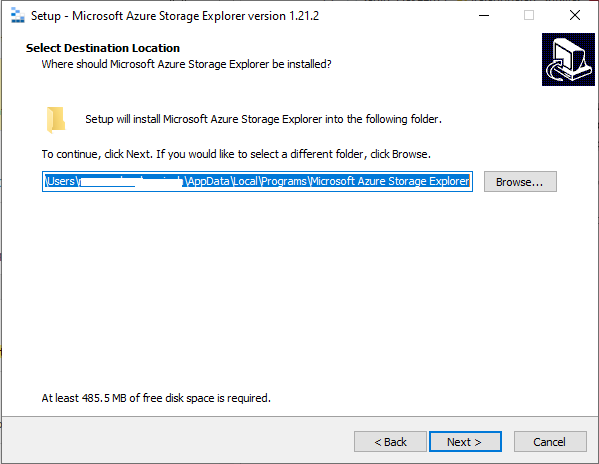
如果需要的话,在下面的屏幕上改变你的快捷方式,否则,你可以保持默认。点击 "下一步"按钮,开始安装过程。
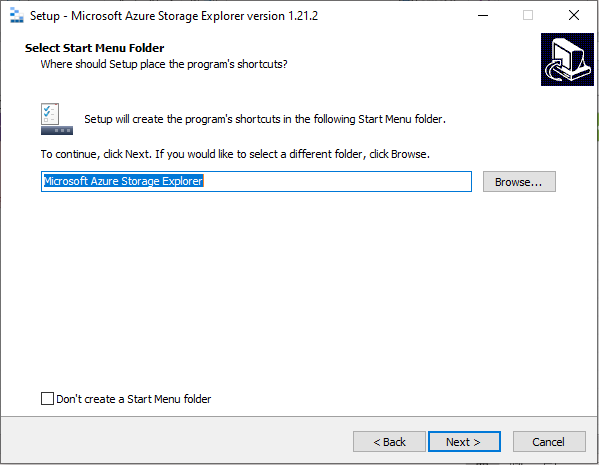
点击上图的 "下一步"按钮后,Azure存储资源管理器的安装已经开始。你可以看到在下面的图片中显示的处理。
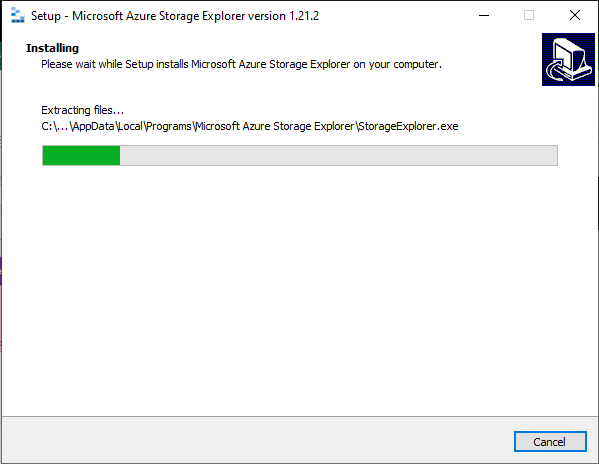
一旦安装完成,你会得到下面的屏幕,完成安装。如果你想启动新安装的应用程序,点击复选框,然后点击完成按钮,或者你可以取消这个复选框,并从开始菜单或使用此快捷方式启动Azure存储资源管理器。我把这个复选框选为启动这个应用程序。
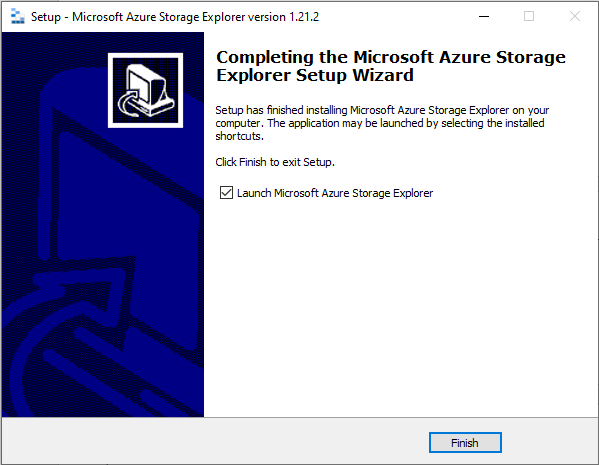
一旦你点击上述屏幕的完成按钮,选择了复选框选项,那么Azure存储资源管理器的应用程序将被启动,如下图所示。
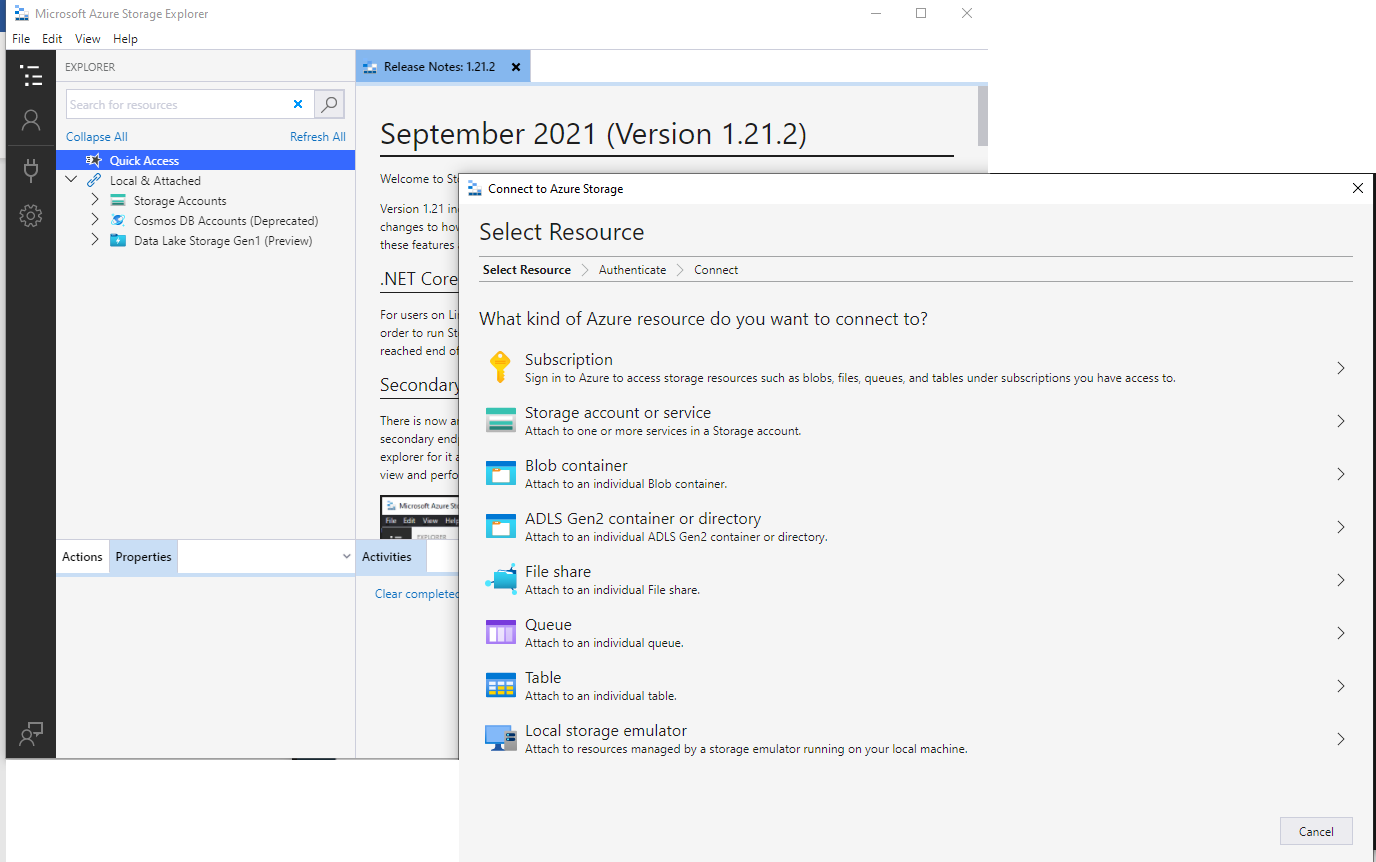
这是此应用程序的最终图像,你已经得到了连接到Azure存储弹出窗口,选择Azure存储的类型和你想要的连接。你可以选择所需的选项,并按照指示建立与一个存储账户的连接,或与一个订阅的连接,以显示该订阅的所有存储账户。
使用存储探索器访问Azure存储账户
现在,在这里我将告诉你如何使用存储探索器连接到Azure存储账户。点击上述弹出窗口中显示的 "订阅"选项。我假设你已经在你的本地桌面上启动了Azure存储资源管理器,我们在上一节中已经安装了它,如果你在其安装后关闭它。
下面的屏幕会出现,选择你配置云资源的Azure环境。我选择了第一个选项Azure并点击了下面的 "下一步"按钮。
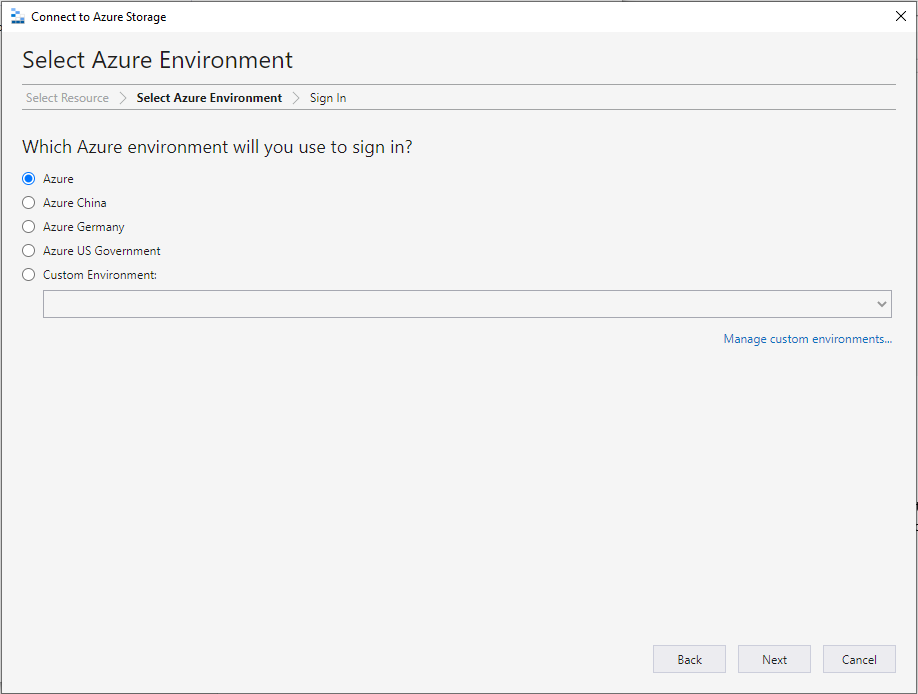
一旦你点击 "下一步"按钮,它就会把你带到Azure门户的URL,输入你的登录和密码凭证,以建立与Azure账户的连接。一旦你的Azure账户被成功认证,你将在你的网页浏览器中得到消息。
已认证。你可以返回到Storage Explorer。如果你关闭这个浏览器标签,你可能需要再次进行认证。
现在,让这个浏览器保持原样,回到Azure存储探索器。在这里,你会看到所有的订阅都反映在存储探索器中,如下图所示。你可以点击每个租户旁边的各个复选框来加载其资源。从安全角度出发,我隐藏了细节。你也可以直接访问这个窗口,点击存储资源管理器的 "视图"选项卡,选择 "账户管理"。
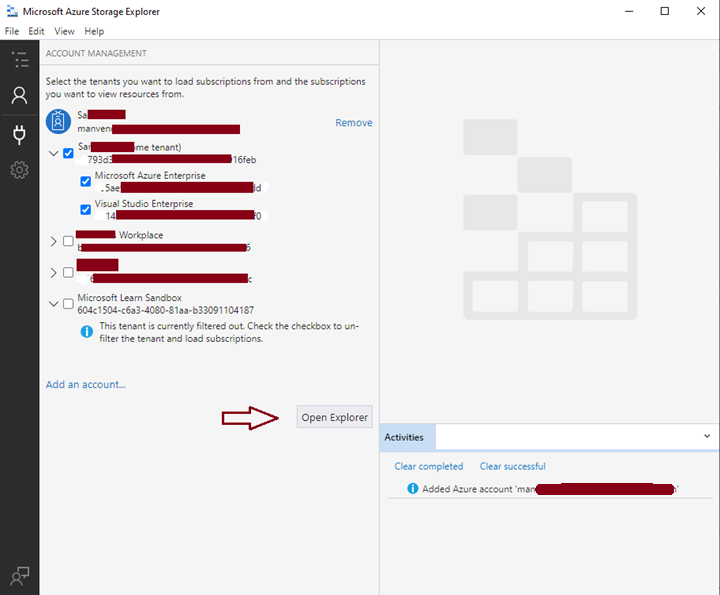
点击打开资源管理器,跳转到资源管理器视图,看到他们在Azure云上配置的所有资源。你可以看到上图中被选中的两个订阅都显示了他们的Azure资源。我们可以看到它的磁盘和存储账户。
如果你想在存储资源管理器中添加一个微软学习沙盒订阅,那么你需要点击上图中该订阅的复选框。之后,它将显示其所有资源到存储资源管理器。
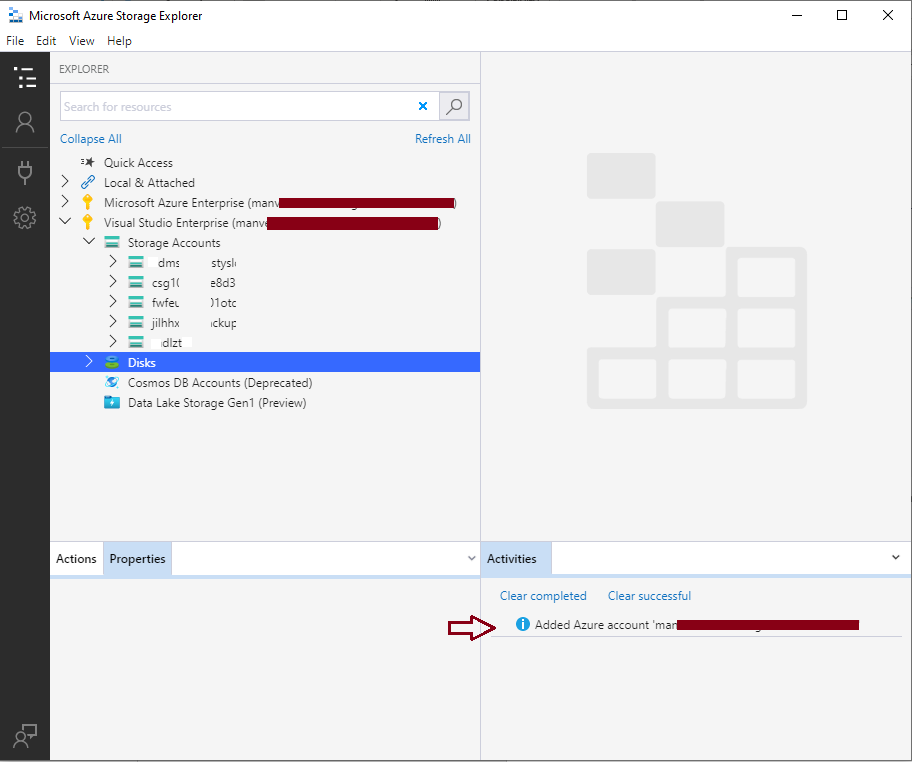
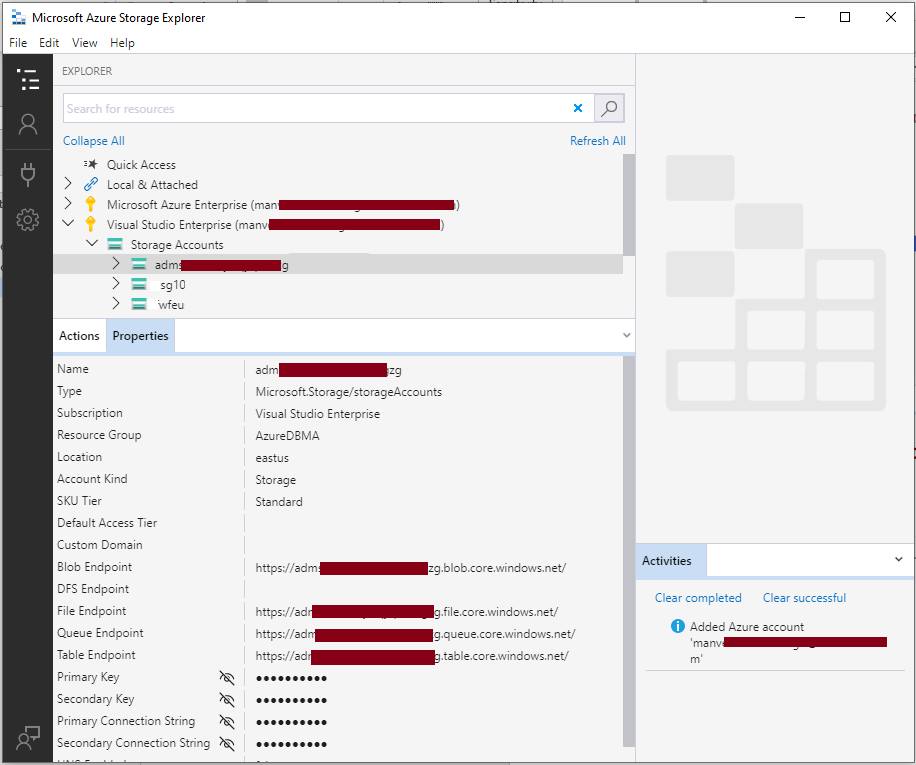
如果你点击Visual Studio企业版订阅的存储账户树中显示的特定Azure存储账户,那么它将在上图的属性标签下的底部窗格中显示其所有属性。
我点击了其中的一个存储账户,你可以看到它的属性在下图中列出了所有的细节。
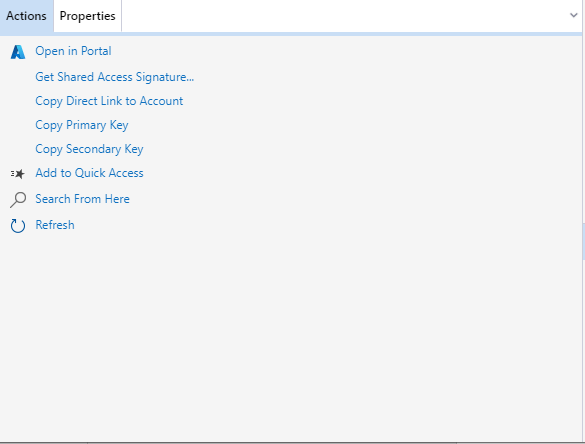
你可以进一步点击 "属性 "旁边的 "行动 "选项卡,看看我们可以对一个特定的存储账户执行的一些行动。
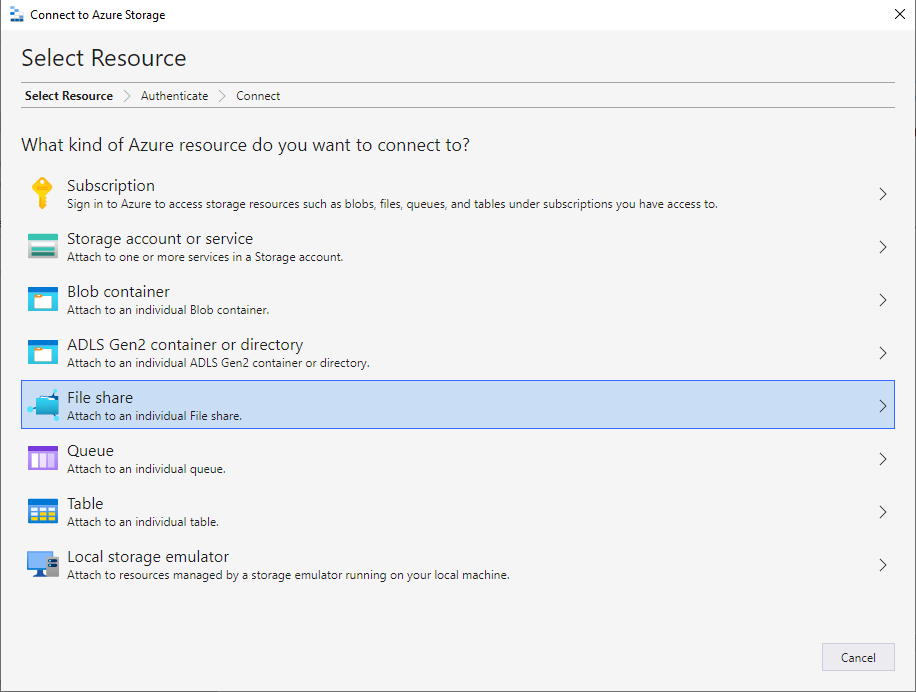
如果你想直接连接到一个特定的blob容器、文件共享或其他服务,而不是Azure账户,那么你可以通过选择存储资源管理器的连接到Azure存储窗口中的正确选项来完成。从下面的列表中选择你想要的选项,然后点击下一个按钮,输入连接到该服务的凭证或密钥。
总结
Azure存储资源管理器是一个桌面工具,用于管理存储在Azure存储中的数据。我已经探讨了存储探索器的基础知识,它的安装,以及如何使用它来管理Azure存储帐户。你可以继续探索这个工具,以满足Azure存储的各种其他要求。
