开启掘金成长之旅!这是我参与「掘金日新计划 · 12 月更文挑战」的第7天,点击查看活动详情
v-show 的使用
v-show
是否显示元素,就是给元素添加 display:none 这个行内样式
使用
<h2 v-show="isShow">我是v-show</h2>
<h2 v-if="isShow">我是v-if</h2>
两者区别:
- 都会隐藏元素,v-if 是直接删除了DOM元素,v-show 是给元素添加
display:none这个属性
建议:
- 当需要频繁的切换一个元素的显示和隐藏,使用
v-show - 只有一次切换的时候,使用
v-if
v-for 循环遍历
v-for
对数组或者是对象进行遍历
使用
-
遍历数组
-
遍历中没有下标(index)值
<li v-for="item in movies">{{item}}</li> movies: ['《星际穿越》', '《弱点》', '《一条狗的使命》', '《夏洛特烦恼》'] -
遍历过程中有下标(index)值
<li v-for="(item, index) in movies">{{index}}.{{item}}</li>

movies: ['《星际穿越》', '《弱点》', '《一条狗的使命》', '《夏洛特烦恼》']
-
-
遍历对象
-
遍历值(value)
<li v-for="item in movies">{{item}}</li> movies: { name: 'xyb', age: 20, sex: 'M' } -
遍历键/值(key/value)
<li v-for="(value, key) in movies">{{key}}-{{value}}</li> movies: { name: 'xyb', age: 20, sex: 'M' } -
遍历键/值/下标(key/value/index)
<li v-for="(value, key, index) in movies">{{index}}-{{key}}-{{value}}</li>

movies: {
	name: 'xyb',
	age: 20,
	sex: 'M'
}
-
组件的key属性
在使用 v-for 的时候,给对应的元素或者组件添加上一个 :key: :key 属性
-
为什么要条件key属性?
-
这个和 Vue 的虚拟DOM的Diff算法有关
-
在很多列表节点中插入相同节点的时候,他内部的执行效率起始是很低的
-
使用 key 属性之后,各自相对的元素还是会相对,关注的点只在F上面
-
-
使用key是为了能够高效的更新虚拟DOM
-
使用
<li v-for="item in movies" :key="item">{{item}}</li>

movies: ['《星际穿越》', '《弱点》', '《一条狗的使命》', '《夏洛特烦恼》']
表单绑定 v-model
概述
-
使用
v-model指令在 , 以及 元素上面创建数据的双向绑定 什么是双向绑定?就是我们从DOM元素界面修改值也能影响到 Vue 实例里面的数据,类似这样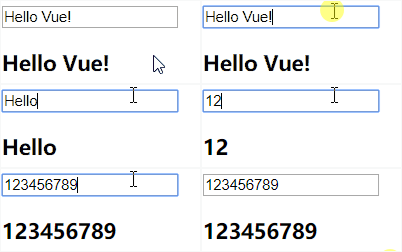
-
以前我们只能修改 Vue 实例里面的数据来让DOM进行响应式,
不能通过改变DOM的数据让Vue的数据改变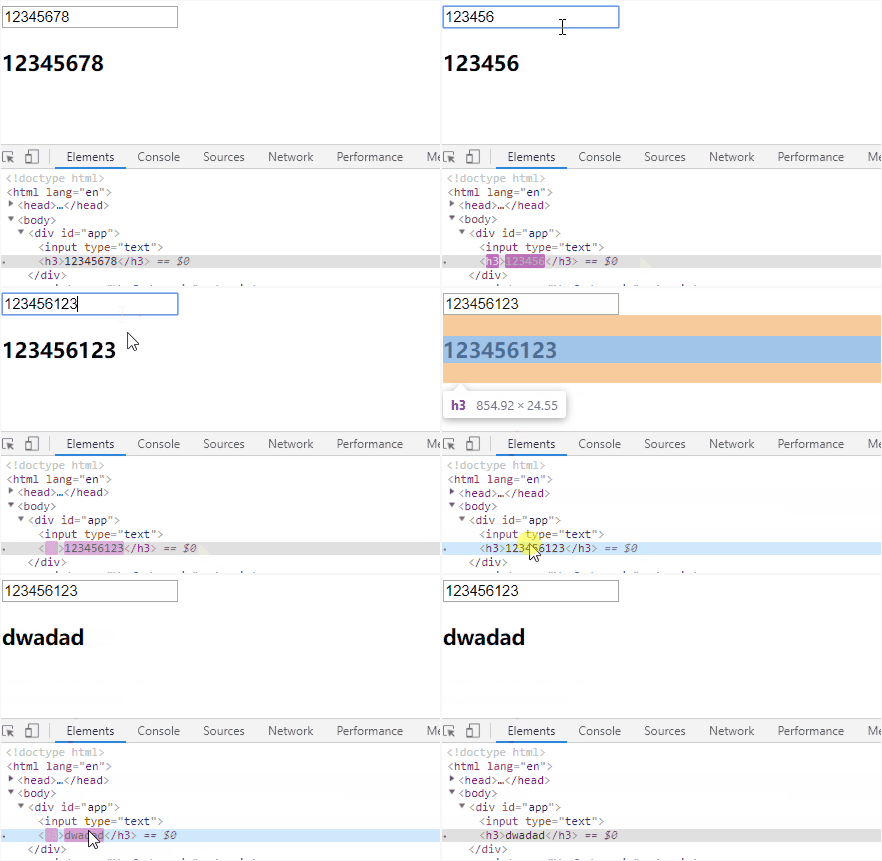
-
这样写也是不能发生双向绑定
<div id="app">
    <input type="text" :value="message">
    <h3>{{message}}</h3>
</div>

var app = new Vue({
    el: '#app',
    data: {
        message: 'Hello Vue!'
    }
})
下面,通过双向绑定,使我们在input表单上直接修改值能影响到 Vue 实例里的数据,从而发生响应式
双向绑定的原理(宏观层面)
-
给一个input表单进行
input事件监听 -
表单的 vales 值发生变化时,触发事件,改变Vue实例里的数据,发生响应式
v-model的本质,本质就是下面这坨代码实现双向绑定的语法糖<!-- 1. 普通写法 --> <div id="app"> <input type="text" :value="message" @input="changeValue"> <h3>{{message}}</h3> </div> <script> var app = new Vue({ el: '#app', data: { message: 'Hello Vue!' }, methods: { changeValue(e) { // 当输入值发生变化,触发事件 this.message = e.target.value } } }) </script> <!-- 2. 语法糖写法 --> <input type="text" :value="message" @input="message = $event.target.value"> <!-- 上面这段代码的本质就是 --> <input type="text" v-model="message">
核心
v-model 在内部为不同的输入元素使用不同的属性并抛出不同的事件:
- text 和 textarea 元素使用
value属性和input事件; - checkbox 和 radio 使用
checked属性和change事件; - select 字段将
value作为 prop 并将change作为事件
使用
-
radio<!-- 最普通写法 --> <label for="male"> <input type="radio" name="sex" value='男' id="male" v-model="sex">男 </label> <label for="female"> <input type="radio" name="sex" value='女' id="female" v-model="sex">女 </label> <script> var app = new Vue({ el: '#app', data: { message: 'Hello Vue!', sex: '', } }) </script> <!-- v-model 可以让我们单选框的name值发生互斥,所以不用写name值 --> <div id="app"> <label for="male"> <input type="radio" value='男' id="male" v-model="sex">男 </label> <label for="female"> <input type="radio" value='女' id="female" v-model="sex">女 </label> <h2>sex的值:{{sex}}</h2> </div> <script src="VueJs/vue.js"></script> <script> var app = new Vue({ el: '#app', data: { message: 'Hello Vue!', sex: '男', // 这里默认写 男,会相应到DOM里面,value为男的会默认选中 } }) </script>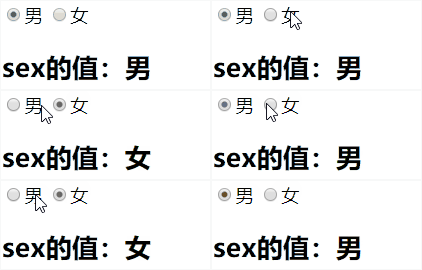
-
checkbox单选框的时候
<div id="app">
    <input type="checkbox" id="agree" v-model="isAgree">
    <label for="agree">同意</label>
    <h3>当前选择的是:{{isAgree}}</h3>
    <button :disabled="!isAgree">下一步</button>
</div>
<script src="VueJs/vue.js"></script>
<script>
    var app = new Vue({
        el: '#app',
        data: {
            message: 'Hello Vue!',
            isAgree: false
        }
    })
</script>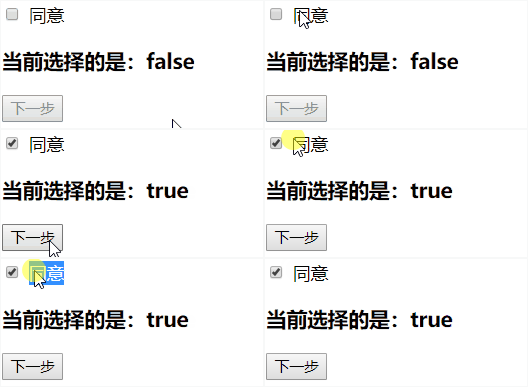
多选框的时候
<div id="app">
    <input type="checkbox" value="看书" v-model="hobbies">看书
    <input type="checkbox" value="游泳" v-model="hobbies">游泳
    <input type="checkbox" value="跑步" v-model="hobbies">跑步
    <input type="checkbox" value="打游戏" v-model="hobbies">打游戏
    <h3>选择的爱好有:{{hobbies}}</h3>
</div>
<script src="VueJs/vue.js"></script>
<script>
    var app = new Vue({
        el: '#app',
        data: {
            hobbies: []
        }
    })
</script>
-
select选择一个
<div id="app">
    <select name="fruit" id="" v-model="fruit">
        <option value="杭州">杭州</option>
        <option value="金华">金华</option>
        <option value="萧山">萧山</option>
        <option value="苏州">苏州</option>
        <option value="上海">上海</option>
    </select>
    <h3>您当前选择的是:{{fruit}}</h3>
</div>
<script src="VueJs/vue.js"></script>
<script>
    var app = new Vue({
        el: '#app',
        data: {
            fruit: '杭州'
        }
    })
</script>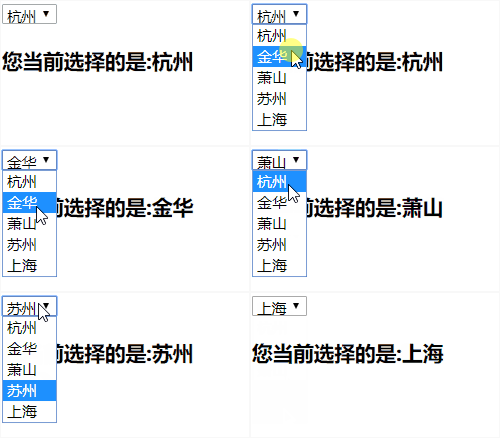
选择多个
<div id="app">
    <!-- 选择一个 -->
    <select name="fruit" v-model="fruit" multiple>
        <option value="杭州">杭州</option>
        <option value="金华">金华</option>
        <option value="萧山">萧山</option>
        <option value="苏州">苏州</option>
        <option value="上海">上海</option>
    </select>
    <h3>您当前选择的是:{{fruit}}</h3>
</div>
<script src="VueJs/vue.js"></script>
<script>
    var app = new Vue({
        el: '#app',
        data: {
            fruit: []
        }
    })
</script>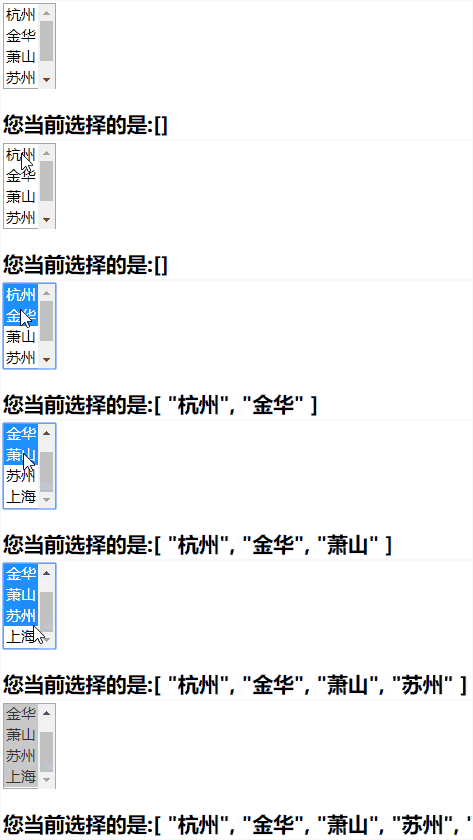
使用
v-for来动态渲染<div id="app"> <select v-model='finallyData'> <option v-for="item in originalOpt" >{{item}}</option> </select> <h3>最终的数据是: {{finallyData}}</h3> </div> <script src="VueJs/vue.js"></script> <script> var app = new Vue({ el: '#app', data: { originalOpt: ['杭州', '上海', '北京', '金华'], finallyData: '杭州', } })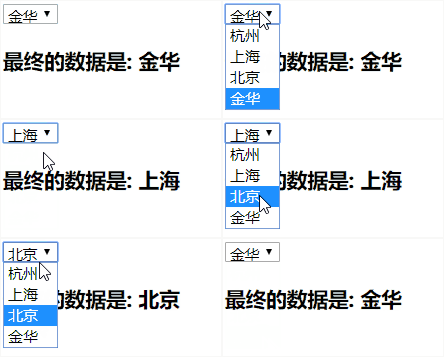
值绑定
对于单选按钮,复选框及选择框的选项,v-model 绑定的值通常是被我们写死的,我们可以把值绑定到Vue实例的一个动态属性上
选项里面的数据不能写死,服务器会给我们可选的数据,我们需要动态渲染数据,就是
v-bind:value
动态渲染数据
<div id="app">
    <label v-for="item in originOpt">
        <input type="checkbox" name="bool" :value="item" v-model="picked">{{item}}
    </label>
    <h3>{{picked}}</h3>
</div>
<script src="VueJs/vue.js"></script>
<script>
    var app = new Vue({
        el: '#app',
        data: {
            picked: [],
            originOpt: ['篮球', '足球', '乒乓球', '羽毛球']
        }
    })
</script>

修饰符
.lazy
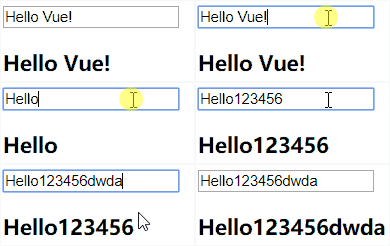
以前把 input 输入框进行双向绑定的时候,只要是输入框发生了 input 事件, Vue 实例里面的 message 就会实时发生变化并进行数据的响应,我们可以添加 .lazy 修饰符来改变表单的监听事件,当我们失去焦点或者回车时候,才会发生双向绑定
如果不想实时发生双向绑定,可以给
v-model添加lazy修饰符:
<div id="app">
    <input type="text" v-model.lazy="message">
    <h3>{{message}}</h3>
</div>

<script>
    var app = new Vue({
        el: '#app',
        data: {
            message: 'Hello Vue!',
        }
    })
</script>
.number
我们用 input:number 这个表单时,用户虽然输入的数字,但是传到后台其实是 string字符换
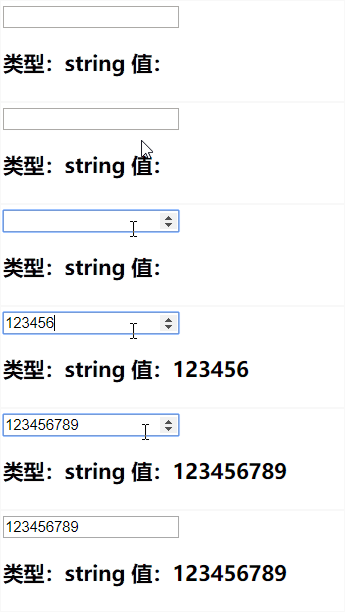
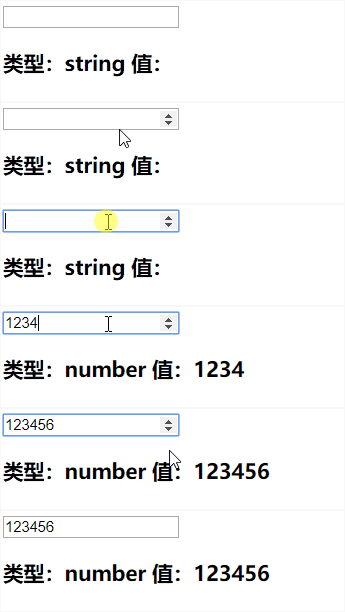
如果想自动将用户的输入值转为数值类型,可以给
v-model添加number修饰符:
<div id="app">
    <input type="number" v-model.number="message">
    <h3>类型:{{ typeof message}} 值:{{message}}</h3>
</div>
<script src="VueJs/vue.js"></script>
<script>
    var app = new Vue({
        el: '#app',
        data: {
            message: 1,
            iptValue: null,
        }
    })
.trim
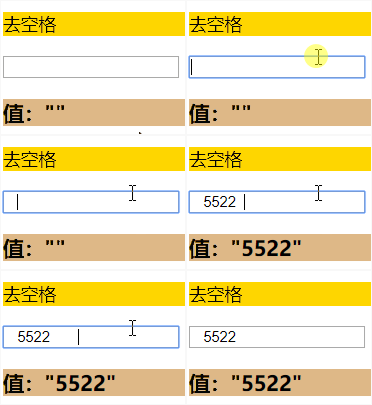
用户输入的如果是带空格的字符串。我们可以添加该修饰符来去除
如果要自动过滤用户输入的首尾空白字符,可以给
v-model添加trim修饰符:
<div id="app">
    <p>去空格</p>
    <input type="text" v-model.trim="message">
    <h3>值:"{{message}}"</h3>
</div>
<script src="VueJs/vue.js"></script>
<script>
    var app = new Vue({
        el: '#app',
        data: {
            message: '',
        }
    })