开启掘金成长之旅!这是我参与「掘金日新计划 · 12 月更文挑战」的第6天,点击查看活动详情
到现在为止,我们已经学会了建模和贴图,基本上多花点时间,就能够制作出比较像样的作品,熟能生巧,好看的模型都是功夫。
添加骨骼
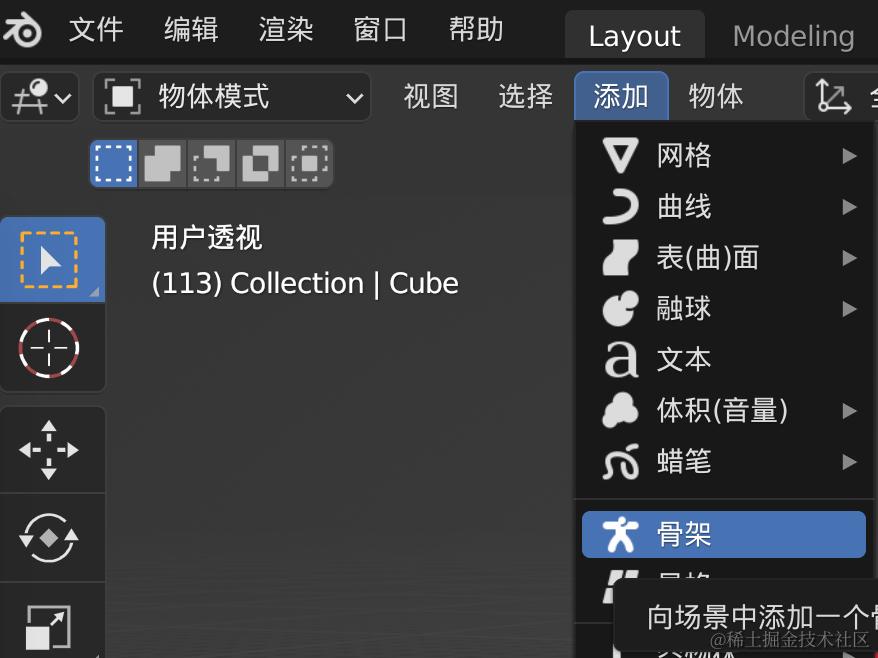
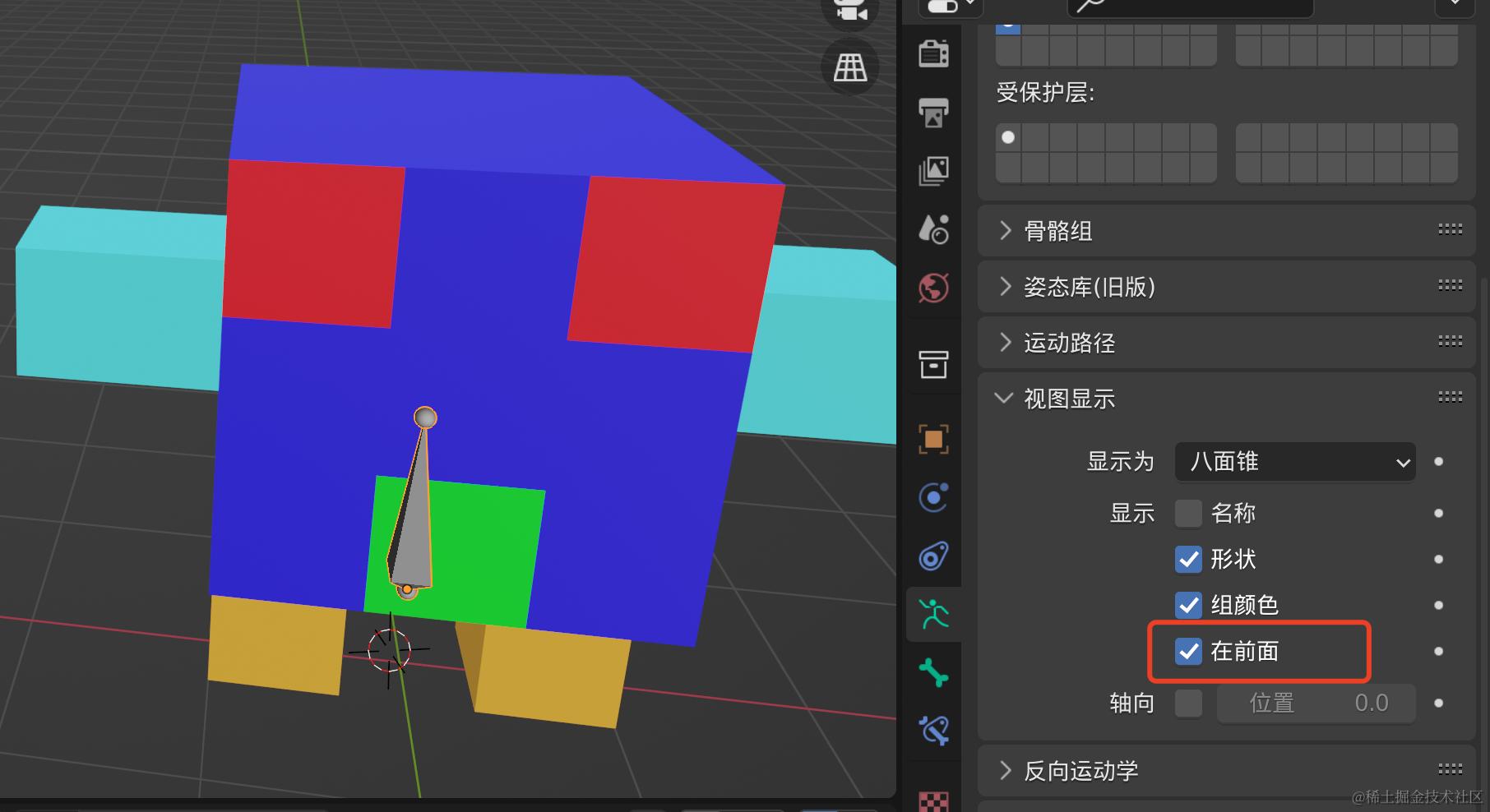
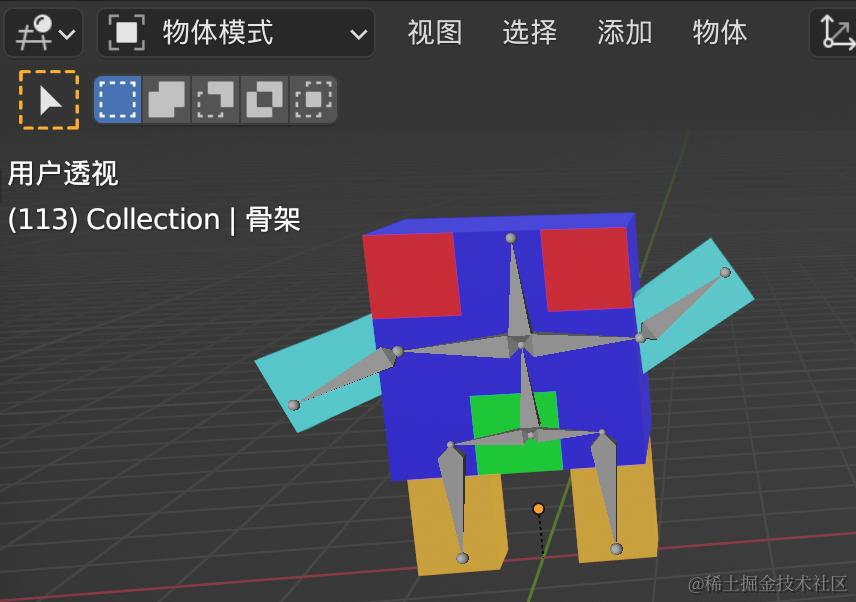
Blender默认会自动帮我们生成一个骨骼,因为被模型遮挡住了,所以我们暂时看不到,我们只需要将它设置在最前面即可,可以顺便把名字也勾选
在正视图操作,查看起来会方便许多,记得是编辑模式哦
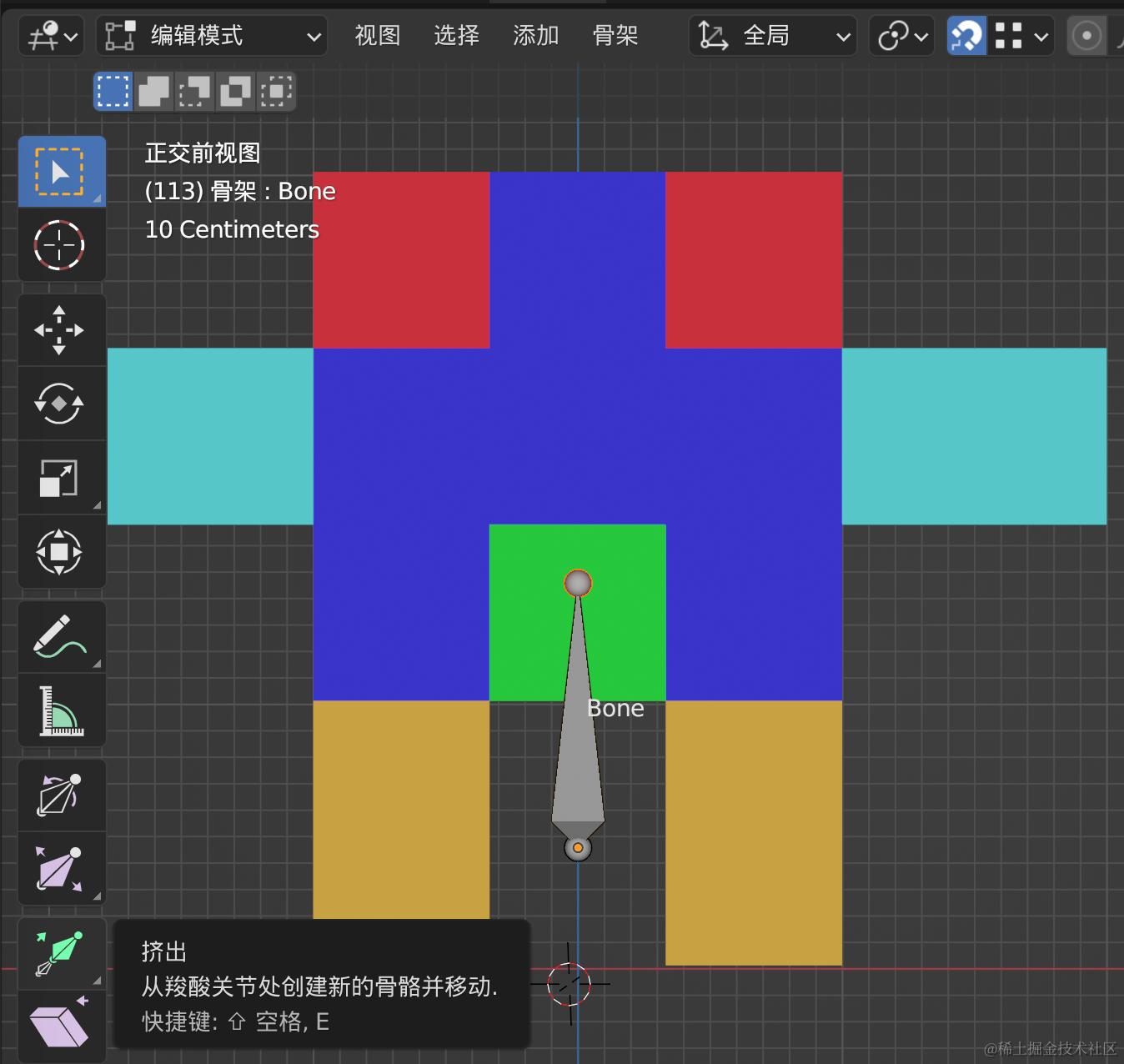
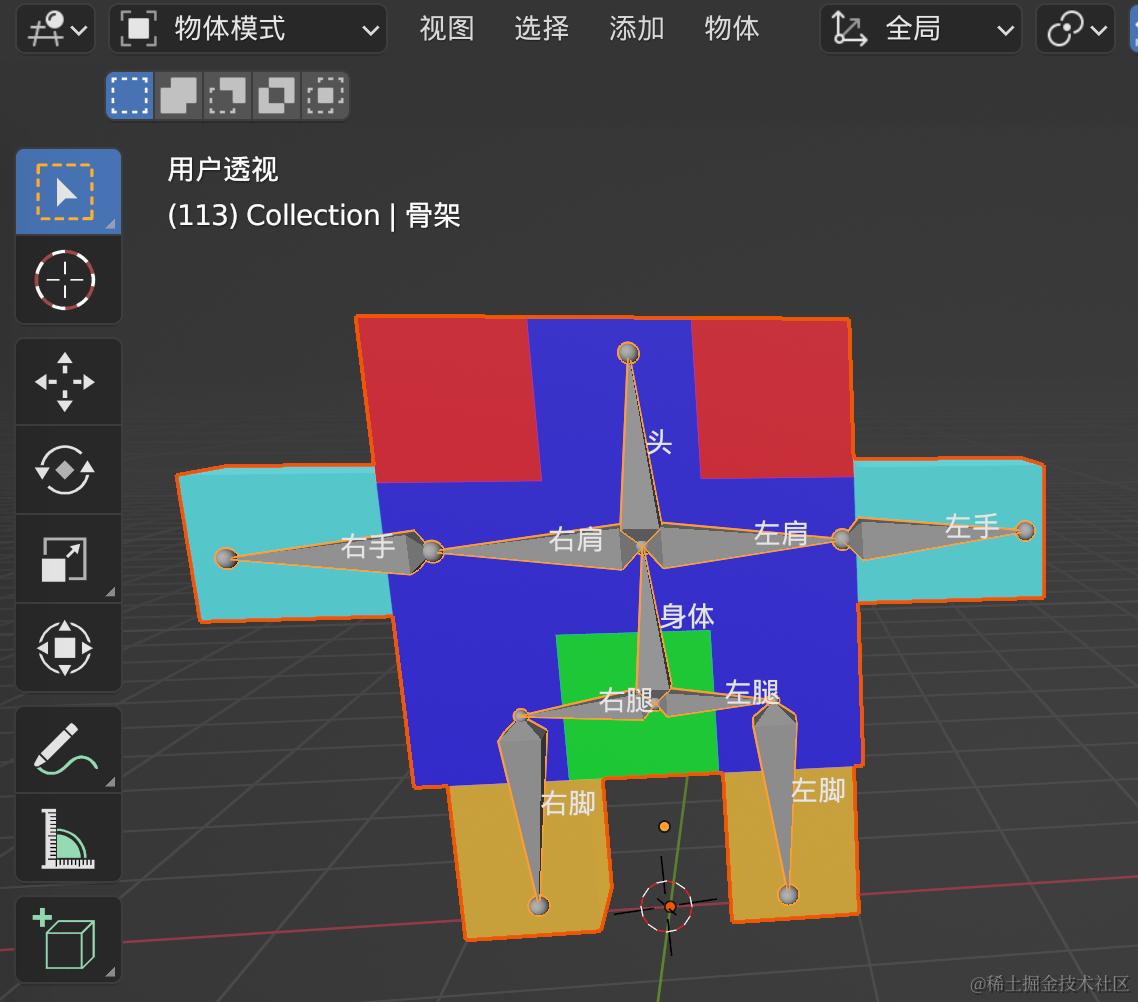
使用挤出我们就能搭建一个简单的骨骼结构,最终的效果如下:
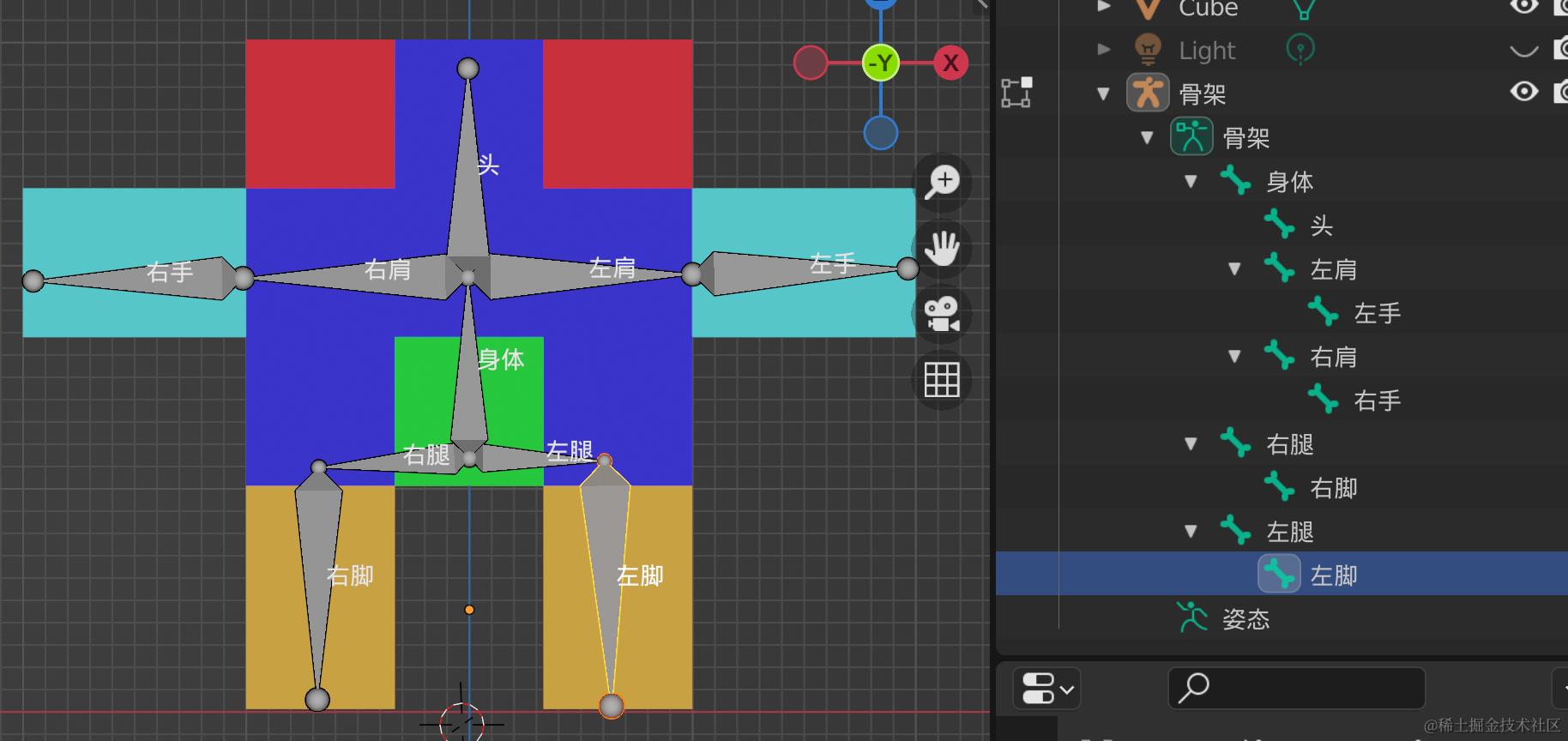 如果添加骨骼的过程中,父子关系出错了,可以在
编辑模式下进行调整
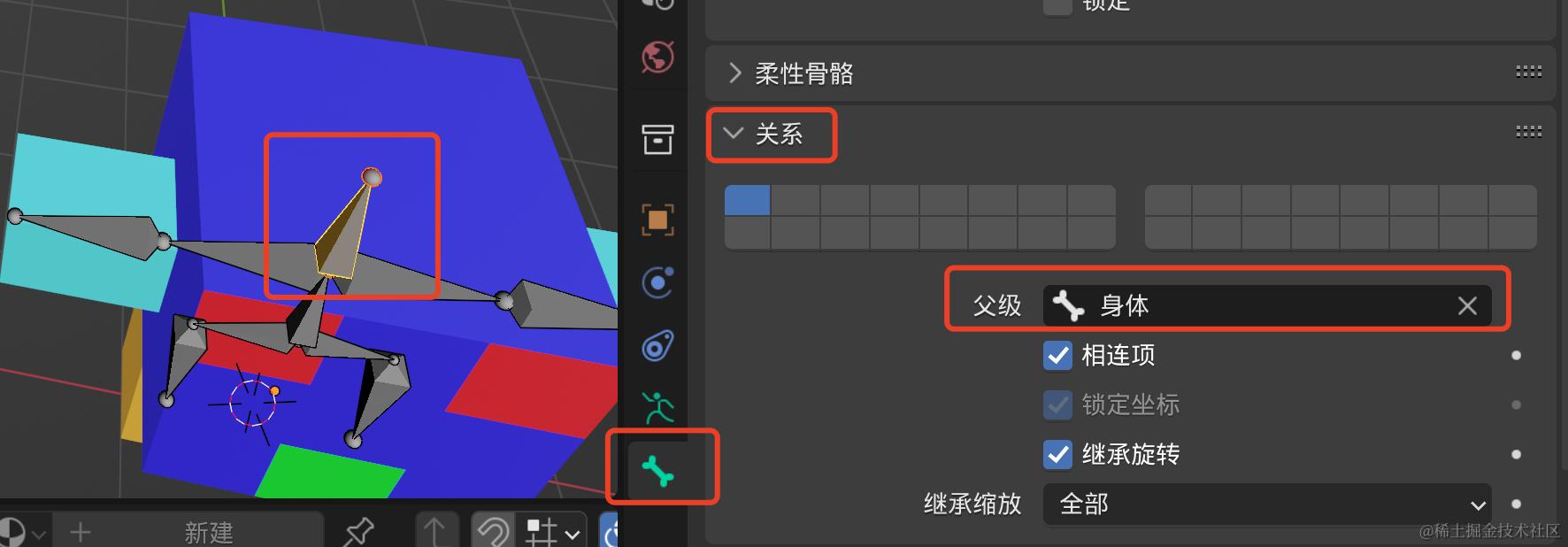
绑定骨骼
在物体编辑模式,先选择模型,再选择骨架(一定要注意先后顺序!),也就是骨架必须是模型的父级
注意此时大纲视图中的选中状态,右键选择父级/附带自动权重
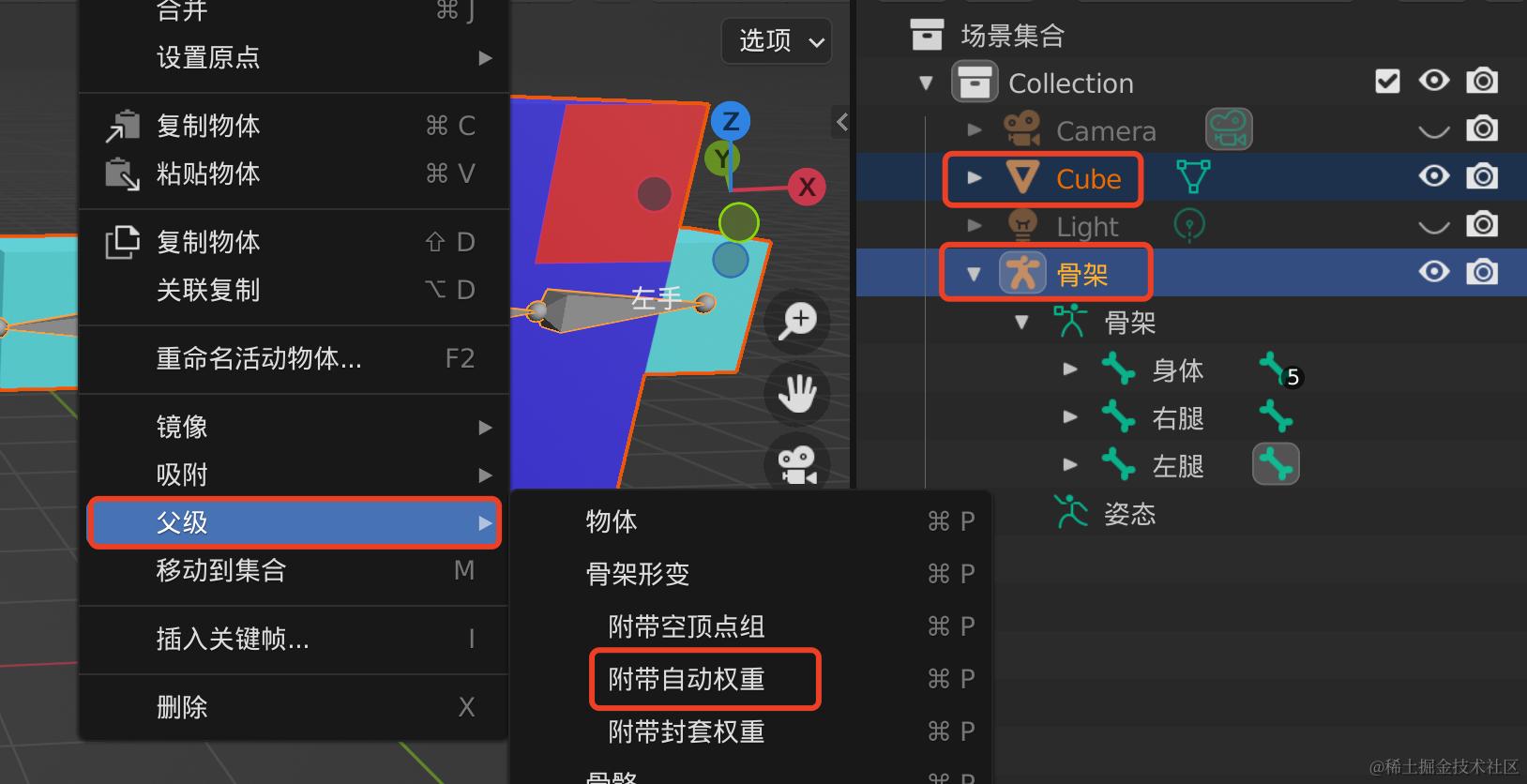
这一步操作的大概意思是:将模型的父级设置为骨架,并且将骨架绑定到模型上。
正因为父子关系的存在,此时移动骨架,模型也会跟随移动。
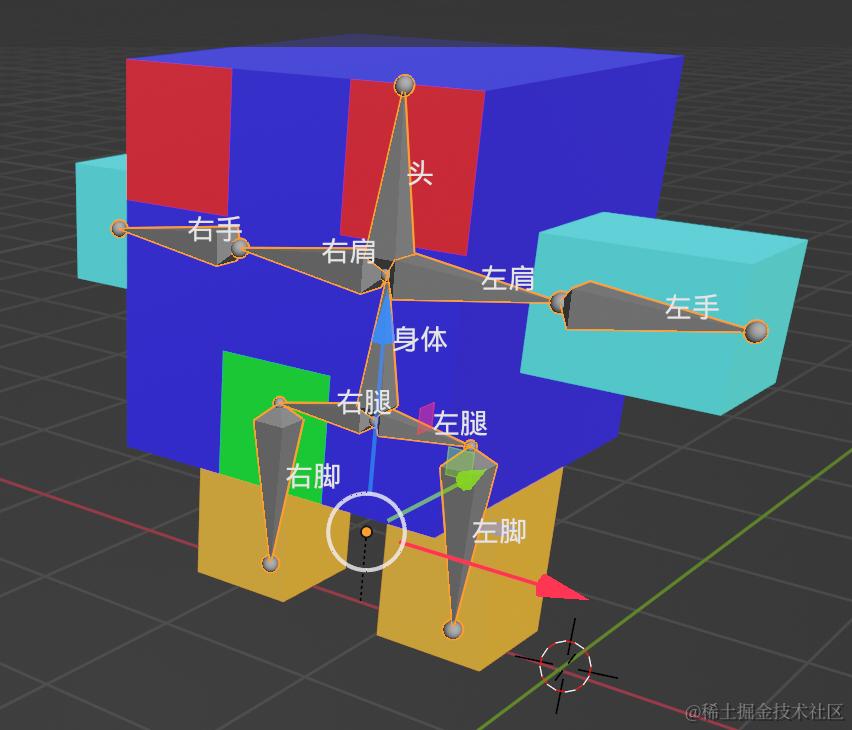
同时大纲视图也发生了变化
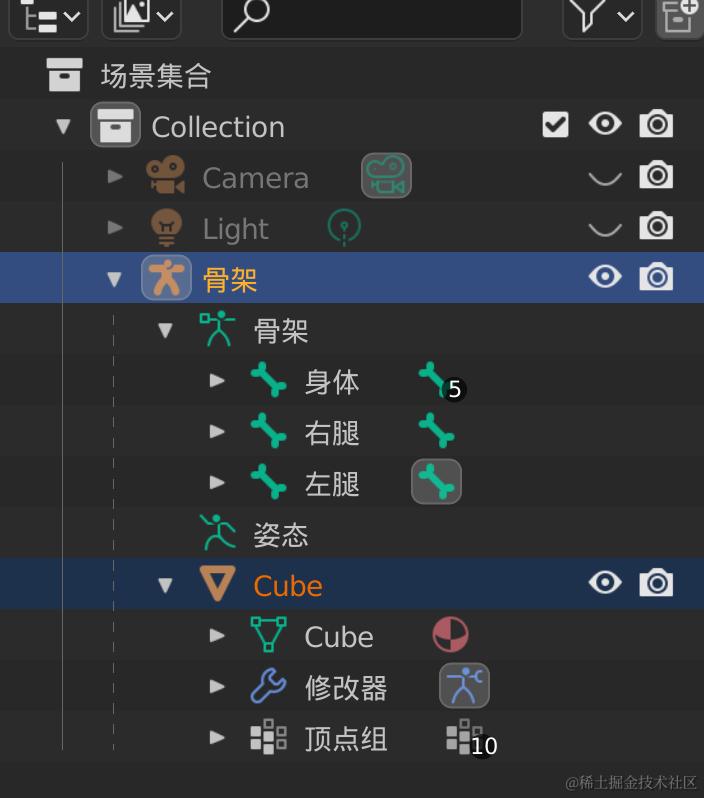
查看每根骨骼和模型顶点的关系
我们要查看每根骨架影响的顶点:
- 需要选中模型
- 在编辑器模式下,选择点模式,
- 然后在
物体数据属性里面的顶点组里面
可以看到每根骨头与之对应的橙色顶点,顶点组的名字就是骨骼的名字
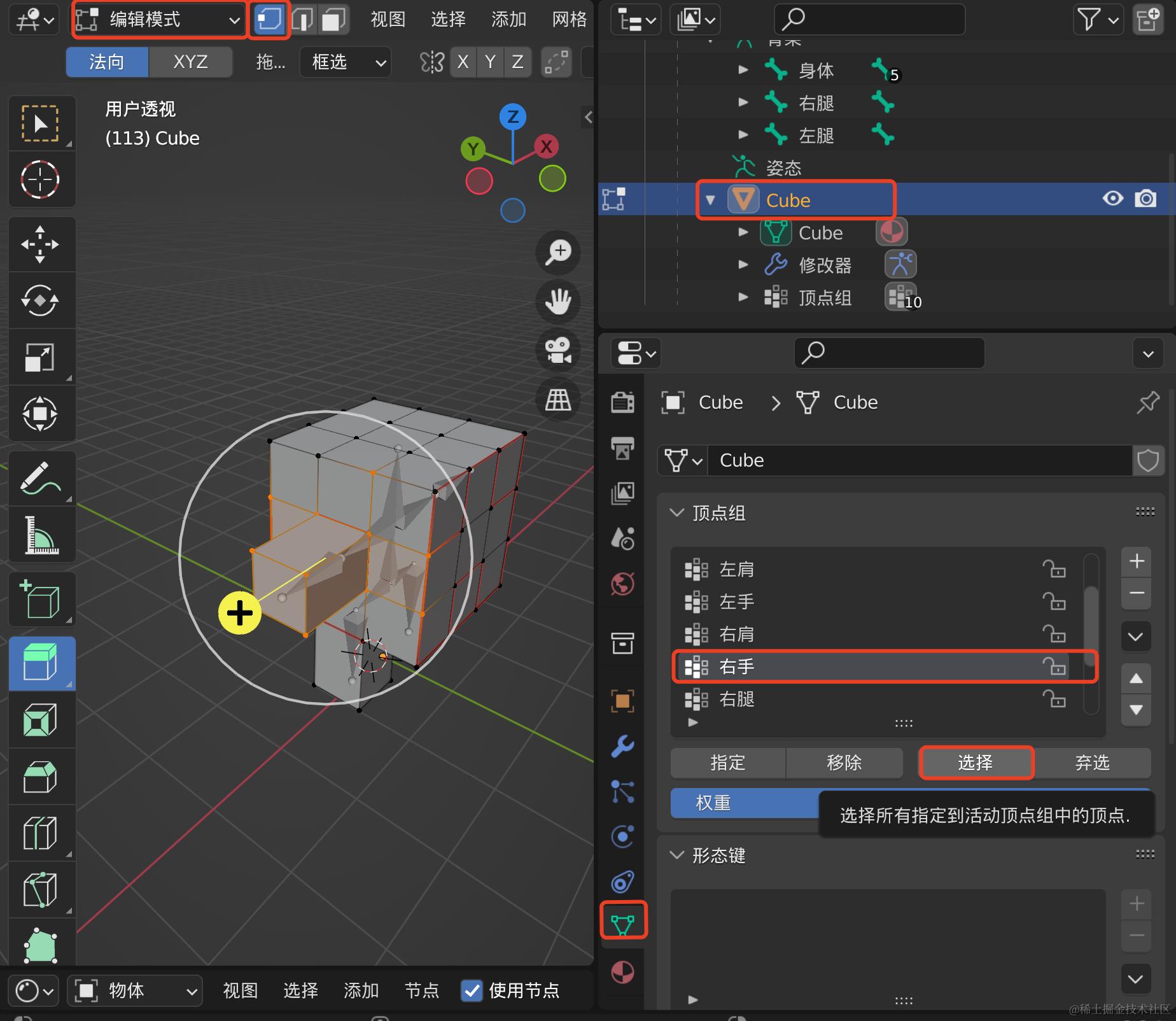
简单解释一下顶点组的几个选项
- 选择: 将选中顶点组的顶点在视图中追加选中,相当于选中的加法
- 弃选: 将选中顶点组的顶点从选中的顶点中取消选中,相当于选中的减法
以上2个选项其实是在视图中观察顶点组的顶点
- 指定: 将视图中选中的顶点设置到选中的顶点组
- 移除: 将视图中选中的顶点从选中的顶点组中移除
以上2个选项其实是在修改选中的顶点组
权重绘制
切换到权重绘制模式,通过热力图的颜色,可以更加直观的看到每一根影响范围,由强(红色)到弱(蓝色)
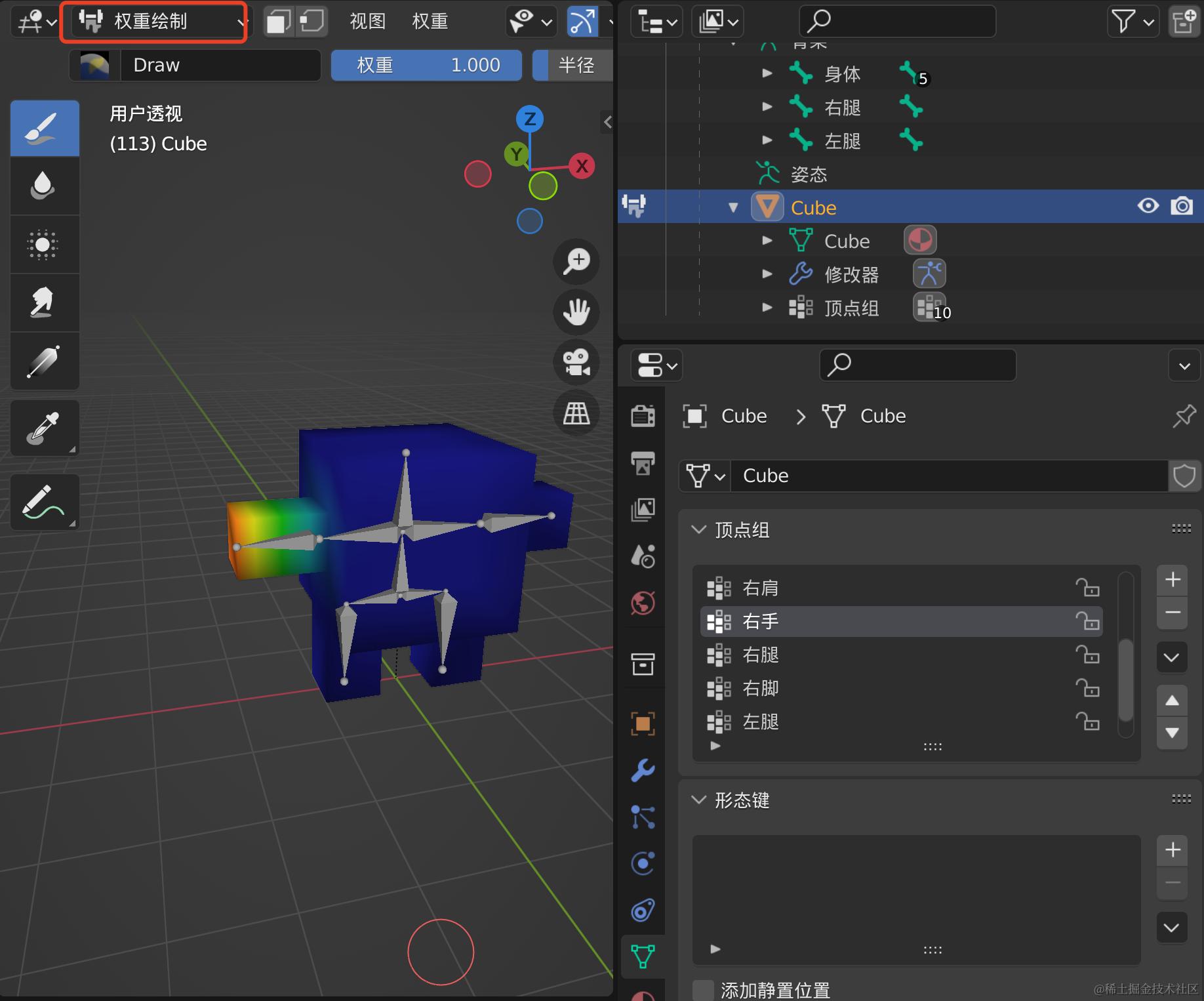 通过左侧的菜单栏,我们可以像绘画一样,可视化修改每根骨骼的影响范围。
好用的插件推荐:
-
Rigify:blender自带的
-
auto rig
姿态模式
只有选中的对象是骨架,才有姿态模式
回到物体模式,我们选择骨架,然后切换到姿态模式
选择其中的某个骨骼,调整一下,发现模型也跟着发生了变化
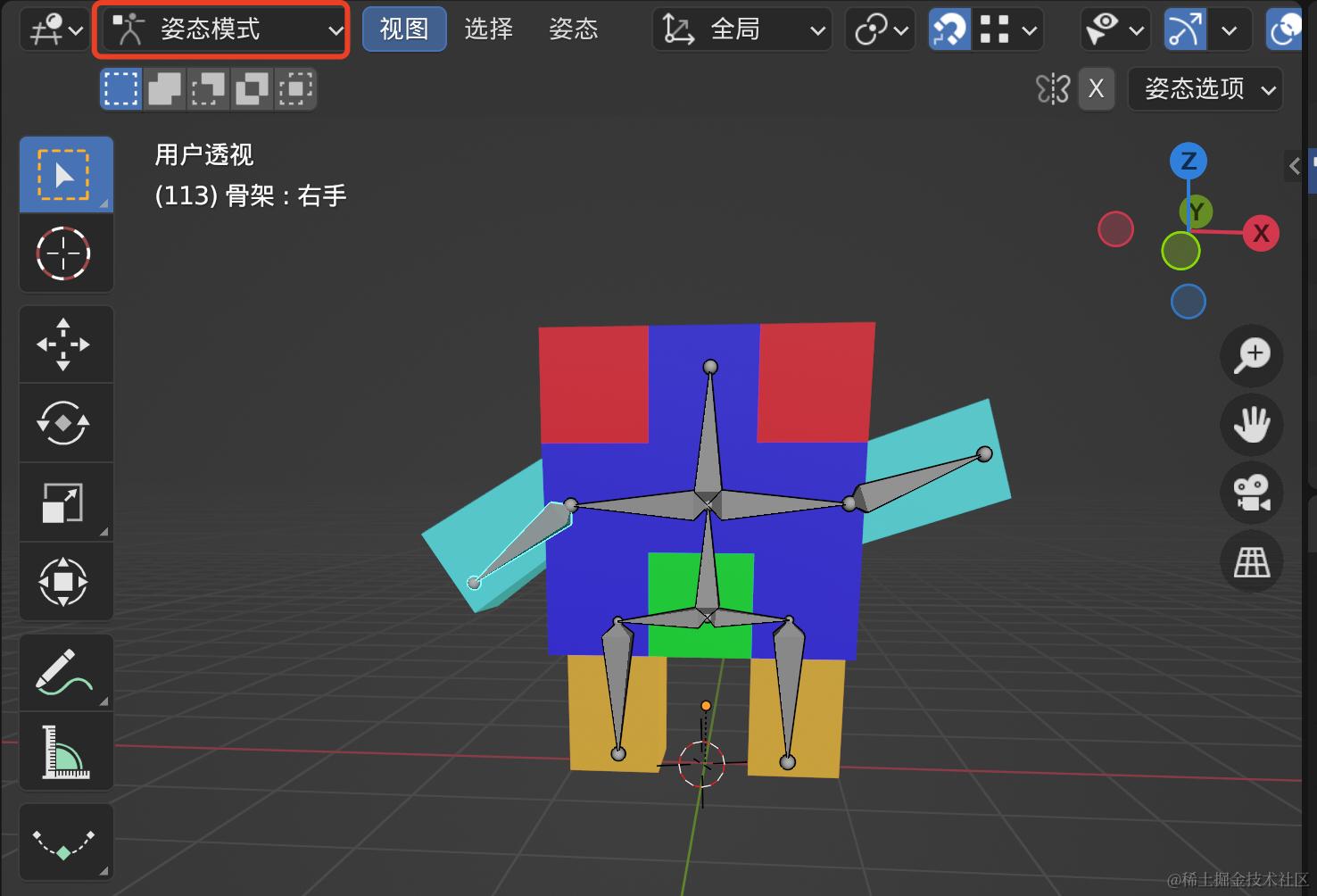
如果你和实现了这个效果,说明你的骨骼基本已经绑定完成了
切换姿态模式小技巧
按下tap键就可以在3个模式之间切换,不过我感觉不是很好用
重置姿态
如果此刻我们切换到物体模式,发现模型的顶点受到了姿态模式的影响
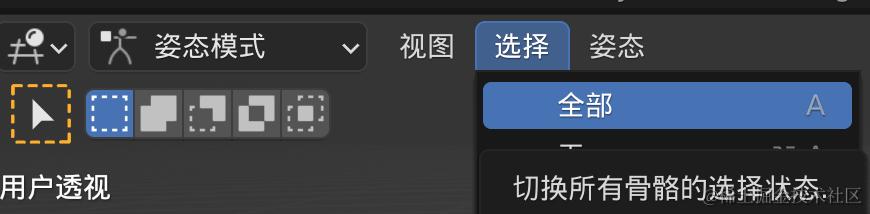
 想要调整回原来的样子,需要点击骨架,再次回到姿态模式,选择全部
 清空变换就能恢复到原始的状态。
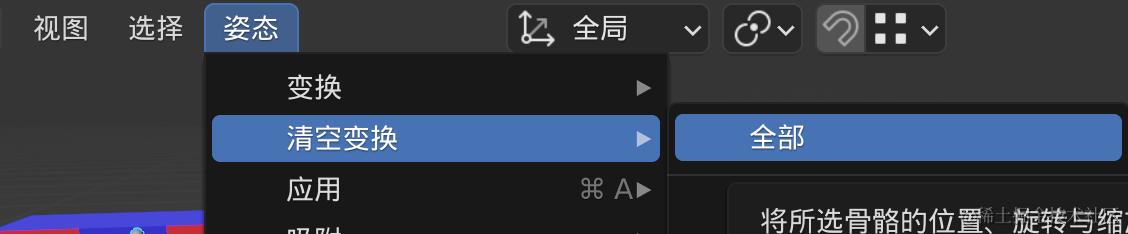
注意:一定要选择全部,不然清空的是你选择的那个骨头,如果那个骨头刚好没修改过,那么你可能什么效果也看不到。