

在这篇文章中,我们将了解如何在CentOS 8.0中管理一个SQL数据库。这篇文章是关于在CentOS上管理SQL服务器的第一篇文章。
- 在CentOS中逐步安装SQL服务器和客户端工具
- 创建并连接到SQL数据库
我在工作站上创建了一个虚拟机并安装了CentOS 8.0。首先,让我们在CentOS上安装SQL Server。
在CentOS上安装SQL服务器
要在CentOS上安装SQL Server,请执行以下步骤。
第1步:更新CentOS的系统包
在开始安装之前,我们应该更新CentOS的系统包和存储库。要做到这一点,请运行以下命令。
root@localhost ~]# sudo yum install -y mssql-server
第2步:添加SQL Server资源库
一旦软件包被更新,我们必须在CentOS中添加微软SQL Server 2019资料库。要添加存储库,请运行以下命令。
root@localhost ~]# curl https://packages.microsoft.com/config/rhel/8/prod.repo > /etc/yum.repos.d/msprod.repo
第3步:安装SQL Server 2019
一旦存储库安装完毕,我们就可以开始安装SQL Server 2019。要做到这一点,执行以下命令。
[root@localhost ~]# sudo yum install -y mssql-server
第4步:配置SQL Server实例
为了配置SQL Server实例,我们可以使用mysql-conf文件。mysql-conf是一个有助于在Linux环境下安装SQL Server的配置文件。在配置时,你将被要求输入适当的值来配置SQL Server;因此,指定适当的配置参数以成功完成安装。让我们通过运行以下命令开始配置过程。
[root@localhost ~]# sudo /opt/mssql/bin/mssql-conf setup
首先,你必须输入SQL Server 2019的版本。适当的值是
- 评估版(免费试用100天)
- 开发者 (免费版本,但你可以在非生产环境中使用它)
- Express (免费)
- 网络版
- 标准版 (付费许可证,有资源上限。它是中小型组织或应用程序的理想选择)
- 企业版 (付费许可证,没有任何资源上限)
- 我通过零售销售渠道购买了一个许可证,并且有一个产品密钥需要输入。(在这个选项中,你必须输入产品密钥才能使用SQL Server)
在我们的设置中,选择开发者版。并点击回车键。

接下来,你被要求接受或拒绝许可条款。按Yes接受许可条款。

接下来,提供SQL Server系统管理员密码。提供所需的密码。

一旦密码设置完毕,SQL Server就完成了配置,SQL Server服务将被启动。
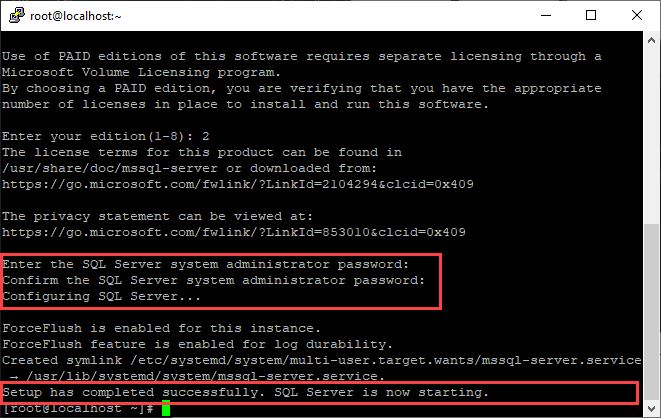
你可以通过运行以下命令查看SQL服务的状态。
**[root@localhost ~]#**service mssql-server status
输出

正如你在上图中看到的,SQL Server服务正在运行。
现在,我们必须设置一个环境变量,以便在不指定整个路径的情况下使用SQL Server可执行文件和命令行工具。将 /opt/mssql-tools/bin目录到$PATH变量。要做到这一点,请运行以下命令。
[root@localhost ~]# echo ‘export PATH=”$PATH:/opt/mssql-tools/bin”‘ >> ~/.bashrc
[root@localhost ~]# source ~/.bashrc
让我们安装客户端工具来连接数据库引擎和访问SQL数据库。运行下面的命令。
[root@localhost ~]# sudo yum install mssql-tools unixODBC-devel
以下unixODBC软件包将被安装。
- mssql-tools
- unixODBC-devel
以下依赖将被添加。
- msodbcsql17
- unixODBC
屏幕截图。

如果需要,在防火墙中打开SQL Server的默认端口。
[root@localhost ~]# sudo firewall-cmd –add-port=1433/tcp –permanent
[root@localhost ~]# sudo firewall-cmd –reload
一旦一切都设置好了,让我们使用SQL Server命令行工具连接到SQL Server。启动以下命令。
[root@localhost ~]# sqlcmd -U sa
密码。
一旦连接,运行 @@version语句来查看SQL Server版本。
1> select @@version
2> Go
命令输出

正如你所看到的,SQL Server已经安装成功,我们已经连接到数据库引擎。
使用SQL Server management studio连接到CentOS上的SQL Server
让我们使用SQL Server管理工作室连接到它。正如我在文章开头提到的,我已经在我的虚拟机上配置了CentOS和SQL Server管理工作室。在连接到SQL Server时,我们将指定虚拟机的IPAddress。启动SQL Server管理工作室,在连接到数据库引擎中输入连接参数,如下所示。
- 服务器类型:数据库引擎
- 服务器名称:192.168.1.2
- 认证:SQL服务器认证
- 登录:sa
- 密码:提供你在安装SQL Server时设置的适当密码
屏幕截图。
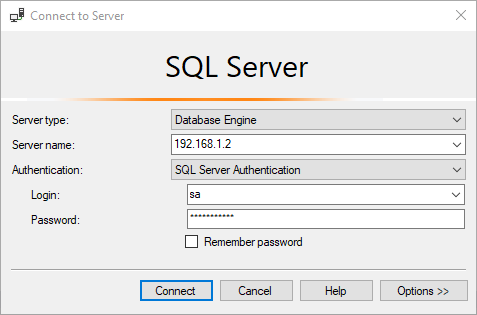
再次,在查询编辑器窗口中运行@@version语句。
选择@@版本
查询输出

现在,让我们填入SQL数据库和SQL服务器实例的一些基本信息。
创建一个SQL数据库
让我们使用SQL Server管理工作室创建一个SQL数据库。要做到这一点,右击数据库🡪选择新数据库...
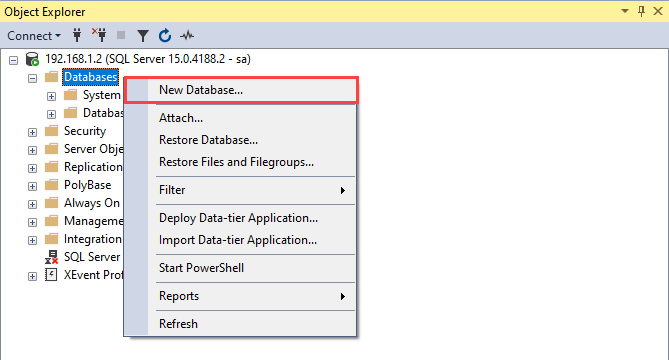
在 "新建数据库 "对话框中,输入适当的数据库名称。在我们的例子中,数据库名称是Stackoverflow2010。
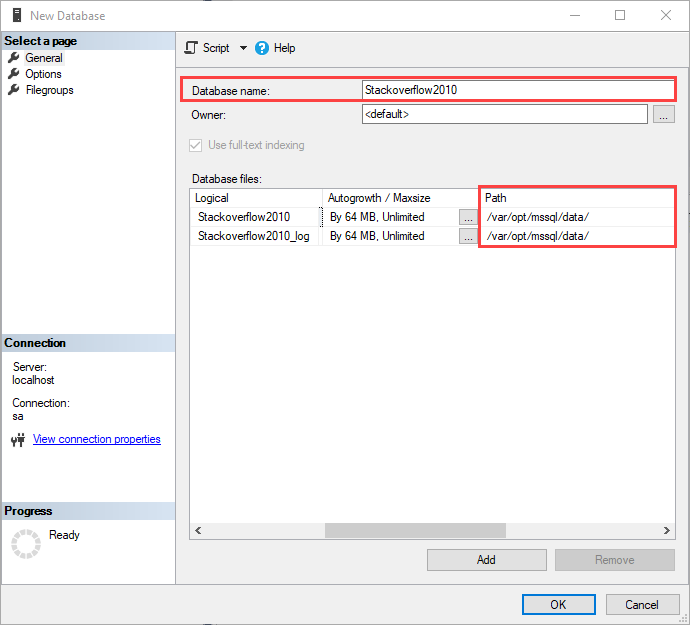
正如你所看到的,SQL数据库的位置是/var/opt/mssql/data/,这是默认位置。我们可以通过编辑配置文件来改变SQL数据库的设置。我将在我接下来的文章中解释这个问题。
总结
在这篇文章中,我们了解了如何在CentOS上安装SQL Server 2019。我已经解释了。
- CentOS上SQL Server的逐步安装过程。
- 使用SQL Server管理工作室连接到SQL Server。
- 创建一个样本数据库并查看数据库文件的位置。
