1、 安装mock.js 和 axios
npm install --save-dev mockjs
npm install --save axios
2、 封装axios
import axios from "axios";
const request = axios.create({
baseURL: 'http://localhost:8080',
timeout: 6000,
})
request.interceptors.request.use({})
request.interceptors.response.use({})
export default request
3、封装mock.js文件
import Mock from 'mockjs'
Mock.mock('http://localhost:8080/list', {
code: 0, data:
{
'data|20': [
{
id: '@id',
name: '@name',
nickName: '@last',
phone: /^1[34578]\d{9}$/,
'age|11-99': 1,
address: '@county(true)',
email: '@email',
isMale: '@boolean',
createTime: '@datetime',
avatar() {
return Mock.Random.image('100×100', Mock.Random.color(), '#757575', 'png', this.nickName)
}
}
]
}
})
4、main.js 中引入
import Vue from 'vue'
import App from './App.vue'
Vue.config.productionTip = false
import './mock/mock'

new Vue({
  render: h => h(App),
}).$mount('#app')
5、组件中使用
<template>
  <el-button @click="btnGet">点我调用数据</el-button>
</template>

<script>
import reqest from '../utils/request'
export default {
  methods: {
    async btnGet() {
      try {
        const re = await reqest('/list')
        console.log(re);
      } catch (error) {
        console.log(error);
      }
    }
  }
};
</script>
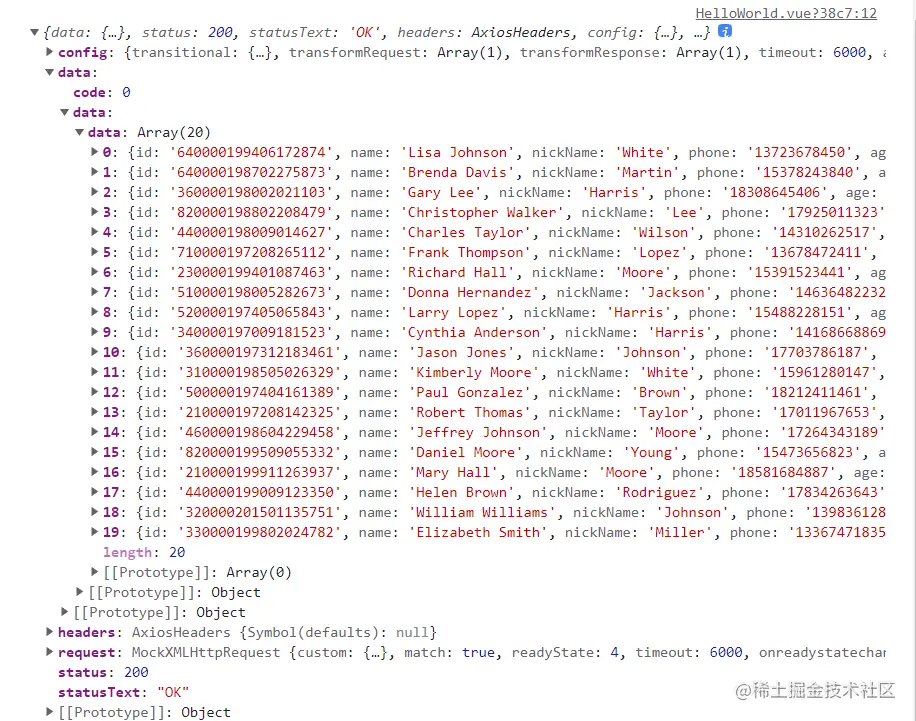
效果图