

JMeter报告简介
JMeter是用来对应用程序进行负载和性能测试的。在JMeter中,我们需要根据我们的要求添加不同的测试用例,但在测试执行后,我们需要看到测试用例的结果。所以JMeter在这里为用户提供了报告生成功能;我们可以根据我们的要求生成报告。换句话说,我们可以说JMeter报告提供了一个响应时间和间隔时间方面的执行摘要。JMeter报告的主要优点是,我们可以根据我们的要求从CSV文件中生成HTML文件。
JMeter报告概述
JMeter是一个开源的执行测试设备,然而在这个时代,它正以其优越的元素来争夺授权设备的费用。旧的JMeter演绎的基本缺点之一是详细说明实验结果检查。没有多少听众可以访问,这需要一些投资,在完成调查后完成适当的检查;执行分析者需要做一个手动的测试报告,这是一个繁琐的任务。
JMeter 3.0以后,你可以观察到JMeter中另一个名为Dashboard Report的揭示性元素。这个HTML报告有一个概要的仪表板,包括所有基本的图表。JMeter Dashboard Report解决了JMeter中的揭示问题。
JMeter报告配置
现在让我们看看如何配置JMeter的配置,如下。
首先,我们必须确保安装是JMeter的一部分,先决条件等。
当我们试图在JMeter中制定测试的测试计划时,最好按照我们的要求来维护采样器组,在采样器组里面,我们有一个事务控制器。在JMeter中,默认情况下,我们有与事务控制器相关的名称策略,我们可以根据我们的要求为每个事务控制器应用名称。在JMeter中,名称策略是非常重要的,因为如果没有名称策略;我们在理解HTML报告和仪表板时将面临挑战。
我们还需要考虑以下几点进行配置,如下:
- 就像规定的那样,取消对众多事务控制器下面的选择,这是强制性的。
- 产生父取样器
- 记住创建测试的时钟和前处理程序的术语
- 作为一个问题,它们是不被选中的。
- 就像规定的那样,有义务对每个交易控制器内的每个采样器集合进行 "应用命名策略 "活动。这应该可以通过 "右击 "每个事务控制器来实现。
- 持续地,确保在改变任何.properties、.bat或.lib文件或在JMeter包络中添加另一个模块时,重新启动JMeter。
- 在GUI或Non-GUI模式下运行测试前,削弱不受欢迎的内容组件,如调查取样器、观众成员等。
- 在给出文件方式或目录方式时,使用 "斜标点线"(例如,"/")。然后,JMeter将正向片断(例如,"\")视为Escape字符。
如何使用JMeter的报告?
现在让我们来看看如何使用JMeter报告,如下:
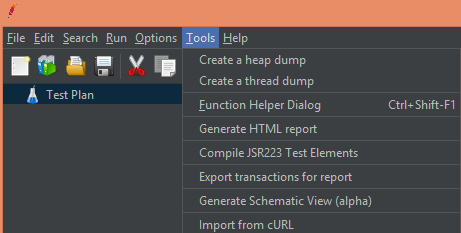
- 首先,我们需要进入工具菜单;在工具菜单里面,我们已经生成了一个HTML报告选项,如下面的截图所示。
- 接下来,我们需要提供结果和输出路径,然后点击生成报告按钮。
- 现在,成功创建的HTML报告仪表板将出现。
JMeter报告的例子
现在让我们来看看下面的例子,以便更好地理解。
首先,我们需要创建测试计划;在测试计划中,添加线程组。之后,我们需要添加采样器和监听器来查看结果,如以下截图所示:

现在我们需要通过使用以下命令来创建CSV,如下所示:
JMeter -n -t "D:\Software\apache-JMeter-5.4.1\apache-JMeter-5.4.1\b
in\View Results TreeNew.jmx" -l "D:\ouput\result.csv" -e -o "D:\ouput\reports"
解释
在上面的命令中,我们使用了不同的参数,如JMX文件的路径,CSV文件的名称与位置,以及目标位置,如上面的截图所示。执行上述命令后,将创建一个报告文件夹,在该文件夹中,我们有一个HTML报告,名称为index.html,如下图所示。

利用谷歌浏览器打开输出文件夹内的 "index.html "记录(因为谷歌浏览器支持最好的),在报告的左半部分探索各种图表。最后,你会在正确的安排下得到所有的测试细节和图表,如下面的截图中所示。
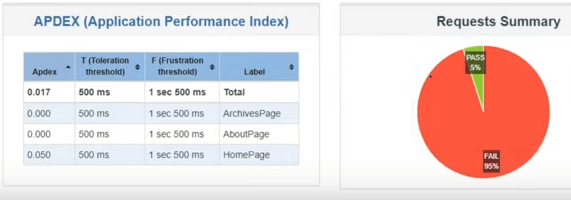
在这里,我们也可以有一个仪表盘,如下面的截图所示。

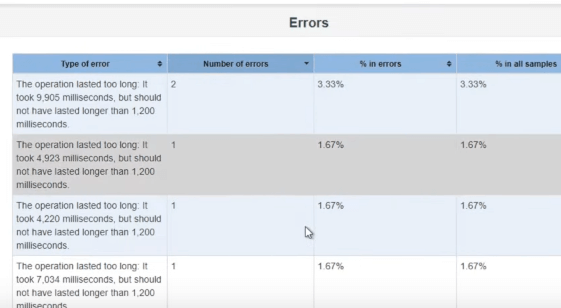
我们还可以看到测试计划中的错误,如下面的截图所示。
JMeter报告图表配置
现在让我们看看如何在JMeter中配置图形。
它是一个复合图形插件,用于根据我们的要求扩展监听器的功能。因此,我们可以在一个单一的图形中查看结果。通常情况下,Graph监听器包含三个不同的标签,如Chart、Graphs和Settings,如以下截图所示。
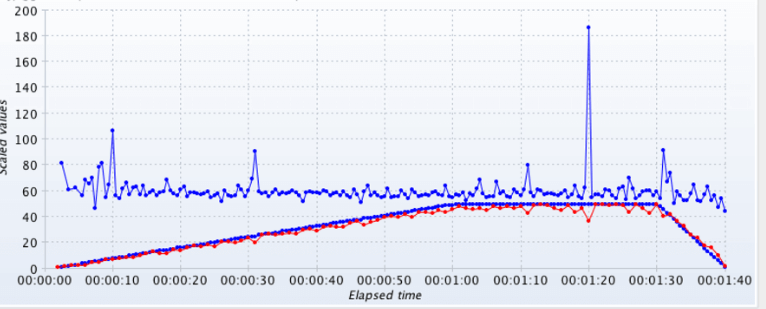
图表选项卡包含三个区域。首先,目前的资源显示所有可以被添加到图表中的行。组成的图形显示已经选择的行。最后,箭头按钮是用来选择和取消选择行的。在这里,我们可以根据我们的要求添加不同的线程组和测试计划,同时我们也根据要求提供线程和断言。
总结
我们希望通过这篇文章你能了解更多关于JMeter报告的信息。 从上面的文章中,我们已经了解了JMeter报告的基本概念,看到了JMeter报告的表现和例子。此外,我们还从这篇文章中了解到如何以及何时使用JMeter报告。
