


JMeter与Selenium的介绍
JMeter和selenium可以通过web驱动的插件支持进行集成。然后在ext文件夹和lib文件夹中下载拷贝。web驱动的采样器带有Internet explorer、Mozilla和chrome的配置元素插件。它们可以通过在采样器中编译的Selenium代码来调用。然后在配置元素中选择驱动路径,这时就会出现浏览器驱动,并将浏览器和代码连接起来。本文介绍了JMeter与selenium的整合以及脚本的执行。
JMeter与selenium概述
JMeter和Selenium可以集成在一起,对网站进行负载测试。Selenium用于执行负载测试,而JMeter用于计算负载测试。用户可以测量HTML页面的响应和挑选负载的速度,并检查CSS和javascript的性能。它是通过整合图形化的JMeter界面和重要的脚本来调用Selenium代码来实现的。JMeter在WebSocket等应用中实现,通过包括一个增强的应用客户端来提高浏览器的功能。Selenium用于测试鼠标功能,也用于测试拖放功能。
为什么需要JMeter与Selenium?
在当前情况下,用户遵循JS、HTML5和改进的CSS等先进技术。用户推崇更多的是用这些技术给他的代码添加逻辑。但有时,这些先进的功能会影响整个网络浏览器的性能和执行时间。几个例子是客户端的JavaScript执行,3D矩阵上的CSS转换,动画,第三方插件如网站分析,以及各种点击的添加。给定的逻辑与网络应用上的所有性能相匹配。然而,JMeter并不像一个真正的浏览器,所以不能测量客户端的实时用户体验。先进的逻辑需要在浏览器上有不同的渲染纽带和效果,其加载时间也相应的不同。
JMeter与selenium项目
建立这个项目的最初要求是在系统中配置JMeter。然后用JMeter的插件管理器安装Webdriver或Selenium插件。然后在系统中下载chrome驱动二进制文件。最后,在JMeter安装文件夹中配置chrome驱动的属性:
- 导航到JMeter的安装文件夹。从bin/系统属性中选择一个文件。
- 配置chrome驱动的系统路径。
- 启动JMeter的GUI,添加简单线程组。
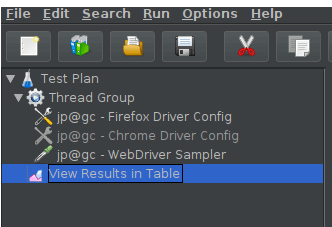
- 插入火狐或chrome的配置
- 在配置的线程组中插入网络驱动采样器
- 在监听器的表格中添加视图结果。
- JMeter中的selenium脚本已经配置好。
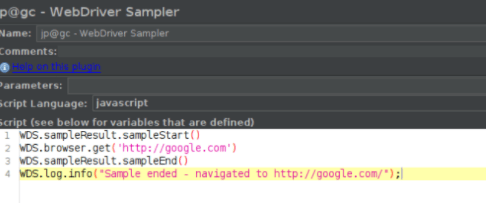
- 在selenium脚本中,所有的语句都应改为URL,使用HTTP中的JSON线协议。然后,URL应该被传递给浏览器驱动程序。
- 然后,每个浏览器使用HTTP服务器来获取HTTP请求。一旦浏览器收到一个URL,它就会通过HTTP将请求传递给原浏览器。然后,来自selenium脚本的命令被执行到浏览器上。
- 如果它是一个post请求,那么就在浏览器上执行动作。
- 如果是获取请求,则在浏览器上产生合适的响应并通过HTTP发送。
JMeter与Selenium运行
通过在文件选项中选择一个新的按钮来创建一个新的测试计划:
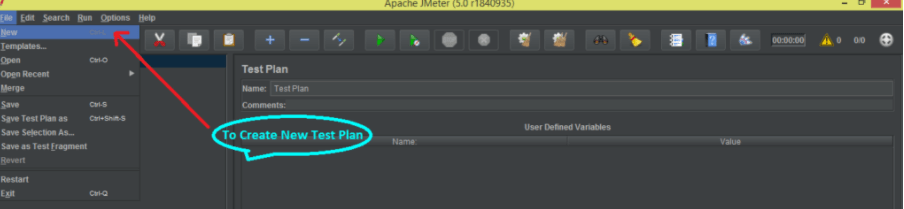
- 用户可以使用模板中的菜单文件或选择模板图标。用户将执行新的测试计划。
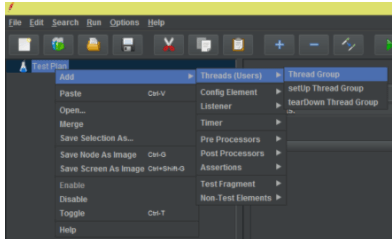
- 通过点击添加,从测试计划中添加线程组,然后选择是线程的用户。然后选择线程组。
从Junit请求中添加采样器请求。从线程组中选择Junit请求,然后选择采样器来添加请求。
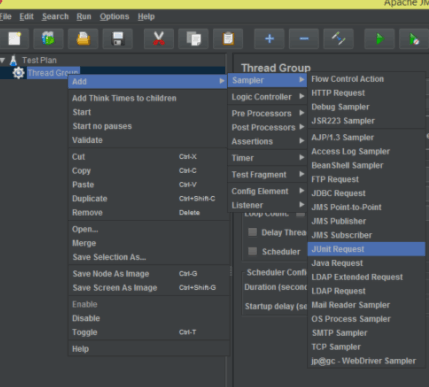
从听众中添加查看结果树选项,以查看采样器的结果。然后,选择线程组,选择监听者,并查看结果树选项。
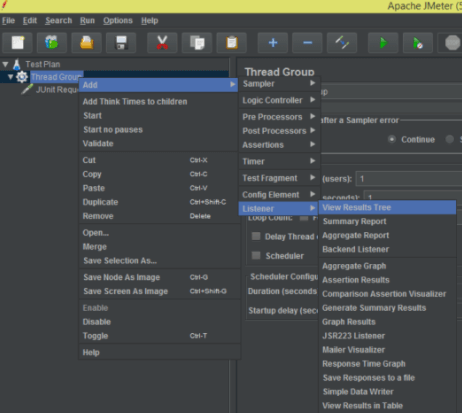
- 然后从采样器结果中添加一个摘要报告,以查看完整的摘要。
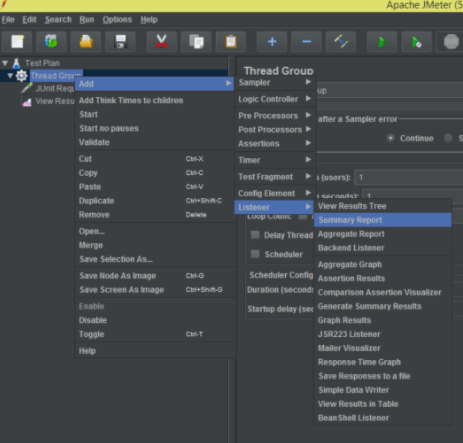
- 添加图形结果作为监听器,查看采样器结果的全部结果。首先,从线程组中选择图形结果并添加到监听器中。
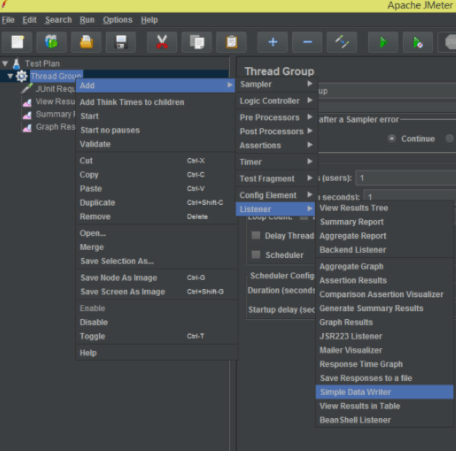
从数据中添加写入器监听器,创建采样器结果的CSV文件。接下来,从线程组中选择一个简单的数据写入器。最后,简单数据写入器被添加到监听器的标签中。
要执行Selenium web驱动脚本,请遵循以下步骤:
- 在Junit请求采样器注释中导入Web驱动脚本。脚本jar的文件应该被导入到Apache JMeter的JUnit文件夹。
- 打开Junit请求的采样器,选择相关的测试计划。
- 选择Junit 4的注释,而不是Junit 3。
- 从下拉菜单中选择类名,列表中显示所有存在于下拉菜单中的类。
- 在测试方法的下拉菜单中选择测试方法,所有的测试方法都存在于选择的类名中。
- 用户可以更新成功代码、成功信息、失败代码、失败信息、错误代码和错误信息。
- 用户可以附加来自断言的错误,JMeter日志文件中的运行时异常,以及控制台日志。
- 应定制线程组的属性。
- 增加或配置线程或用户的数量。
- 可以加强配置特定时期的爬升期。
- 设置循环次数,并将线程组移至永久状态。
- 增加调度器配置以固定持续时间,配置线程启动延迟。
- 通过执行写结果到文件或可以从文件中读取,创建一个包含所有采样器结果的CSV文件。
- 要执行Junit请求,选择测试方法并设置线程属性。
- 要执行脚本,选择运行按钮。然后,根据配置和线程属性来执行脚本。
- 一旦测试脚本被执行,jtl文件或CSV就会被自动导出到指定的文件夹。
- 要产生HTML格式或图表,在非GUI模式下执行测试,报告应以jtl或CSV格式保存。
结论
因此,JMeter可以与Selenium集成,进行有效的负载测试,它的配置简单易行,可以在所有情况下实施。
