

Maven快速启动原型简介
Maven快速启动原型用于生成Maven示例项目,通过使用该原型我们可以创建一个新项目。maven quickstart原型不过是一个插件,它的工作是按照我们定义的模板创建项目结构。我们使用maven quickstart原型来创建一个简单的java应用程序。为了使用maven quickstart原型创建项目,我们需要执行mvn命令。
重要启示
- maven原型不过是一种项目抽象,它是从maven的定制项目中实例化出来的。
- 它只是一个模板项目,我们根据它来创建另一个项目。原型在maven中的主要用途是我们可以规范项目的开发。
什么是Maven快速启动原型?
假设我们需要通过命令行同时创建一个样本项目,我们使用的是Maven快速启动原型。在创建项目时,我们需要在mvn命令中传递archetype generate参数,它将创建一个新的maven项目。在maven中,有多种类型的原型可用于创建项目。为了启动一个新项目,我们需要在命令行中使用maven原型插件。原型生成的目标将选择默认的原型,按下回车键后会有提示。Maven archetype插件将创建一个与artifactid匹配的简单目录名。
如何创建原型?
为了创建原型项目,我们首先需要创建一个安装了mvn的控制台。
下面的步骤显示了我们如何创建原型,具体如下。
1.在第一步中,我们要打开安装了mvn的控制台。在下面的例子中,我们已经配置了maven命令,所以我们不需要找到指定的maven路径。

2.现在打开命令外壳后,我们正在执行下面的命令来创建原型项目,如下所示。我们使用带有 archetype generate 参数的 mvn 命令,如下所示。
命令
mvn archetype:generate
输出
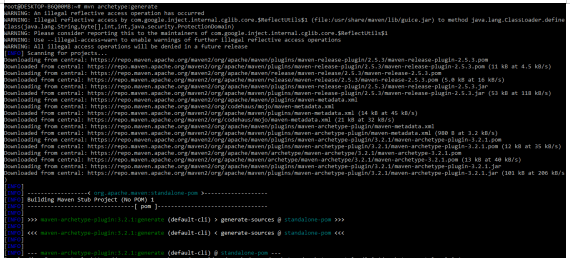
3.在执行了mvn archetype命令后,在这一步我们选择了默认的应用过滤器。我们没有输入任何东西,所以它将选择默认。

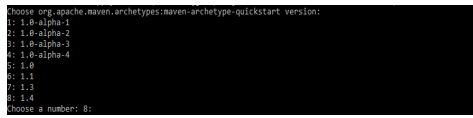
4.在定义了archetype quickstart的默认选项后,在这一步,我们要选择archetype quickstart的版本。在下面的例子中,我们可以看到,它将显示第八个版本。当按下回车键时,它将选择默认版本为8。
5.在定义了原型的版本后,在这一步中我们将输入项目的细节。我们在下面输入项目的细节。我们需要定义groupid、artifactid、version和package的值,如下:
groupId - com.archetype
version - 1.0-SNAPSHOT
artifactId - maven_archetype
package - maven_archetype

6.输入完细节后,在这一步我们要确认我们所输入的所有细节,如下所示:
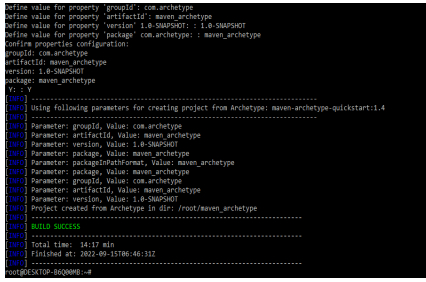
7.输入所有细节后,进入项目,我们可以看到maven_archetype项目已经创建,所有文件都已创建:
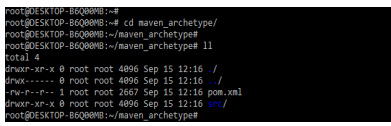
8.检查完下面例子中的项目结构后,我们可以看到项目目录中也生成了pom.xml文件:
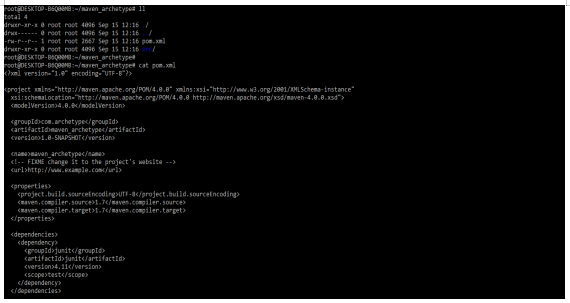
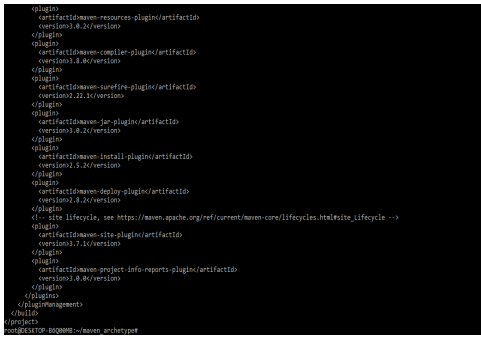
9.在检查了下面例子中的pom.xml文件后,我们可以看到App.java文件被创建到项目文件夹中,如下所示:
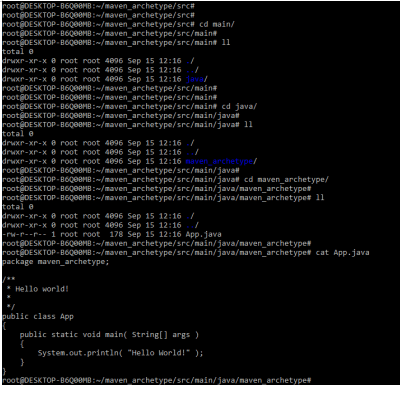
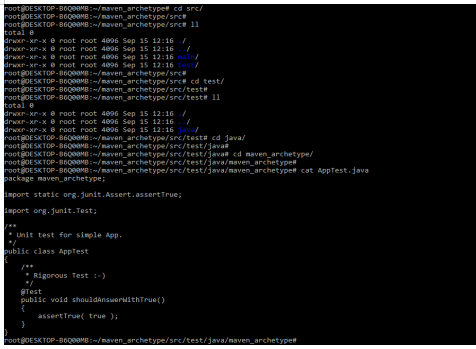
10.在检查了下面例子中的App.java文件后,我们可以看到AppTest.java文件被创建到项目文件夹中,如下所示:
使用原型项目
maven原型插件将允许用户通过使用原型创建maven项目并生成目标。在下面的例子中,我们通过定义所有项目值来创建maven项目,如下所示。下面的命令将从我们的原型中生成如下的maven项目。
命令
mvn archetype:generate –DarchetypeGroupId = com.archetype –DarchetypeArtifactId = archetype –DarchetypeVersion = 1.0-SNAPSHOT –DgroupId = com.archetype –DartifactId = archetype_sample –Dversion = 1.0-SNAPSHOT
输出
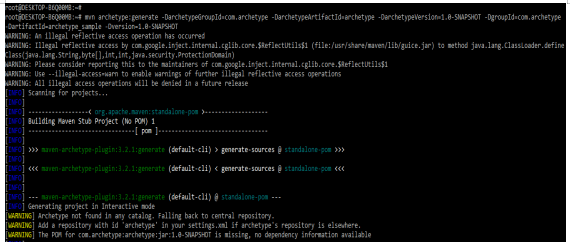
我们需要通过maven原型插件传递原型参数,以生成原型目标。我们还可以传递项目,该项目是我们提供原型互动模式的原型。maven archetype项目已经生成,我们可以通过运行以下命令来调用该项目。
代码
mvn package liberty:run
输出

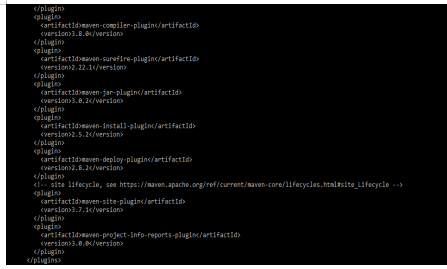
在下面的例子中,生成原型项目后,我们要检查项目的pom.xml文件,如下所示:
Maven快速启动不同的原型
maven有多种类型的原型,如下所述:
- **maven-archetype-archetype--**该原型包含包含一个样本项目的原型。
- **maven-archetype-j2ee-simple -**该原型包含J2EE的简化应用示例。
- **maven-archetype-mojo -**该原型将包含样本性质的maven插件。
- **maven-archetype-plugin-site -**该原型将包含插件的样本maven站点。
- maven-archetype-plugin- 该原型将包含maven原型项目中使用的样本maven插件。
- **maven-archetype-portlet -**该原型将包含JSR 268的样本portlet。
- **maven-archetype-quickstart -**该原型包含使用maven开发的样本maven项目。
- **maven-archetype-simple -**该原型将包含使用maven开发的简单maven项目。
- **maven-archetype-site-sample -**该原型将包含maven网站的样本。
- **maven-archetype-webapp -**该原型将包含maven webapps项目样本。
- **maven-archetype-site -**该原型将包含示范APT、FML和XDOC等支持性文件的maven网站,这些文件在我们的网站上进行了演示。
Maven快速启动原型的例子
下面是提到的例子。
示例#1
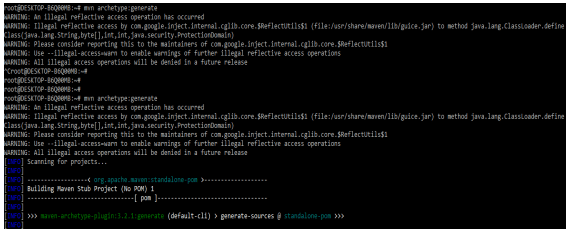
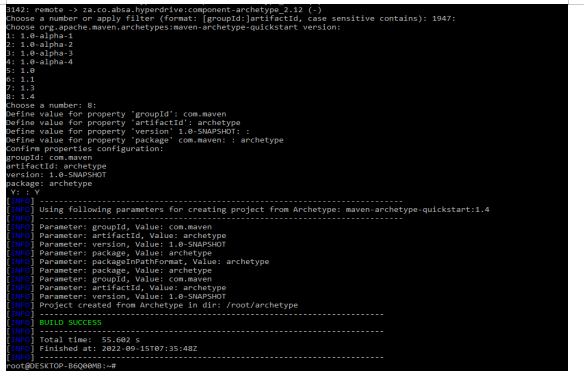
下面的例子展示了Maven快速启动原型,如下所示。我们使用一个简单的生成参数,通过使用maven quickstart创建项目。我们正在输入项目的以下细节,我们正在定义groupid、artifactid、版本和包的值,如下所示。
mvn archetype:generate
groupId - com.maven
version - 1.0-SNAPSHOT
artifactId - archetype
package - archetype
示例#2
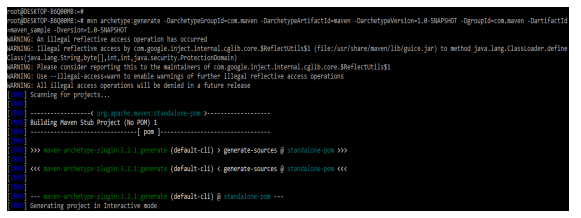
在下面的例子中,我们在执行maven generate命令时定义了所有参数,如下所示。
命令
mvn archetype:generate –DarchetypeGroupId = com.maven –DarchetypeArtifactId = maven –DarchetypeVersion = 1.0-SNAPSHOT –DgroupId = com.maven –DartifactId = maven_sample –Dversion = 1.0-SNAPSHOT
输出
结论
Archetype生成的目标是选择默认的原型,按下回车键后会提示该原型。Maven archetype插件将创建一个与artifactid匹配的简单目录名。Maven quickstart archetype只是一个插件,其工作是按照我们定义的模板创建项目结构。
推荐文章
这是一份关于Maven快速启动原型的指南。这里我们讨论了介绍、如何创建原型? 以及Maven Quickstart的不同原型和实例。您也可以看看以下文章,了解更多信息
