

本文已参与「新人创作礼」活动,一起开启掘金创作之路
vs code部署运行vue项目过程中所踩的坑
一、部署运行vue的项目必配环境node.js
之前写过blog.csdn.net/weixin_4601…
二、将项目在VS code中打开后运行
VS code[下载](https://code.visualstudio.com/),版本自己选
VS下载后为英文状态,在左边的菜单按钮中点击最后一个按钮
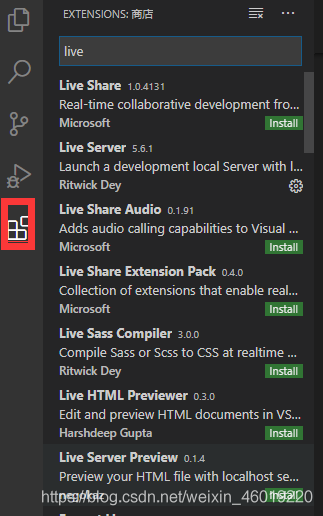
后在右边的搜索框输入chinese,点击install后,系统会自己下载安装。完成后即为中文版本了(切换中文版VS)
小技巧:html文件右键可直接运行:以上同处搜索open后选择红色框框所选中的插件安装即可
vs唤出控制台快捷键CTRL+shift+Y
1、输入命令:npm install ,为项目添加依赖包
2、运行完成后,继续输入命令:npm run dev运行项目
三、执行过程中所遇见的报错
运行后大片飘红报错,ERRE:后的问题翻译过后的大概问题是vs code中npm版本不兼容的问题 解决方案: 1、在控制台中输入命令:npm uninstall卸载原版本(一次卸不干净,就来两次) 2、卸载干净后继续输入命令:npm install @要安装的版本 3、安装时若在VS控制台进行,则后面需加上 -save 直接在cmd中进行操作时,可卸载旧版本,但是新版本无法安装。
提示错误:
npm ERR! If you believe this might be a permissions issue, npm ERR! please double-check the permissions of the file and its containing directories, or try running npm ERR! the command again as root/Administrator 所以建议在项目控制台(既vs控制台中直接进行操作)

