本文已参与「新人创作礼」活动,一起开启掘金创作之路。
注意,SqlServer在安装实例时一定要加上“复制”功能
编辑
目录
2. 警告 “SQL Server 无法将 SQL Server 代理配置为自动启动”
一、登录
编辑
二、本地发布
1. 新建发布
编辑
编辑
编辑
编辑
编辑
编辑
编辑
编辑
编辑
编辑
编辑
编辑
编辑
编辑
编辑
2. 警告 “SQL Server 无法将 SQL Server 代理配置为自动启动”
编辑
配置完后如果看到警告 “SQL Server 无法将 SQL Server 代理配置为自动启动”
则需相应地配置SQL Server 代理自启动
打开SQL Server 2017 配置管理器
编辑
设置成功后启动SQL Server 代理
3. 警告“访问被拒绝”
右键选择“查看快照代理状态”
编辑
原因是对快照存放路径(repldata)的访问权限不足,首先定位到D:\Microsoft SQL Server\MSSQL14.MSSQLSERVER\MSSQL,右键“repldata”,如下操作添加用户“EveryOne”
编辑
给“EveryOne”开放最大权限编辑
回到数据库“查看快照代理状态”, 点击“启动”
编辑
状态如下即视为成功(100%)编辑
三、本地订阅
1. 新建订阅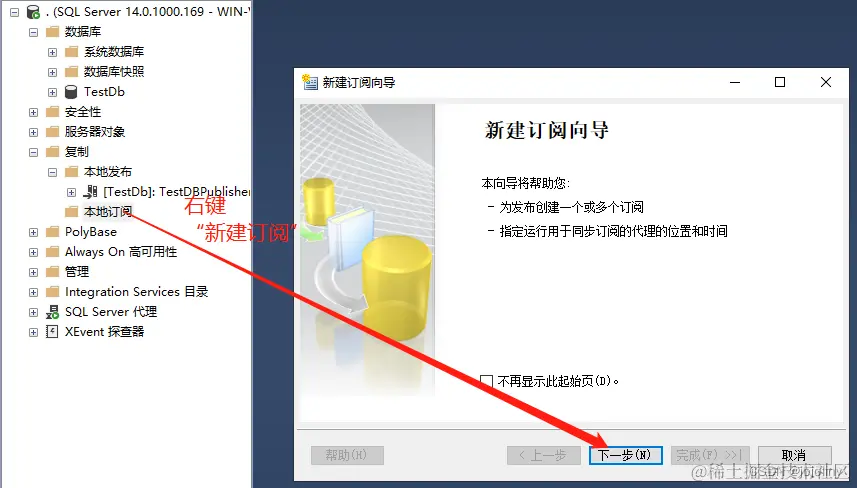
 编辑
编辑
编辑
编辑
编辑
编辑
编辑
编辑
编辑
编辑
编辑