项目结构
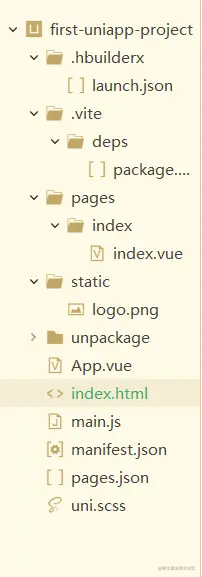
分类介绍
1 Pages
    页面文件夹,里面有很多文件夹(页面) 文件夹里面有以.vue格式结尾的文件如index.vue
2 main.js
    项目入口
3 page.json
    配置文件
4 manifest.json
    HBX独有配置页面
5 App.vue
    根组件
    里面有小程序的生命周期
        <script>
        export default {
                onLaunch: function() {
                        console.log('App Launch')
                },
                onShow: function() {
                        console.log('App Show')
                },
                onHide: function() {
                        console.log('App Hide')
                }
        }
    </script>
    main.js启动会调用App.vue
index.vue
此处写法同微信小程序开发工具语法,通过模版插值的方式显示值
<template>
<view class="content">
	<image class="logo" src="/static/logo.png"></image>
	<view class="text-area">
		<text class="title">{{title}}</text>
	</view>
	<view class="">
		{{message}}
	</view>
</view>
</template>
此处写法同vue写法,同样通过模版插值传递值
<script>
export default {
	data() {
		return {
			title: '第一个uniapp程序',
			message:'今天开始学习uniapp'
		}
	},
	onLoad() {

	},
	methods: {

	}
}
</script>
page.json
上半部分优先级大于下半部分
{
"pages": [
	{
		"path": "pages/index/index",
		"style": {
			"navigationBarTitleText": "第一个uniapp程序"
		}
	}
],
"globalStyle": {
	"navigationBarTextStyle": "black",
	"navigationBarTitleText": "第一个uniapp程序",
	"navigationBarBackgroundColor": "#CCFF00",
	"backgroundColor": "#F8F8F8"
},
"uniIdRouter": {}
}
如何在微信小程序开发者工具中运行uniapp项目
HBX
    运行->运行到小程序模拟器->选第一项《微信开发者工具》->配置微信开发者工具所在目录
微信开发者工具->设置->安全设置->打开服务端口选项
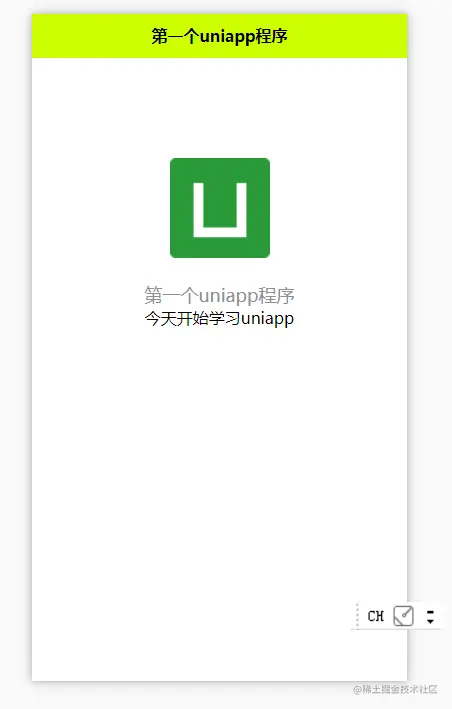
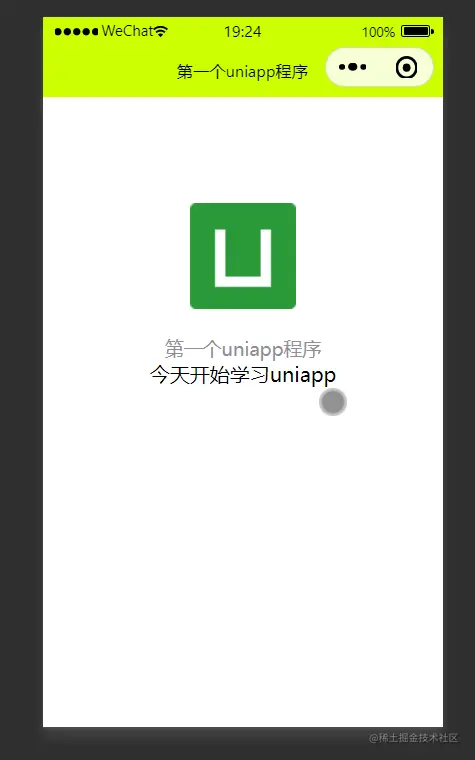
HBX内置浏览器与微信开发者工具运行效果对比(上为HBX下为微信开发者工具)