3. 安装 postgres
使用 Docker 安装 PostgreSQL, 默认用户是 kong, 数据库 kong, 密码是 123456。
先使用 mkdir -p /opt/docker-data/postgres创建目录,之后执行命令
$ docker run -itd --network=kong-net \
--name kong-database \
-p 5432:5432 \
-e "POSTGRES_USER=kong" \
-e "POSTGRES_DB=kong" \
-e "POSTGRES_PASSWORD=123456" \
-v /opt/docker-data/postgres:/var/lib/postgresql/data \
postgres
4. 安装Kong
初始化Kong数据库(创建表)
$ docker run --rm \
-e "KONG_DATABASE=postgres" \
-e "KONG_PG_HOST=192.168.163.135" \
-e "KONG_PG_PORT=5432" \
-e "KONG_PG_USER=kong" \
-e "KONG_PG_PASSWORD=123456" \
-e "KONG_PG_DATABASE=kong" \
安装最新的kong-getway kong migrations bootstrap
安装Kong
$ docker run -d --name kong \
-e "KONG_DATABASE=postgres" \
-e "KONG_PG_HOST=192.168.163.135" \
-e "KONG_PG_PORT=5432" \
-e "KONG_PG_USER=kong" \
-e "KONG_PG_PASSWORD=123456" \
-e "KONG_PG_DATABASE=kong" \
-e "KONG_PROXY_ACCESS_LOG=/dev/stdout" \
-e "KONG_ADMIN_ACCESS_LOG=/dev/stdout" \
-e "KONG_PROXY_ERROR_LOG=/dev/stderr" \
-e "KONG_ADMIN_ERROR_LOG=/dev/stderr" \
-e "KONG_ADMIN_LISTEN=0.0.0.0:8001, 0.0.0.0:8444 ssl" \
-p 8000:8000 \
-p 8443:8443 \
-p 8001:8001 \
-p 8444:8444 \
安装最新的kong-getway
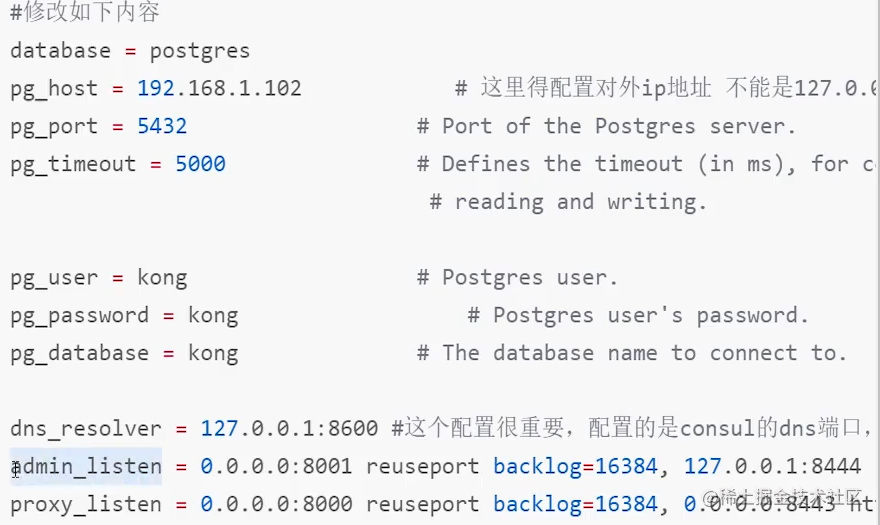
这里要修改一下 docker中kong的kong.conf.default配置 可以安装以后再改都行
4. 安装Konga
安装第三方管理端UI界面
docker run -d -p 1337:1337 --name konga pantsel/konga
测试
访问网址 http://192.168.163.135:1337 ,登录并添加管理端Kong Admin URL http://192.168.163.135:8001
虽然踩了一些坑 但是成长了不少