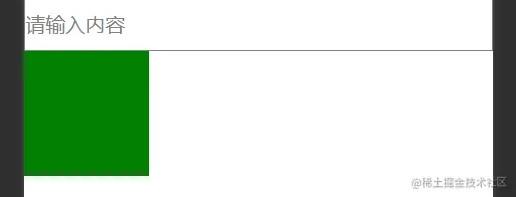
三个部分
1 .xml~html
2 .wxss~css
3 .js
通过模版插值方式显示在页面上
.xml
<view>
{{message}}
</view>
.js
Page({
data:{
message:'helloworld',
online:1,
list:[
{num:'1',word:'万里江山一望赊'},
{num:'2',word:'天风吹落海南沙'},
{num:'3',word:'云生古洞千年石'},
{num:'4',word:'六代荒台有暮鸦'}
],
inputValue:''
onConfirm(){
console.log('wdnmd')
console.log(this.data.online);
this.setData({
online:0
})
let inputValue = this.data.inputValue
let list = this.data.list
list.push({num:inputValue,word:100})
this.setData({
list
})
},
onbindInputValue(e){
console.log('>>>>>',e.detail.value);
let inputValue = e.detail.value
this.setData({
inputValue
})
}
})


三目运算符
{{online===0?'在线':'离线'}}
条件逻辑渲染
    <view wx:if="{{online==0}}">在线</view>
    <view wx:else="{{online==1}}">隐身</view>
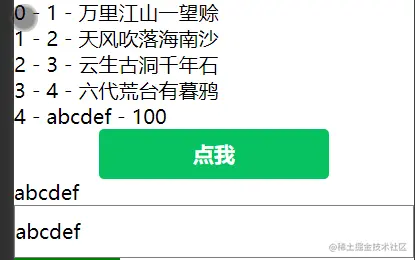
列表渲染 默认项item 序列号index
    <view wx:for="{{list}}" wx:key="index">
        {{index}} - {{item.num}} - {{item.word}}
    </view>
另一种写法
   <view wx:for="{{list}}" wx:for-item="user" wx:for-index="id" wx:key="id">
       {{id}} -  {{user.num}} - {{user.word}}
   </view>
按钮与点击事件
改变响应式数据online值
<button type="primary" capture-bind:tap="onConfirm">点我</button>

显示inputValue值
<view>
 {{inputValue}}
</view>
输入框
<input type="text" class="m-content-input" bind:input="onbindInputValue" value="{{inputValue}}" placeholder="请输入内容"/>
屏幕自适应单位rpx
<view class="g-wrapper"></view>
.g-wrapper{
/* 在iPhone6上1px=2rpx,还想显示100*100则需要换算 */
width: 200rpx
height: 200rpx
background: green
}
iPhone6显示效果
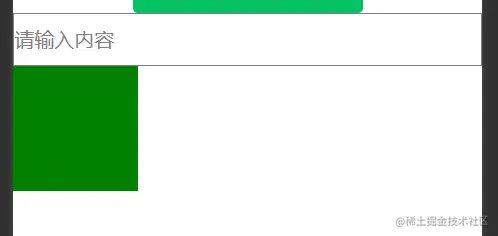
iPhoneX显示效果