

起步:
1、你有一个gitlab账号,进入公司后一般会有公司内网的gitlab中文网。里面通过邮箱注册账号,需要在邮箱里激活。
2、管理员给你项目权限后,你可以看到相关项目,进行相关git操作。没有权限可以直接找管理者要。
一、git clone
进入你想要开发的项目,通过git clone 项目http地址去将项目克隆到你的本地
🌰:
1、进入项目
(1)这里想要将ccloud3拉取至本地
(2)进入项目,选择HTTP,点击绿框按钮复制橙框中的地址
2、输命令
(1)选择一个文件夹,这里选择的文件夹就是你想要将项目克隆到什么位置的文件夹。建议此文件夹为空白文件夹。
(2)进入文件夹,点击地址栏直接输入cmd,弹出命令框输入git clone 前面复制的http地址。
当出现100%时,文件夹中显示文件夹时,则表示克隆成功。
3、打开编译器
(1)这里编译器为idea,其他编译器大同小异。File->Open,选择你克隆下来的文件夹,就可以打开当前项目了。
(2)右击文件,选择Terminal,即可打开终端。在终端就可以进行其他git命令操作
二、提交代码
(1)本地
将master代码拉到本地,切换到自己的分支,在自己的分支下进行代码编写
A、查看所有分支
//查看所有分支,用来检测创建分支是否成功,查看相关项目的所有分支。
git branch -a
B、切换分支
// 切换分支
git checkout -b 本地分支名 remotes/origin/远程分支名
// 本地已存在相关分支时
git checkout 分支名
C、查看当前分支
//切换成功则当前分支标绿
git branch -l
D、删除分支
// 删除本地master分支
git branch -D master
// 删除远程master分支
git push origin :master
E、获取分支代码
//获取develop分支鲜活代码
git pull origin develop
// 切换至到当前分支后,直接执行
git pull
(2)具体编码
(3)提交到远程
已经完成开发后,去提交代码
注意:首次提交代码要注意用户名和密码的输入(gitlab注册账号和密码)
A、提交流程
如果多人开发同一分支
git pull->出现冲突,解决冲突->git add .->git commit -m 提交信息->git push
如果是一个分支一个commit,一个分支一个bug,一个分支一个提交
切换到目标分支(切换到你的分支是从哪个分支切换下来的分支名)->git pull->切换到自己的分支->git rebase 目标分支->有冲突解决冲突->git rebase --continue(直到解决所有冲突,rebase成功)、没有冲突直接下一步->
git add .->git commit -m 提交信息->git push
B、git commit -m 提交信息
🌰:git commit -m 'feat: 添加用户'
C、查看
a、git push之后可以通过 仓库->提交 来查看已经提交的内容
b、merge链接查看
git push后自动生成merge链接,通过链接->Changes来查看你修改的部分,注意不要点击Submit提交(只用来查看)
(4)提交远程
三、新建分支
举个🌰:
我要引用feature-20220705分支上的代码,新建一个名为feature-20220705-huy10分支,其他开发成员也可以拉取feature-20220705-huy10上的代码且能开发
1、方式一:命令行方式
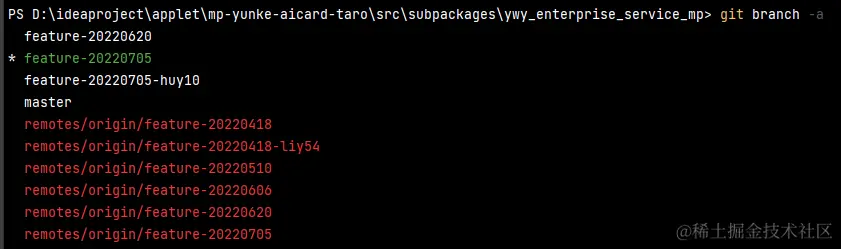
A、通过git branch -a查看所有分支,分支前标有*则表示为当前分支。
如图,现在在feature-20220705分支。如果没有在想要的分支,通过git checkout 分支名来切换分支
B、确保代码最新执行git pull拉取最新代码
C、git branch 新分支名创建新分支
这里执行git branch feature-20220705-huy10,创建新分支feature-20220705-huy10
D、git push origin 新分支名:新分支名将创建的新分支推送到远程,确保团队成员能拉取分支
E、git branch -a查看是否已创建成功
这里出现feature-20220705-huy10分支则表示创建成功
 F、查看feature-20220705-huy10分支与feature-20220705分支代码是否一致
在feature-20220705分支下执行git log查看最新代码记录,在feature-20220705-huy10分支下执行git log查看最新代码记录,序号是否一致,如果一致则表示两个分支代码已一致
G、git push --set-upstream origin 分支名提交代码
2、方式二:图形化界面
在当前分支下->New Branch from.....
3、方式三:gitlab页面新建分支
A、在当前项目下
B、填写名称
“Branch name”表示新建分支的名称;“Create from”表示在哪个分支下进行创建新分支,默认是master分支,不过可以选择其他存在的分支。
三、删除分支
1、删除本地分支
(1)删除指定分支
git branch -d your_branchName
(2)删除除当前分支外的其他所有分支
git branch | xargs git branch -d
2、删除远程分支
git push origin --delete your_branchNameSS
四、回滚
1、git log查看commit号
2、git reset --hard commit号(你要回滚至哪个commit就写哪个commit号)
3、git log查看是否已经回滚成功
五、合并多个commit
1、git log查看commit号
2、git rebase -i HEAD~合并数量
比如我这里要合并4个git -i rebase HEAD~4
3、舍弃不需要commit信息前置为squash
4、直接可以编辑或者esc,:wq保存退出
5、出现successfully,用git log查看
6、git push -f推送至远程
六、修改commit信息
1、git commit --amend
2、进入编辑模式,修改名字,然后git push -f推送远程
持续更新中......
小tips:
1、工作中经常git status,git log,git pull
2、不要害怕出现冲突,遇到冲突解决冲突,遇到问题解决问题
3、遇到git相关问题时,多参考相关文档,git命令越用越熟,慢慢的就会发现自己解决问题得心应手
4、尽量使用git命令去提交代码,不借助第三方工具和插件,刚开始会很难,越到后面越熟悉越简单。

