- 本文已参加「新人创作礼活动」,一起开启掘金之路。
- 工欲善其事,必先利其器。🎯🎯🎯🎯 IDEA作为JAVA开发的常用工具之一,相信有很多小伙伴们也常常使用,所以适当做一些优化可以更好的提高我们的效率。 但是别指望IDEA不占内存,那是不显示的……
一 关于IDEA的激活
- 但是推荐某宝……,花点小钱,就解决了。
二 推荐几个插件
2.1进行安装的位置:file->settings->plugins->macketplace
2.2 Chinese(Simplified)Language Pack【英语太好的大佬,请路过】
2.3 Rainbow Brackets
-
- 使用设置
- 使用设置
-
- 最近括号内容高亮效果:ctrl+鼠标右键单击
-
- 最近括号内容外暗淡效果:alt+鼠标右键单击
小编认为,这两个功能就像开灯和关灯一样,可以互相使用。 关闭高亮的效果时:使用alt+鼠标右键单击 关闭暗淡效果时:ctrl+鼠标右键单击
2.4 CodeGlance2
- 作用:在编辑代码最右侧,显示一块代码小地图
2.5 Alibaba Java Coding Guidelines
- Alibaba Java Coding Guidelines 专注于Java代码规范,目的是让开发者更加方便、快速规范代码格式。该插件在扫描代码后,将不符合规约的代码按 Blocker>Critical>Major 三个等级显示出来,并且大部分可以自动修复,它还基于 Inspection 机制提供了实时检测功能,编写代码的同时也能快速发现问题所在。
- 使用的方法
三 使用优化
3.1 设置背景图片
3.2 设置鼠标滑轮修改字体大小
3.2.0 设置IDEA界面的字体大小
3.2.1 开启连写功能
3.3 设置鼠标悬浮提示
3.4 显示工具栏、工具窗口
- 方便使用
3.5 设置自动导包功能
- 提高编码效率
3.6 忽略大小写提示
- 提高开发效率
3.7 显示行号【默认显示】和显示方法分隔符
- 使代码的结构更清楚
3.8 取消单行显示tabs的操作【好用】
- 防止文件开的太多找不到需要的类文件
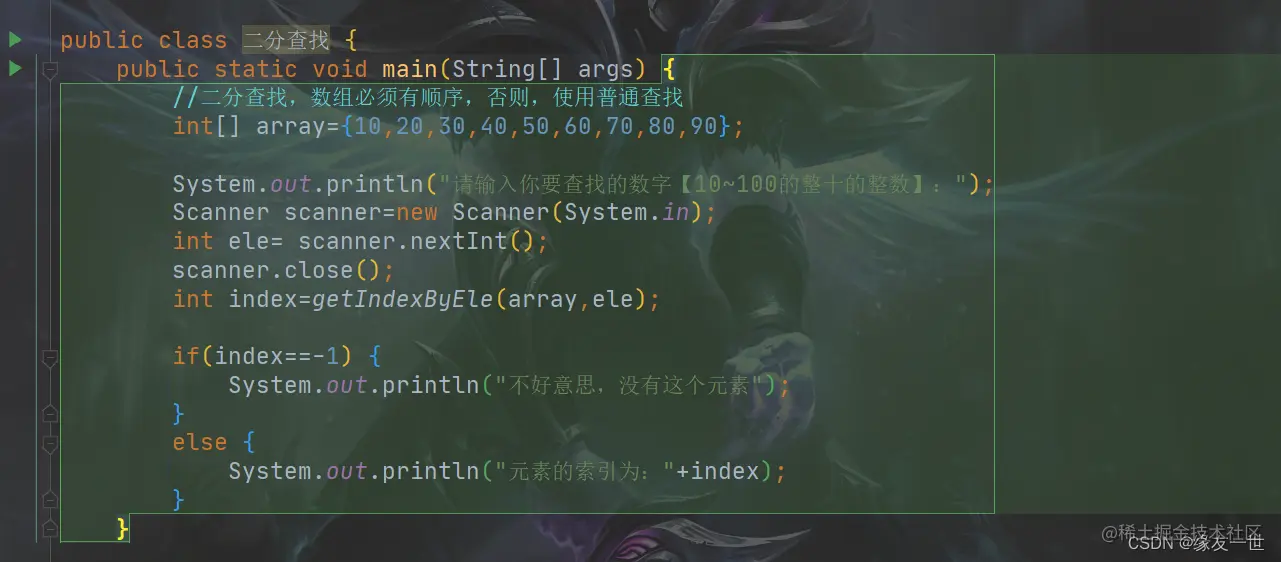
3.9 设置注释字体和颜色
- 默认注释,颜色不明显,可以自定义颜色——方便阅读
3.10 修改类头的文档注释信息
- 彰显个人成就,记录编辑时间
3.11 设置项目文件的编码
- 防止乱码
3.12 设置自动编译
- 及时编译防止运行旧的class文件
3.13省电模式的注意【不要勾选】
Intellij IDEA有一种叫做省电模式的状态,开启这种模式之后,Intellij IDEA会关掉代码检查和代码提示等功能。所以一般也可认为这是一种阅读模式,如果你在开发过程中遇到突然代码文件不能进行检查和提示,可以来看看这里是否有开启该功能。
3.14 垂直拆分和水平拆分
3.15 单行和行注释的优化
四 快捷键总结
| Shift+Enter | 在上一行的任何位置直接切换到下一行 |
|---|---|
| Ctrl+D | 复制鼠标所在的行到下一行 |
| Alt+Shift+上/下方向键 | 移动鼠标所在行到上/下一行 |
| Ctrl+shift+上/下方向键 | 移动所选的方法/类到其他方法/类的上边/下边【首先选中要移动的代码块】 |
| Alt+Enter | 快速创建方法/实例化对象【调用未创建的方法/未new关键字实例化一个Scanner对象】 |
| Alt+Insert | 快速生成构造器、重写方法 |
| Ctrl+H | 快速查看继承关系 |
| Ctrl+alt+T | 选中代码,包裹代码快捷键 |
| Ctrl+Shift+F | IntelliJ IDEA 全局搜索 |
| Ctrl+F | 只在当前文件进行文本查找 |
| Ctrl+O | 为了避免写错重写类和快速重写 |
| Ctrl+/ | 注释鼠标所在的单行 |
| Ctrl+Alt+Shift+L | 调出格式化配置对话框 |
| Ctrl+Alt+L | 快速格式化代码 |
格式化代码【Ctrl+Alt+L】
- 我们在使用Visual Studio 时,使用ctrl+s时,会自动格式化代码,那么,idea的格式化代码的快捷键是什么呢?
- Ctrl+Alt+L
- 也可以使用快捷键:Ctrl+Alt+Shift+L 调出格式化配置对话框;
五 断点调试
- Windows特有的一个特性,内存占用相对较少。
5.1 debug常用快捷键
| 名字 | 详解 |
|---|---|
| stepover | 进入下一步,如果当前行断点是一个方法,则不进入当前方法体内+ |
| stepinto | 进入下一步,如果当前行断点是一个方法,则进入当前方法体内+ |
| force stepinto | 进入下一步,如果当前行断点是一个方法,则进入当前方法体内+ |
| stepout | 跳出 |
| resume program | 恢复程序运行,但如果该断点下面代码还有断点则停在下一个断点上 |
| stop | 停止 |
| mute breakpoints | 点中,使得所有的断点失效 |
| view breakpoints | 查看所有断点 |
| Alt+F8 | 评估 |