

Console是GNOME桌面的新终端模拟器。试试它的新鲜体验,它与GNOME桌面环境紧密结合。
作者:Alan
Formy-Duval (通讯员)
2022年8月22日| 0 评论 |%t min read

图片由
Gunnar Wortmann通过Pixabay。经Opensource.com修改。CC BY-SA 4.0.
GNOME桌面上的新东西是他们的终端仿真器应用程序,简单地命名为Console。它的目的似乎是为Linux用户提供一个简单、稳定的命令行环境。
介绍Linux的GNOME Console
图片由。
(Alan Formy-Duval, CC BY-SA 4.0)
GNOME控制台并不像很多其他终端那样功能丰富,包括之前的GNOME终端,但我喜欢它,并且在过去几个月中经常使用它。我喜欢它的简单性。我在其他终端仿真器中浪费了不少时间来配置字体、颜色和配置文件。
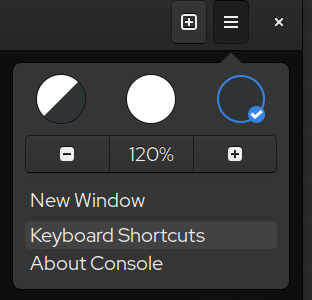
控制台确实有一些选项,而且与GNOME桌面有很好的整合。我将从点击右上方的汉堡包菜单进入的小菜单开始。它允许配置颜色主题和字体缩放。
图片由:
(Alan Formy-Duval, CC BY-SA 4.0)
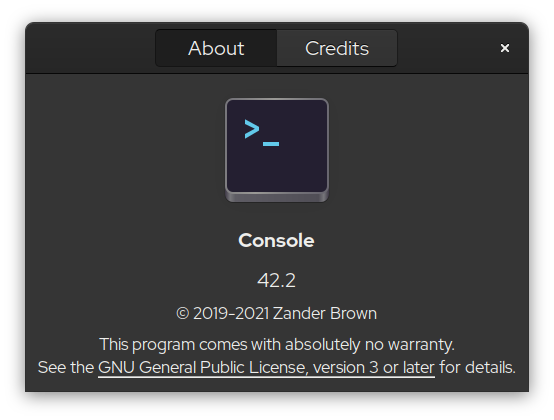
这个菜单还提供了一个可用的键盘快捷键的视图和一个启动新窗口的选项。最后,你可以进入典型的**"关于 "**窗口,如上面第一张截图所示。
除了新窗口, 汉堡包旁边的小**[+]**按钮可以在当前活动窗口内打开一个新标签。
左上角是一个带有熟悉的放大镜图标的搜索按钮。它允许搜索和高亮显示文本。当你在控制台窗口中右键单击时,还有一个小菜单。它又提供了三个选项:粘贴、全选,而我认为最巧妙的是在文件中显示,我将在下一节进一步讨论。
更多Linux资源
GNOME 控制台的上下文意识
GNOME 控制台有几种方法可以提供一些上下文意识。第一个是我上面提到的显示在文件中的选项。这个功能将GNOME图形化文件管理器打开到你终端的当前工作目录。这让我想起了GNOME文件管理器中的一个相反的功能,叫做在终端打开。现在,在安装了 GNOME 控制台之后,有了第二个新的选项,叫做在控制台中打开。我认为这是一个很好的集成细节。
第二个选项让工具栏在标题下简单地显示你现在的工作目录。你可以在我的几张截图中看到这一点。注意,GNOME终端也有这个功能。
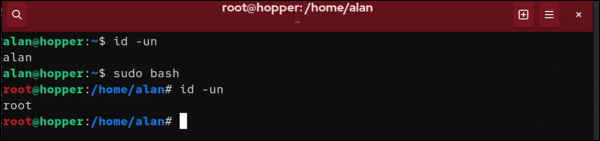
GNOME 控制台遵循上下文的另一种方式是根据权限级别来改变其工具栏的颜色。每当用户拥有较高的root权限时,这个条就会变成红色。这可以通过sudo命令快速演示。
这张截图显示了我以非特权身份登录时的正常工具栏。

图片由。
(Alan Formy-Duval, CC BY-SA 4.0)
在我运行sudo bash ,顶部的栏变成红色。这可以帮助用户记住要小心,因为使用根的责任很大。
图片由。
(Alan Formy-Duval, CC BY-SA 4.0)
在 Linux 上安装 GNOME 控制台
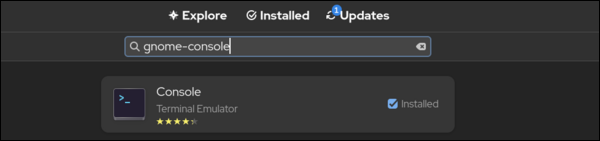
在我的Fedora Linux桌面系统上,GNOME控制台并没有默认安装,可能是因为我已经从旧版本升级了好几次。似乎GNOME控制台在Gnome 42中成为了默认的终端模拟器。如果你没有看到它,就手动安装它,可以用dnf ,也可以用软件中心。
$ sudo dnf install gnome-console
干净的图形
图片来源:《人民日报》。
(Alan Formy-Duval, CC BY-SA 4.0)
GNOME 控制台是一个不错的简洁的终端仿真器应用程序。我使用它已经有一段时间了,感觉它 "就是好用"。GNOME项目有可能计划在未来的版本中把它作为GNOME终端的完全替代品。现在说它是否会获得更多的功能还为时过早,但它提出了一个具有良好功能的现代体验的可能性,并与GNOME桌面环境紧密结合。我建议你试一试!
你可能已经注意到在上面的截图中,在我运行sudo bash ,根用户名的提示颜色变成了红色。这不是 GNOME 控制台的一个功能。这是我之前对根用户的环境所做的改变,目的与红色工具栏相同。有很多方法可以做到这一点,但如果你对我的做法感兴趣的话,提示符的颜色是由根用户的 .bashrc 文件中的下面一行控制的。
PS1='[\033[01;32m]\u@\h[\033[00m]:[\033[01;34m]\w[\033[00m]$ '
接下来要读的内容
标签

Alan有20年的IT经验,主要是在政府和金融部门。在进入系统工程之前,他从一个增值经销商做起。Alan的背景是在高可用性的集群应用程序。他在Oracle Press/McGraw Hill的《Oracle Solaris 11系统管理》一书中撰写了 "用户和组 "以及 "Apache和Web Stack "等章节。
相关内容



 本作品采用知识共享 署名-相同方式共享 4.0 国际许可协议进行许可。
