

近场通信,或称NFC,允许数据在相互靠近的设备之间传输。NFC标签是嵌入了微小芯片的贴纸或腕带,可以存储信息,并能被十厘米内的NFC阅读器读取。
有了NFC标签,你可以轻松地传输少量的信息,如应用程序的URL、加密的银行账户等。NFC最大的优势是它不需要配对或任何手动输入来建立连接。你只需轻点一下就能传输数据,这一点我们稍后会演示。在这篇文章中,我们将介绍什么是NFC标签,以及我们如何在React Native中使用它们。让我们开始吧!
NFC标签如何工作?
我们可以在需要快速交换数字化数据的应用中使用NFC标签。NFC标签包含存储存储器和一个无线电芯片。由于磁感应的原因,NFC标签没有自己的电源。相反,它们从读取它们的设备上获得电源。
基本上,当NFC阅读器被带入NFC标签10厘米范围内时,NFC标签就会通电,传输存储在其微芯片中的任何数据。当阅读器验证信息时,信息交换就完成了。NFC阅读器一次只能连接一个NFC标签,最大限度地减少了意外的交易。
NFC标签阅读器如何工作?
之前,我们提到NFC标签阅读器作为电源,从无源NFC标签中读取信息。NFC标签阅读器需要一个电源,将电流通过其线圈传递给NFC标签,从而在阅读器周围产生一个磁场。
由于法拉第感应定律,将标签带入这个磁场范围内会导致两个线圈之间的感应耦合,这时就会发生信息交换。
用React Native读取NFC标签
现在我们了解了NFC标签和NFC标签阅读器的基本知识,让我们来学习如何编写读取和写入NFC标签的React Native代码。首先,让我们用下面的命令初始化一个新的React Native项目:
npx react-native init NFCTutorial
上面的命令会在你选择的位置安装一个新的React Native模板,这样你就可以快速开始编写代码了。运行下面的命令,使用pods安装iOS的依赖项。CocoaPods是一个用于Swift等iOS编程语言的依赖管理器:
cd ios && pod install && cd ..
然后,运行npm start ,启动Metro bundler和npm ios ,在iOS模拟器上运行该项目。
在本教程中,我们将使用react-native-nfc-manager。但是,在进入代码之前,我们需要配置Android和iOS平台以启用NFC。尽管我们将对Android和iOS平台进行配置,但我们将只在iOS设备上演示读写NFC标签。
安卓的NFC配置
为了访问安卓设备的NFC硬件并正确处理NFC意图,我们将在AndroidManifest.xml 文件中声明这些项目。
uses-feature 元素确保应用程序只在拥有NFC硬件的设备上显示在Google Play上:
<uses-feature android:name="android.hardware.nfc" android:required="true" />
NFCuses-permission 元素允许对NFC硬件的访问:
<uses-permission android:name="android.permission.NFC" />
在iPhone上请求NFC访问
首先,你需要在苹果开发者计划中注册;你还需要为应用程序创建一个应用身份,以便你可以在iOS设备上测试NFC项目:
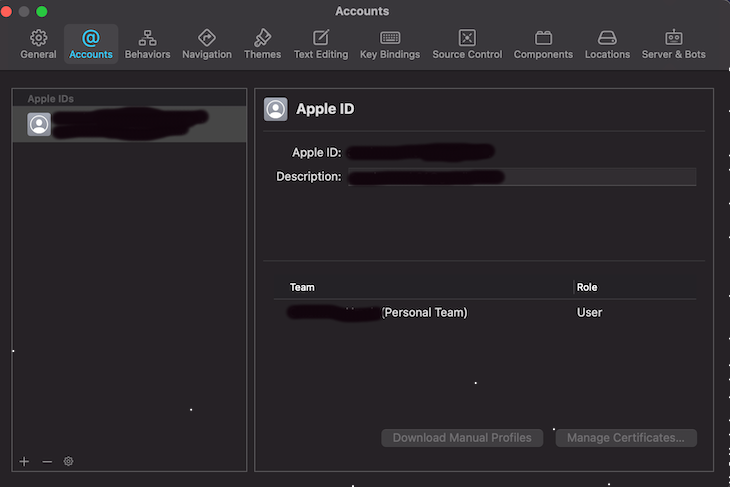
- 在Mac上的Xcode中,导航到Xcode→首选项→帐户
- 点击左下角的**"+**"图标,添加您的苹果ID。
- 选择您的账户。它将显示在主账户窗口的右侧,在
(Personal Team)和Role下,显示为Team。User
- 从菜单栏,点击窗口→设备和模拟器 → 设备
- 用闪电电缆连接你的iPhone,并通过右边的活动方案下拉选择它作为构建目标
- 接下来,打开我们之前在Xcode上安装的项目
- 在 "常规"标签下,将捆绑标识符改为唯一标识符
在Signing and capabilities 选项卡中,选择你为该项目使用的适当的团队。然后,在Signing and capabilities 标签下,选择Capabilities或者点击**+**号,搜索Near field communication tag ,在项目上启用NFC功能:
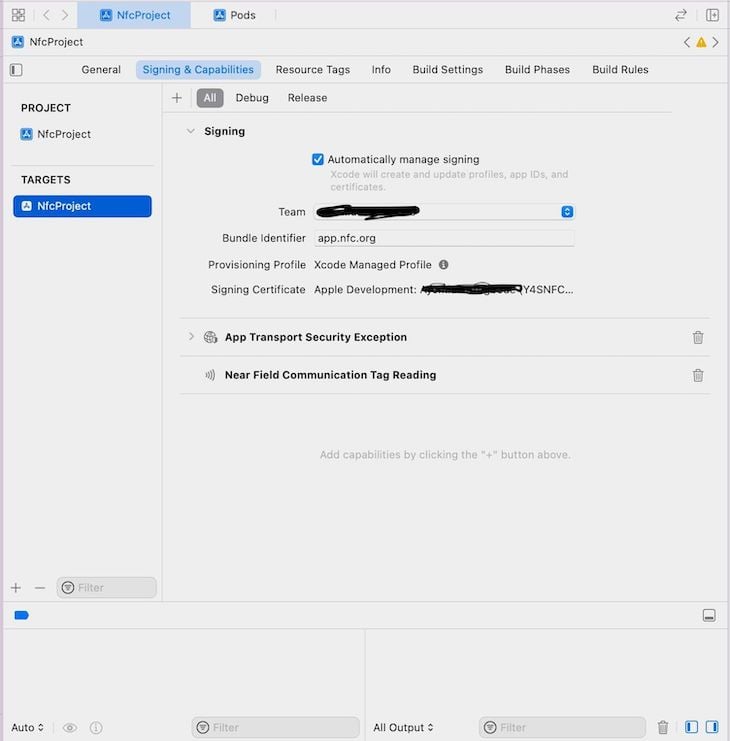
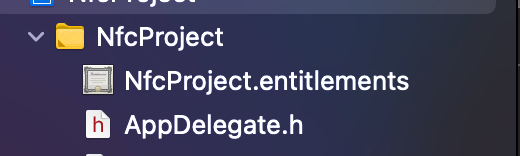
请注意Xcode已经创建了一个名为entitlements 的文件夹,其中包含应用程序的功能:
最后,让我们编辑info.plist 文件,添加以下几行代码来描述该项目:
<key>NFCReaderUsageDescription</key>
<string>Reading NFC with react native</string>
这就是所有需要的配置!继续点击Xcode的运行按钮,这样我们就可以在连接的iPhone设备上查看该项目。现在,让我们继续写我们的代码!
如何用React Native读取NFC标签
首先,让我们安装react-native-nfc-manager库:
npm i --save react-native-nfc-manager
记得再次运行cd ios && pod install 。
检查当前设备是否有NFC支持
我们需要导入 react-native-nfc-manager 库,然后使用isSupported() 方法来确定设备是否有 NFC 支持。在下面的代码中,我们创建了一个状态,当我们发现设备是否支持NFC时,这个状态将被更新:
import NfcManager, { NfcEvents } from 'react-native-nfc-manager';

 const [hasNfc, setHasNFC ] = useState(null);
当组件安装时,我们将在useEffect Hook中更新该状态。一旦我们确认设备支持NFC,我们将继续用start() 方法初始化NFC模块:
useEffect(() => {
    const checkIsSupported = async () => {
      const deviceIsSupported = await NfcManager.isSupported()

      setHasNFC(deviceIsSupported)
      if (deviceIsSupported) {
        await NfcManager.start()
      }
    }

    checkIsSupported()
  }, [])
现在,让我们来编写读取NFC标签的代码:
useEffect(() => {
    NfcManager.setEventListener(NfcEvents.DiscoverTag, (tag) => {
      console.log('tag found')
    })

    return () => {
      NfcManager.setEventListener(NfcEvents.DiscoverTag, null);
    }
  }, [])


  const readTag = async () => {
    await NfcManager.registerTagEvent();
  }
在上面的useEffect() Hook中,事件监听器正在监听一个叫做onDiscoverTag 的事件。你也可以使用setAlertMessages() ,为用户设置一种形式的UI信息。我们用registerTagEvent() 开始检测NFC标签的过程,用unregisterTagEvent() 来取消这个过程。
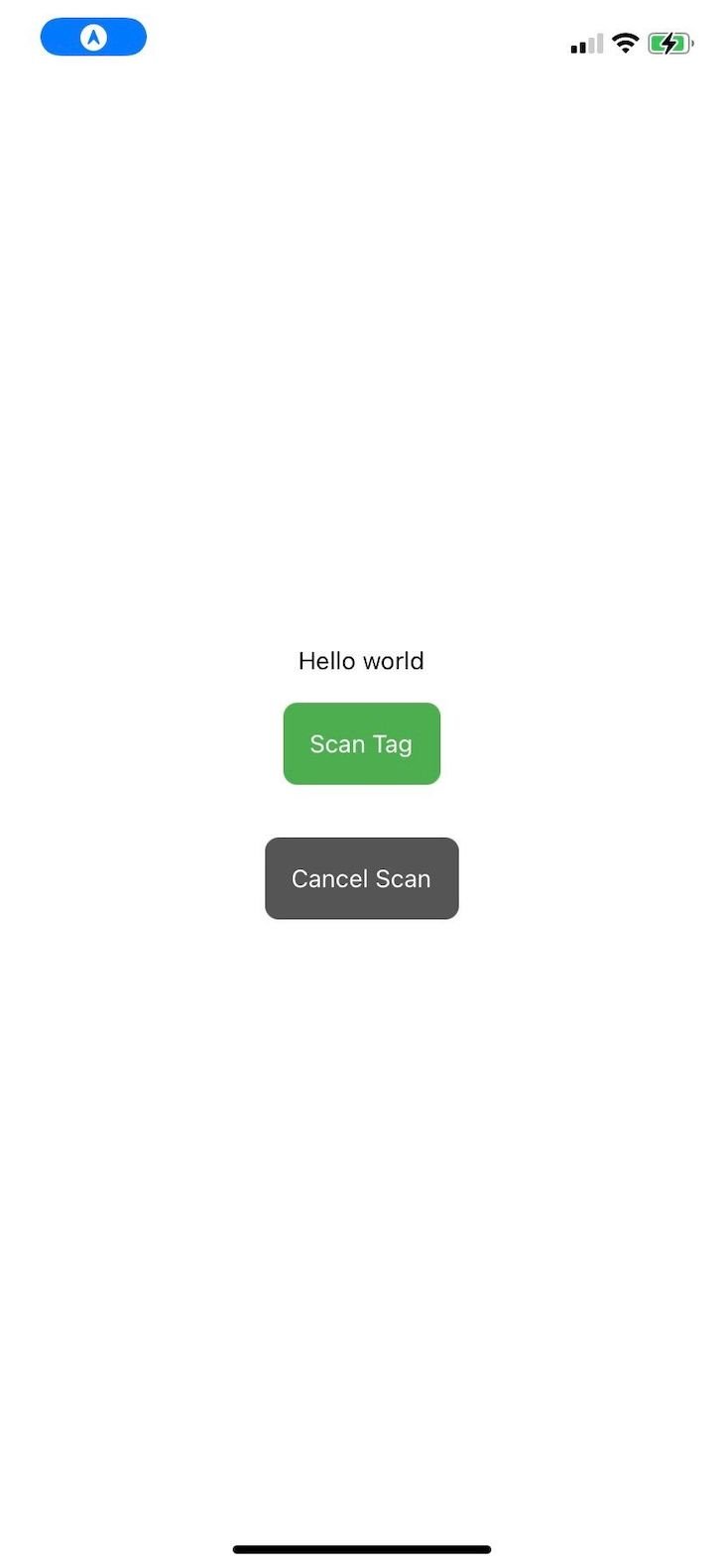
如果设备支持NFC,我们将有条件地渲染一个按钮,如果不支持,我们将渲染一条信息。下面的代码是按钮的代码,当点击时将调用readTag() :
if (hasNfc === null) return null;

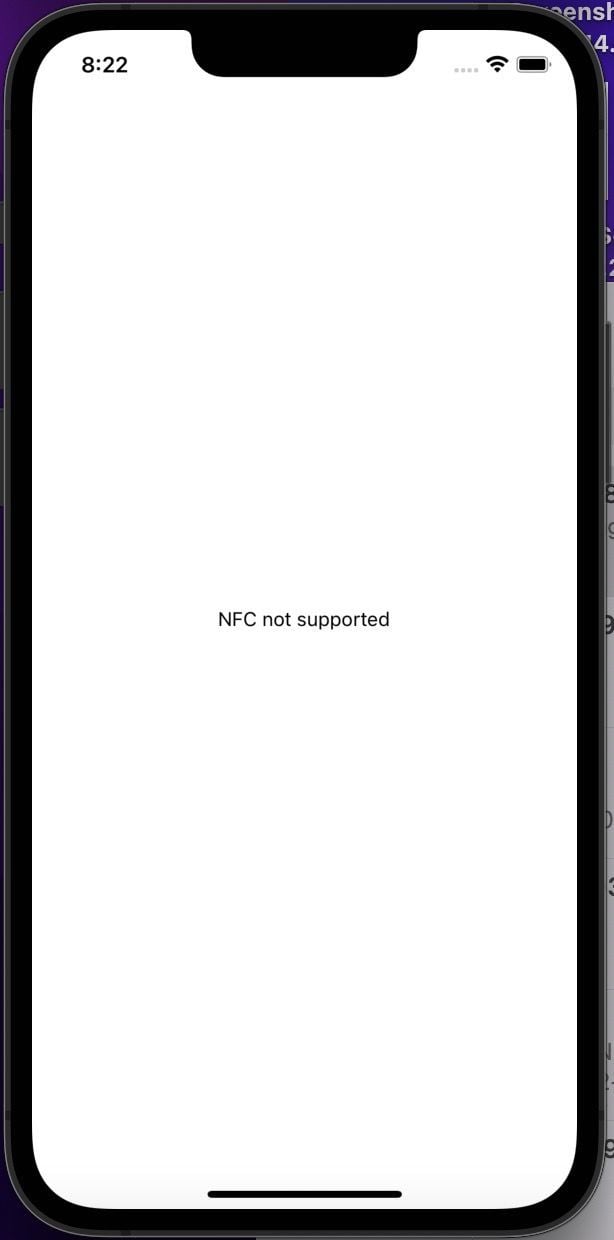
  if (!hasNfc) {
    return (
      <View style={styles.sectionContainer}>
        <Text>NFC not supported</Text>
      </View>
    )
  }

  return (
    <SafeAreaView style={styles.sectionContainer}>
      <Text>Hello world</Text>
      <TouchableOpacity style={[styles.btn, styles.btnScan]} onPress={readTag}>
        <Text style={{ color: "white" }}>Scan Tag</Text>
      </TouchableOpacity>
      <TouchableOpacity style={[styles.btn, styles.btnCancel]} onPress={cancelReadTag}>
        <Text style={{ color: "white" }}>Cancel Scan</Text>
      </TouchableOpacity>
    </SafeAreaView>
  );
下面的图片显示了该项目在一个不支持NFC扫描的模拟器上的情况:
下面的截图显示了该项目在物理设备上的样子:
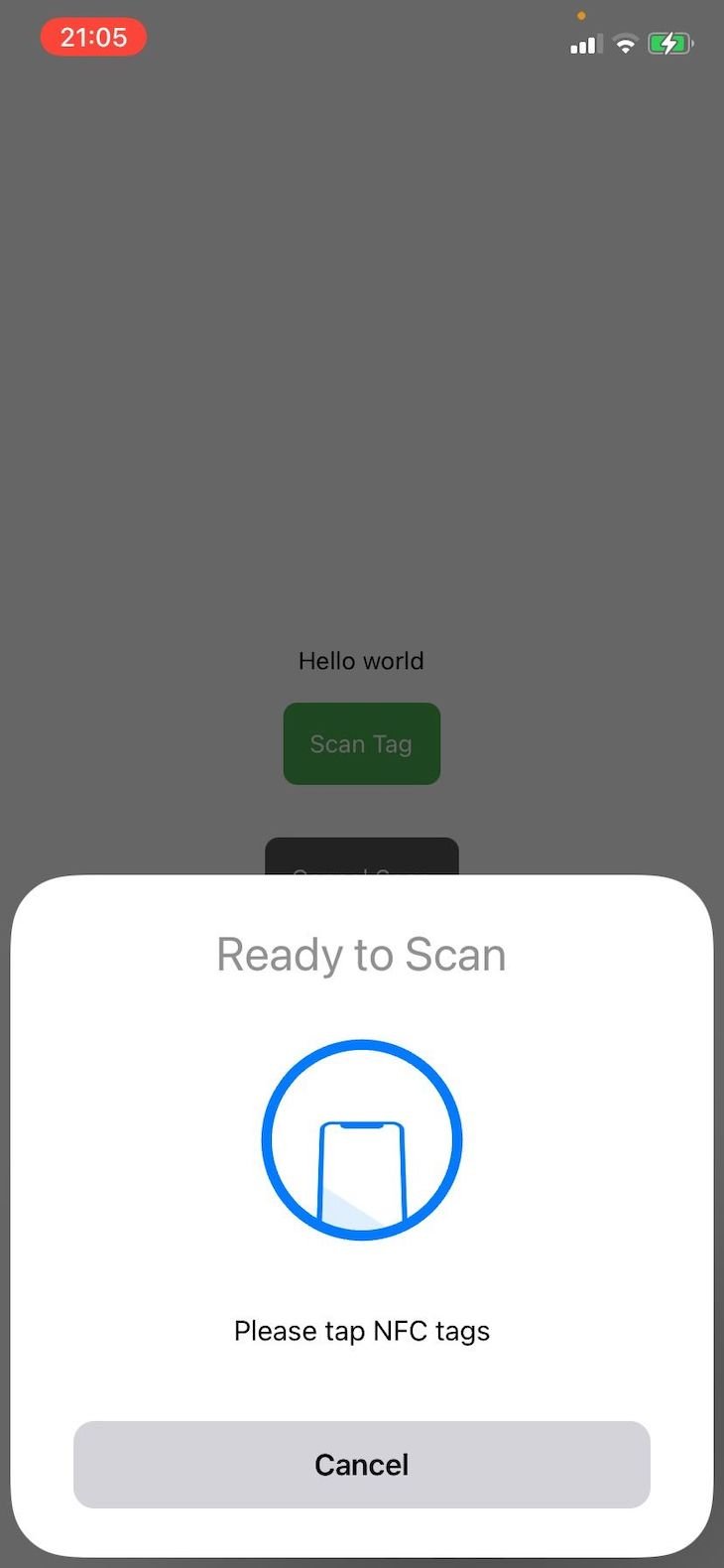
当你点击扫描标签按钮时,就像下面的图片,设备将准备好读取NFC标签:
如何编写NFC标签
到目前为止,我们已经确定了如何检查一个设备是否支持NFC标签,并且我们已经学会了如何读取NFC标签来访问其中存储的信息。现在,我们将学习如何将信息编码到NFC标签中,以便当阅读器读取它时,他们将访问我们写入标签的信息。作为一个例子,我们将对LogRocket URL进行编码:
const writeNFC = async() => {
    let result = false;

    try {
      await NfcManager.requestTechnology(NfcTech.Ndef);

      const bytes = Ndef.encodeMessage([Ndef.uriRecord('https://blog.logrocket.com/')]);

      if (bytes) {
        await NfcManager.ndefHandler
          .writeNdefMessage(bytes);
        result = true;
      }
    } catch (ex) {
      console.warn(ex);
    } finally {
      NfcManager.cancelTechnologyRequest();
    }

    return result;
  }
在上面的代码中,我们通过NfcManager.requestTechnology ,请求使用一种特定的NFC技术。在我们的案例中,它是Ndef技术,一种数据格式。然后,我们用Ndef.encodeMessage 编码我们要写的URL,并使用writeNdefMessage(bytes) 。
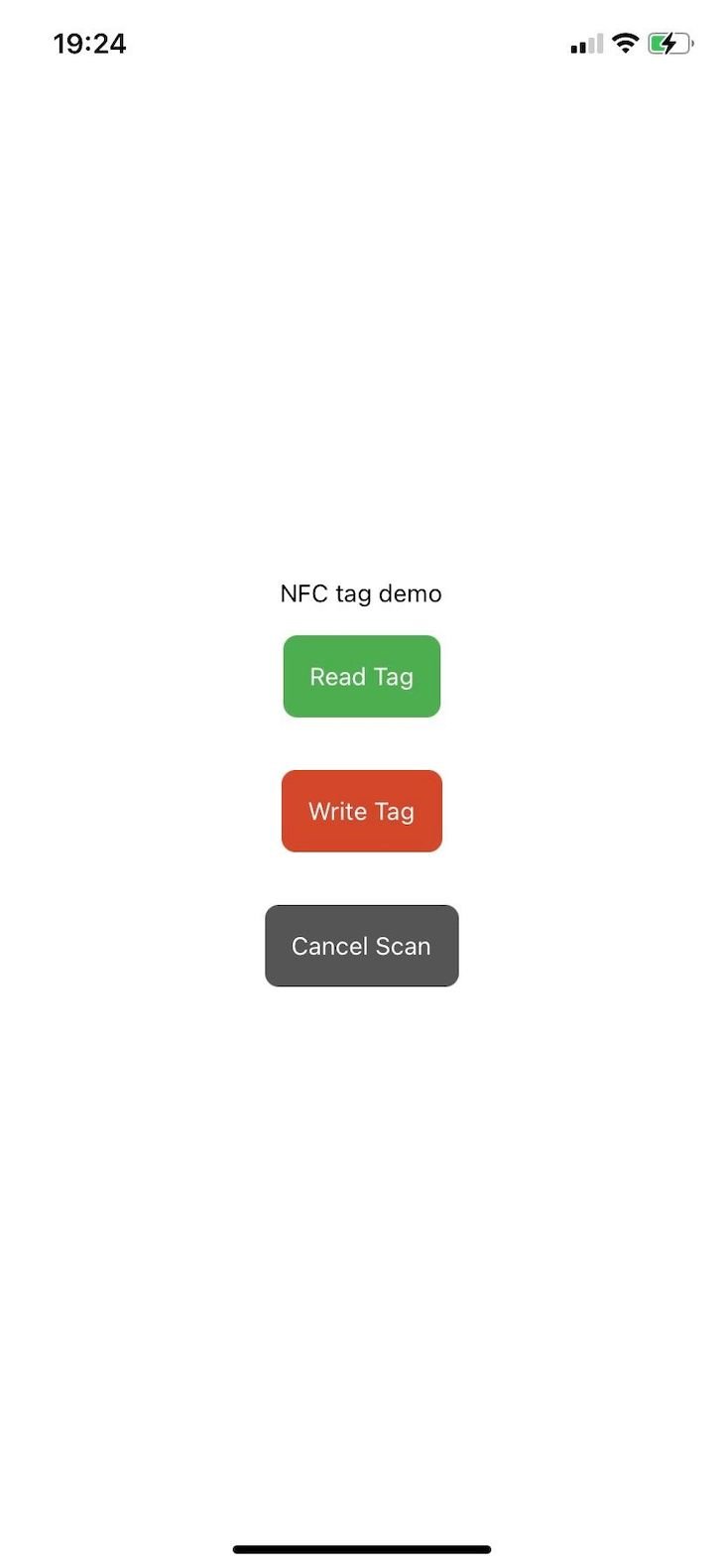
现在,我们将创建一个按钮,当用户想把LogRocket博客的URL写到NFC标签上时,就会调用这个函数。
<TouchableOpacity style={[styles.btn, styles.btnWrite]} onPress={writeNFC}>
        <Text style={{ color: "white" }}>Write Tag</Text>
 </TouchableOpacity>
因此,当按钮被点击时,NFC抽屉已经准备好将LogRocket URL编码到NFC标签上:
结论
NFC技术被用于我们日常生活的许多方面,包括非接触式支付、音乐会上的门票兑换和会场位置登记等,仅此而已。
在这篇文章中,我们探讨了如何读写NFC标签,对其进行编码或访问信息。我们使用React Native和iOS构建了一个示例应用程序,以轻松传输一个URL,但是,你可以在本教程中的信息基础上,在你自己的项目中实现NFC标签。我希望你喜欢阅读,如果你有任何问题,请务必留下评论。编码愉快!
