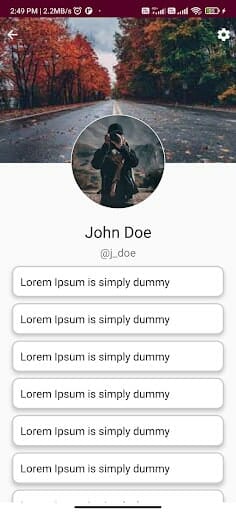
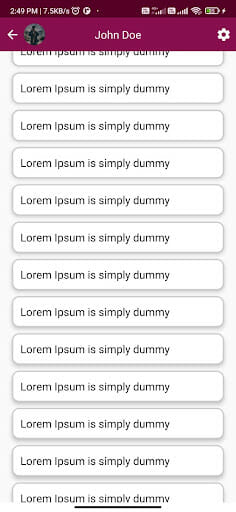
只有通过在移动应用程序中加入动画,才能实现奇妙的用户体验。最困难的任务是向消费者解释应用程序的逻辑。然而,普遍存在的错误是不小心使用了动画,这违背了增强用户体验的目的。
动画需要很好地整合,不应该是无关紧要的,这样的应用程序才能被认为是卓越的,而不仅仅是体面的或平均的。因为它们是在运动中,事物很少会马上完全停止。你可以在你的用户界面 中用动画来模拟真实的运动。
本文使用ScrollView和原生React动画来建立一个简介头像动画。在这篇博文之后,我们会有一个动画的个人资料视图。
让我们从实现开始
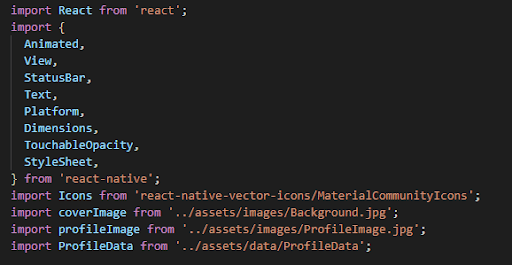
从react native导入View和Animated是两个最重要的组件,可以为我们的动画简介视图实现特定视图的动画 ,支持flexbox的布局,样式,一些触摸处理,以及可访问性控件和动画视图。
如果没有这两个组件,我们必须从我们的assets文件夹中导入图片,并从react native中导入Dimension,以获得对应用程序的准确响应。
插值
这个动画的实现的一个关键组件是插值。插值可以先应用于每个属性。插值通常使用线性插值,但也包括缓和函数,将输入范围转换成输出范围。默认情况下,它将曲线外推到指定范围之外,但你也可以让它钳制输出值。
我们用Interpolate来改变位置、大小和颜色,用Animated.event()来映射ScrollView的位置与动画状态值。你可以阅读更多关于 Interpolate 和Animated事件的细节 。
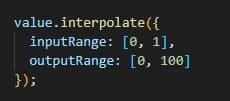
一个将0-1范围转换为0-100范围的基本映射是。
创建一个标题,并将其在ScrollView的顶部的位置偏移到滚动视图的上方。之后,使用ScrollView的滚动位置对标题进行插值是一个简单的过程。
所以让我们通过我们的例子来了解一下。
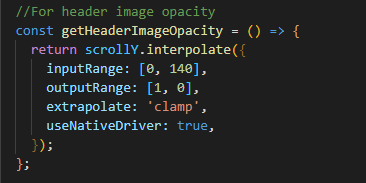
这里,scrollY是在useState中取的,其值是 new Animated.Value(0)。 这是每个组件动画的初始值;之后,我们必须根据我们的要求来添加我们的值。
useNativeDriver
Animated API的开发是以可序列化为主要约束条件的。因此,我们可以在动画开始之前向本地代码提供所有的动画信息,使本地代码能够在UI线程上执行动画,而不需要在每一帧通过桥接。
这一点特别有用,因为在动画开始后,JS线程可以被阻断而不影响动画的顺利进行。这种情况经常发生,因为用户代码在JS线程上运行,而React渲染有可能会锁定JS很长时间。
useNativeDriver如何工作?
当使用Animated时,你首先描述一个节点图,对应于你想做的动画。然后你用一个驱动来根据预定的曲线更新一个Animated值。通过使用Animated事件将Animated值链接到View事件,你也可以更新Animated值。
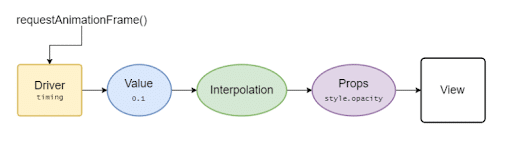
在配置动画的时候,一致地设置useNativeDriver:true。避免了每一帧渲染的JS代码和本地代码之间的来回桥接,这将使你的动画变得流畅。
由于React-Native的限制,useNativeDriver目前不支持绝对位置。所以,我们在那里使用转换属性。我们利用translateY表示顶部,translateX表示左侧。
Animated.event() 方法将状态scrollY与ScrollView的Y偏移量进行映射,意味着垂直偏移。
scrollEventThrottle调节滚动时触发滚动事件的频率(以ms为单位的时间间隔)。一个较低的值可以提高跟踪滚动位置的精度,但在桥上传输的数据量可能会导致滚动性能的问题。
由于JS的运行循环与屏幕刷新率同步,你不会注意到设置在1到16之间的值在性能上有什么不同。
现在是使用插值的时候了,将简介图片从屏幕中心向左上方动画化。为了在我们的应用程序中创建一个适当的动画,我们提供了一些值来使每个位置产生动画。
完整的例子:

插值可以先应用于每个属性。插值通常使用线性插值,但也包括软化功能,将输入范围转换成输出范围。默认情况下,它将曲线外推到指定范围之外,但你也可以让它钳制输出值。
在这里,从输入范围0-80,我们的图像相对于设备宽度从30变为38,从80-140,它将相对于38变为10。
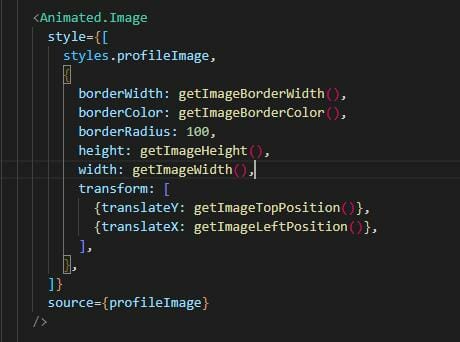
当状态值发生变化时,调用interpolate方法。 ScrollView的 我们之前做的onScroll的映射。
和左边的位置一样,我们设置了顶部的位置,图像的高度和宽度。 ScrollView的 滚动位置。现在将这些值设置在style of 动画.图像 的样式中设置这些值,如下所示。

现在,当用户滚动 ScrollView 的方法将被调用,我们的状态将被改变。 onScroll 方法将被调用,而我们的状态 scrollY 会发生变化,而当 状态Y 变化时,interpolate将被调用,美丽的动画就完成了。
ScreenShots: