一、Apache 配置与应用
1. 构建虚拟Web主机
虚拟Web主机指的是在同一台服务器中运行多个Web站点,其中每一个站点实际上并不独立占用整个服务器,因此被称为“虚拟”Web 主机。通过虚拟 Web 主机服务可以充分利用服务器的硬件资源,从而大大降低网站构建及运行成本。
使用httpd服务可以非常方便地构建虚拟主机服务器,只需要运行一个httpd服务就能够同时支撑大量的Web站点。Apache虚拟主机相当于一个在同一台服务器中却相互独立的站点,从而实现一台主机对外提供多个 web 服务,每个虚拟主机之间是独立的,互不影响的。
2.httpd服务支持的虚拟主机类型
2.1.基于域名
为每个虚拟主机使用不同的域名,但是其对应的 IP 地址是相同的。例如 www.benet.com 和 www.accp.com 站点的 IP 地址都是 192.168.200.101。这是使用最为普遍的虚拟 Web 主机类型。
2.2.基于IP地址
为每个虚拟主机使用不同的域名,且各自对应的IP地址也不相同。这种方式需要为服务器配备多个网络接口,因此应用并不是非常广泛。
2.3.基于端口
这种方式并不使用域名、IP地址来区分不同的站点内容,而是使用了不同的TCP端口号,因此用户在浏览不同的虚拟站点时需要同时指定端口号才能访问。
3.基于域名的虚拟主机
3.1为虚拟主机提供域名解析
方法一
部署DNS域名解析服务器 来提供域名解析
方法二
在/etc/hosts 文件中临时配置域名与IP地址的映射关系
[root@localhost ~]# echo "192.168.200.101 www.benet.com" >> /etc/hosts

[root@localhost ~]# echo "192.168.200.101 www.accp.com" >> /etc/hosts
3.2为虚拟主机准备网页文档
[root@localhost ~]# mkdir -p /var/www/html/benet

[root@localhost ~]# mkdir -p /var/www/html/accp

[root@localhost ~]# echo "<h1>www.benet.com</h1>"
> /var/www/html/benet/index.html
[root@localhost ~]# echo "<h1>www.accp.com</h1>"
> /var/www/html/accp/index.html
3.3 添加虚拟主机配置
[root@localhost ~]# vim /usr/local/httpd/conf/extra/httpd-vhosts.conf //源码编译安装的虚拟主机配置文件路径

[root@localhost ~]# vim /etc/httpd/conf.d/vhosts.conf #RPM或YUM安装的虚拟主机配置文件路径

<VirtualHost 192.168.200.101:80> #设置虚拟主机配置区域

# ServerAdmin webmaster@dummy-host.example.com #设置管理员邮箱,这行可忽略

DocumentRoot "/var/www/html/benet" #设置网站根目录

ServerName www.benet.com #设置Web站点的完整域名(主机名+域名)

# ServerAlias www.dummy-host.example.com

ErrorLog "logs/benet.com-error_log" #设置错误日志文件的路径

CustomLog "logs/benet.com-access_log" common #设置访问日志文件的路径

</VirtualHost>

<VirtualHost 192.168.200.101:80>

DocumentRoot "/var/www/html/accp"

ServerName www.accp.com

ErrorLog "logs/accp.com-error_log"

CustomLog "logs/accp.com-access_log" common

</VirtualHost>
3.4 设置访问控制
<Directory "/var/www/html"> #设置目录访问权限

Options None #不启用任何的服务器特性

AllowOverride None #不允许重写Apache默认配置

Require all granted #允许所有主机访问

</Directory>
3.5 地址限制策略
Require all granted:允许所有主机访问

Require all denied:拒绝所有主机访问

Require local:仅允许本地主机访问

Require [not] host <主机名或域名列表>:允许或拒绝指定主机或域名访问

Require [not] ip <IP 地址或网段列表>:允许或拒绝指定 IP 地址网络访问
3.6 加载独立的配置文件
[root@localhost ~]# vim /usr/local/httpd/conf/httpd.conf //源码编译安装的httpd服务主配置文件路径

--483行--取消注释

Include conf/extra/httpd-vhosts.conf #加载独立的配置文件

//[root@localhost ~]# vim /etc/httpd/conf/httpd.conf #RPM或YUM安装的httpd服务主配置文件路径

`IncludeOptional conf.d/*.conf` #最后一行已默认开启此项

[root@localhost ~]# systemctl restart httpd
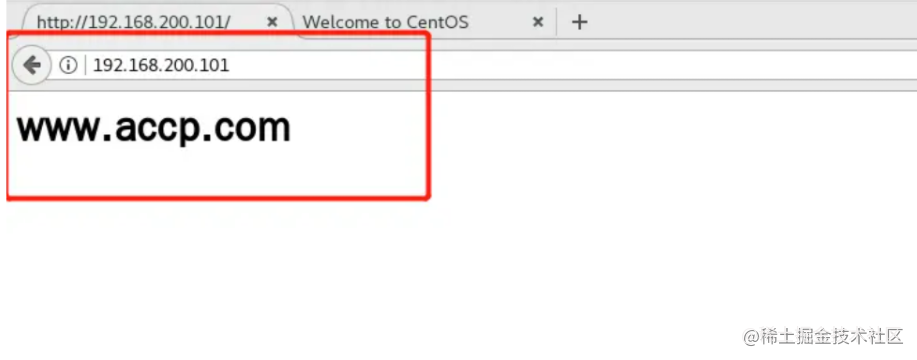
3.7 在客户机中访问虚拟 Web 主机
4. 基于IP地址的虚拟主机
4.1 准备网卡IP
[root@localhost ~]# ifconfig ens33:0 192.168.200.102 netmask 255.255.255.0 //临时添加网卡IP
[root@localhost ~]# ifconfig
4.2 修改虚拟主机配置
4.3 添加监听端口
[root@localhost ~]# vim /usr/local/httpd/conf/httpd.conf

--53行--插入

Listen 192.198.200.101:80

[root@localhost ~]# systemctl restart httpd //重启服务
4.4 在客户机中浏览器访问虚拟 Web 主机
5.基于端口的虚拟主机
5.1 修改虚拟主机配置
5.2 修改监听端口
[root@localhost ~]# vim /usr/local/httpd/conf/httpd.conf

--53行--插入

Listen 192.198.200.101:8080

[root@localhost ~]# systemctl restart httpd //重启服务
5.3 在客户机中浏览器访问虚拟 Web 主机
6. Apache 连接保持
[root@localhost ~]# vim /usr/local/httpd/conf/extra/httpd-default.conf

KeepAlive On

#设置是否打开连接保持功能,后面接OFF表示关闭,接ON表示打开。可以根据网站的并发请求量决定是否打开,即在高并发时打开连接保持功能,并发量不高时关闭此功能。

MaxKeepAliveRequests 100

#用于设置在一次长连接中可以传输的最大请求数量,超过此最大请求数量就会断开连接,最大值的设置决定于网站中网页的内容,一般设置数量会多于网站中所有的元素。 KeepAliveTimeout 5

KeepAliveTimeout 5

#设置来自同一个客户端一次连接多次请求之间的最大间隔时间,即两次请求之间超过该时间连接就会自动断开,从而避免客户端占用连接资源。
7. 构建Web虚拟目录与用户授权限制
7.1 创建用户认证数据文件
[root@localhost ~]# cd /usr/local/httpd/bin

[root@localhost ~]# ./htpasswd -c /usr/local/httpd/conf/user zhangsan

//-c选项表示新建用户数据文件,缺省时则表示指定的用户数据文件已经存在,用于添加新的用户或修改现有用户的密码。

 [root@localhost ~]# cat /usr/local/httpd/conf/user //确认用户数据文件
7.2 添加用户授权配置
[root@localhost ~]# vim /usr/local/httpd/conf/httpd.conf

--末行添加--

Alias /test /var/www/html/test #设置虚拟目录的根目录,/test为虚拟目录名称

<Directory "/var/www/html/test"> #设置虚拟目录配置区域

AuthName "Hello!" #定义受保护的领域名称,会在认证对话框中显示

AuthType Basic #设置认证的类型,Basic表示基本认证

AuthUserFile /usr/local/httpd/conf/user #设置用于保存用户账号和密码的认证文件的路径

Require valid-user #开启用户认证,只有认证文件中的合法用户才能访问

#authgroupfile /usr/local/httpd/conf/group #设置用于保存组账号和密码的认证文件的路径

#Require user zhangsan #仅允许指定用户访问

#Require group zhangsan #仅允许指定组访问

</Directory>
7.3 验证用户访问授权
[root@localhost ~]# mkdir -p /var/www/html/test

[root@localhost ~]# echo "<h1>this is vdir test</h1>" > /var/www/html/test/index.html

[root@localhost ~]# systemctl restart httpd
7.4 访问浏览器
8. Apache 日志分割
[root@localhost ~]# vim /usr/local/httpd/conf/httpd.conf

--275行--修改

ErrorLog "| /usr/local/bin/rotatelogs -l /var/log/httpd/error_%Y%m%d.log 86400" #分割错误日志

--305行--修改

CustomLog "| /usr/local/bin/rotatelogs -l /var/log/httpd/access_%Y%m%d.log 86400" combined #分割访问日志

//开头的 | 为管道符号。

//-l选项表示使用本地时间为时间基准。

//86400表示一天,即每天生成一个新的日志文件。

[root@localhost ~]# mkdir /var/log/httpd //创建分割后的日志文件保存目录

[root@localhost ~]# systemctl restart httpd

浏览器访问

http://192.168.200.101

[root@localhost ~]# ls /var/log/httpd
9.AWStats 分析系统
9.1将安装AWStats 所需软件包传到/opt目录下
awstats-7.6.tar.gz
9.2安装 AWStats 软件包
[root@localhost ~]# cd /opt

[root@localhost ~]# tar zxvf awstats-7.6.tar.gz

[root@localhost ~]# mv /opt/awstats-7.6 /usr/local/awstats
9.3为要统计的站点建立配置文件
9.4修改自动生成的 awstats 访问权限
9.5 修改站点统计配置文件
[root@localhost ~]# vim /etc/awstats/awstats.www.can.com.conf

LogFile="/usr/local/httpd/logs/access_log" #修改访问日志文件位置(由于日志格式问题,不能设置虚拟主机的日志)

DirData="/var/lib/awstats" #awstats目录默认不存在,需要手动创建

[root@localhost ~]# mkdir /var/lib/awstats
9.6 执行日志分析,并设置cron 计划任务
[root@localhost ~]# cd /usr/local/awstats/tools/

[root@localhost ~]# ./awstats_updateall.pl now //更新数据(根据站点配置文件指定的日志文件路径获取日志数据)

`注意,更新数据前最好先把access.log文件清空后重新访问站点,再获取日志数据。`

[root@localhost ~]# systemctl restart httpd

[root@localhost ~]# crontab -e

*/5 * * * * /usr/local/awstats/tools/awstats_updateall.pl now

[root@localhost ~]# systemctl start crond
9.7 访问 AWStats 分析系统站点
[root@localhost ~]# systemctl stop firewalld

[root@localhost ~]# systemctl disable firewalld

[root@localhost ~]# setenforce 0

[root@localhost ~]# echo "192.168.80.10 www.can.com" >> /etc/hosts
9.8浏览器访问
9.9优化网页地址
[root@localhost ~]# vim /usr/local/httpd/htdocs/aws.html

<html>

<head>

<meta http-equiv=refresh content="0;url=http://www.can.com/awstats/awstats.pl?config=www.can.com">

</head>

<body></body>

</html>
9.10 HTML 文件结构解释
<html> </html> :用于HTML文件结构最外层表示的标签

<head> </head> :用于HTML网页内容描述信息的头标签

<body> </body> :用于显示网页内容的内容标签

<meta>:定义了 HTML 文档中的元数据,比如针对搜索引擎和更新频度的描述和关键词。这里的http-equiv=refresh 用于实现网页自动跳转
10 总结
构建虚拟web主机
基于域名的虚拟主机
基于IP地址的虚拟主机
基于端口的虚拟主机