

"这篇文章解释了如何解决Linux中的 "未找到apt-get命令"错误。
非常重要的是,要澄清大多数得到这个错误的用户并不是得到一个真正的系统错误,而是他们使用的Linux发行版有一个不同于apt的软件包管理器。这通常是由用户方面的错误造成的。
在大多数情况下,面对这个消息的用户只需要为他们的Linux发行版使用合适的软件包管理器。
apt或apt-get软件包管理器被Ubuntu等基于Debian的Linux发行版所使用。
如果你使用的是不同的Linux发行版,如CentOS,你需要使用 yum软件包管理器而不是apt。如果你使用的是Fedora,请使用 dnf软件包管理器。
SUSE 用户必须使用 zypp软件包管理器。
如果你使用的是像Debian或Ubuntu这样的Linux发行版,而你得到了 "未找到apt命令的错误",那么继续阅读下文。本文的第一部分是针对Ubuntu用户的;针对Debian用户的说明可以在第二部分找到。
修复Ubuntu Linux中 "找不到apt命令"的错误
在本教程中,我假设由于某种原因,apt软件包管理器的前台被从你的系统中移除。
下面的说明描述了为Ubuntu安装最后一个apt软件包版本的所有步骤。
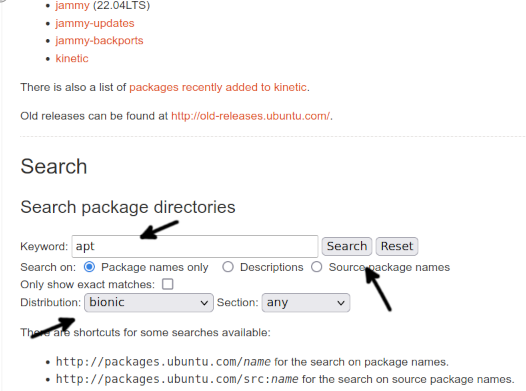
要开始,请访问这个链接packages.ubuntu.com/,并向下滚动页面找到搜索部分。
键入 apt在关键字栏中,选择正确的Ubuntu版本,然后按下 搜索按钮,如下图中的箭头所指。
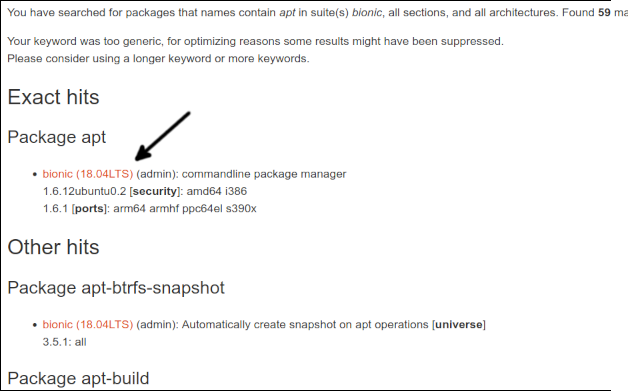
向下滚动打开的页面,按下apt软件包的链接,如下图所示。
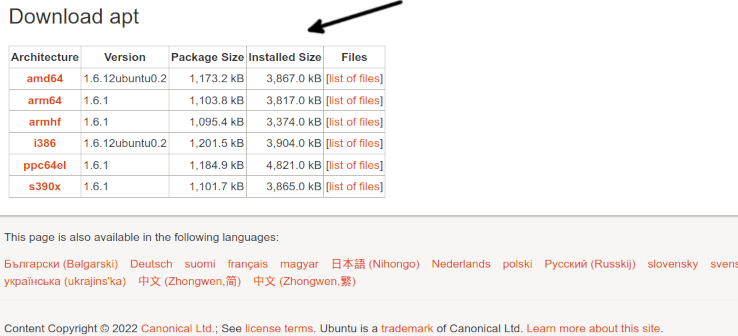
向下滚动打开的页面。在底部,你会发现每个架构的链接;为你的系统按下正确的链接。
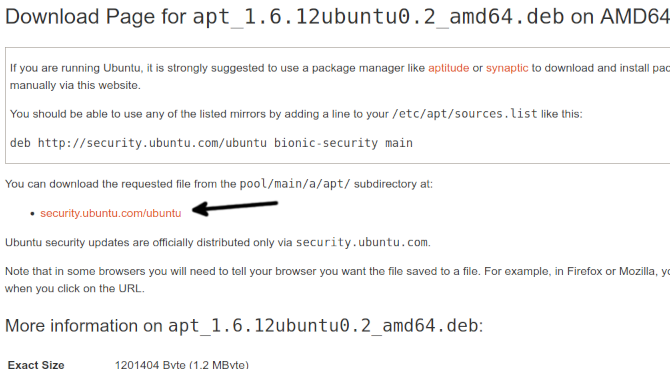
要完成下载apt,请按下载链接。
一旦软件包下载完毕,使用dpkg安装,如下图所示。需要说明的是,1.6.12ubuntu0.2_amd64必须替换为你所下载的确切版本和架构。
sudo dpkg -i apt_1.6.12ubuntu0.2_amd64.deb
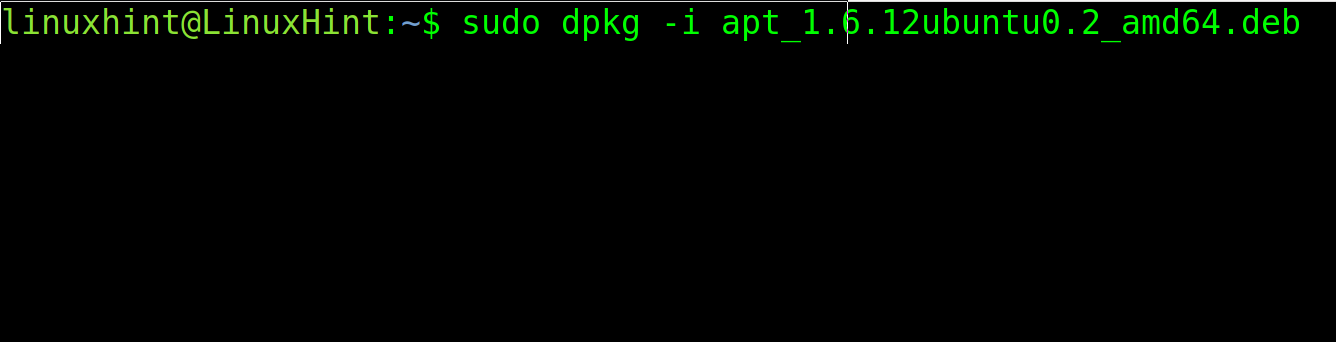
再次测试apt,检查它现在是否工作。
如果它仍然不能工作,可能是$PATH环境变量出了问题。
要确认它,首先要检查apt二进制文件的位置。你可以使用命令 whereis。如下面的例子所示。
whereis apt

正如你所看到的,二进制文件在binaries目录下*/usr/bin*(/usr/bin/apt)。
要确认该路径是否包含在PATH***).
echo $PATH

正如你所看到的,每个路径都是用冒号隔开的。如果在你的情况下,/usr/bin这个路径没有包括在内,请使用导出命令将其添加进来,如下图所示,然后再次测试apt。
export PATH=$PATH:/usr/bin

如果导出路径后,apt软件包管理器能正常工作,你就找到了问题所在。但从命令行导出路径只是一个临时性的解决方案,在系统重启或会话改变后没有持久性。
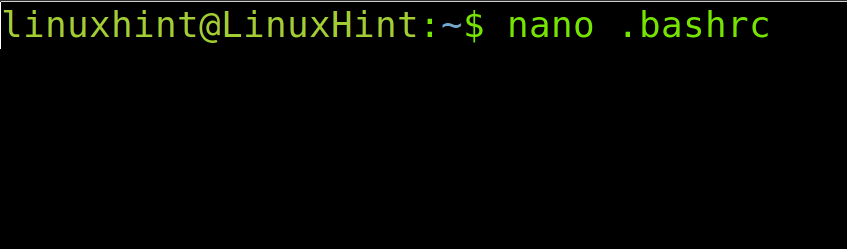
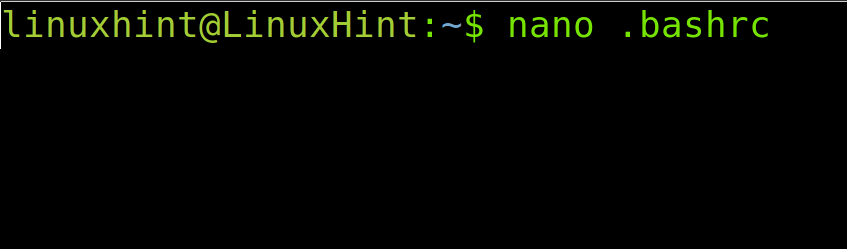
为了使这个解决方案永久化,用nano或vi这样的文本编辑器打开你主目录内的.bashrc文件。
nano .bashrc
在该文件的末尾,添加以下一行。
export PATH="$PATH:/usr/bin"
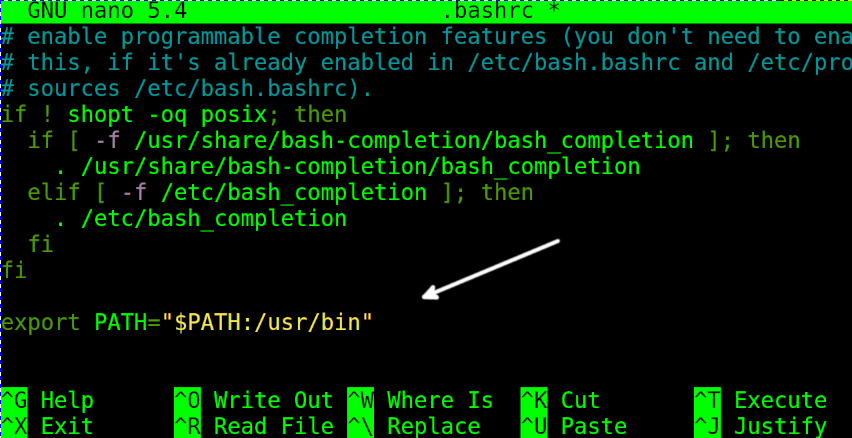
关闭保存更改的.bashrc文件,并通过执行以下命令更新路径环境变量。
source .bashrc
现在apt命令必须工作了。
如何在Debian Linux中修复 "找不到apt命令 "的错误
对于Debian用户来说,要解决这个错误,首先访问链接www.debian.org/distrib/pac…,向下滚动找到搜索部分。
在关键字栏中,输入apt,选择正确的Debian发行版,然后按 搜索按钮。
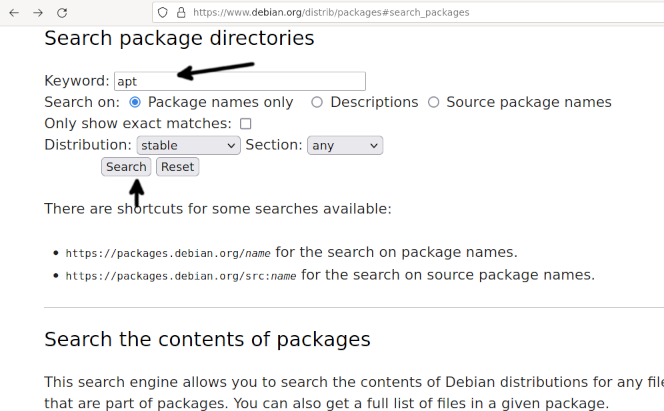
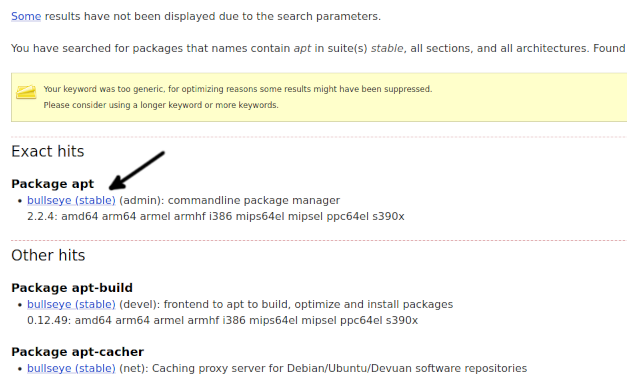
你会被转到一个包含软件包列表的页面。按下属于你的Debian版本的apt软件包链接。
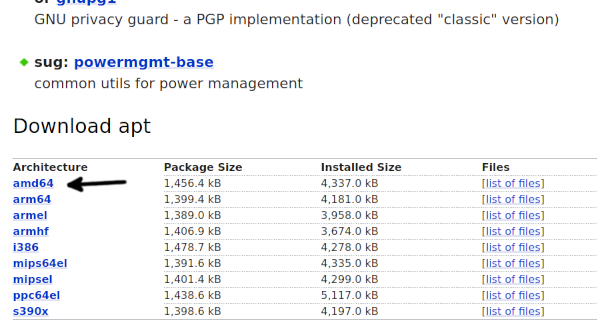
在打开的页面中向下滚动,按你的系统的正确架构。
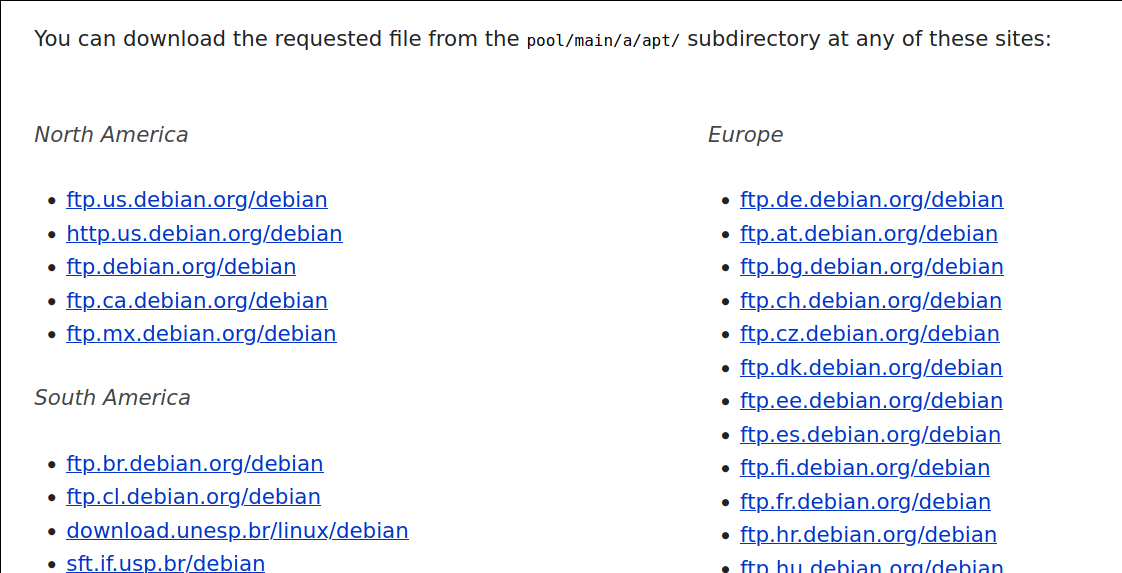
在被重定向到镜像页面后,按其中任何一个就可以开始下载软件包。
在某些情况下,你的浏览器可能会阻止你下载该软件包。允许软件包被下载。
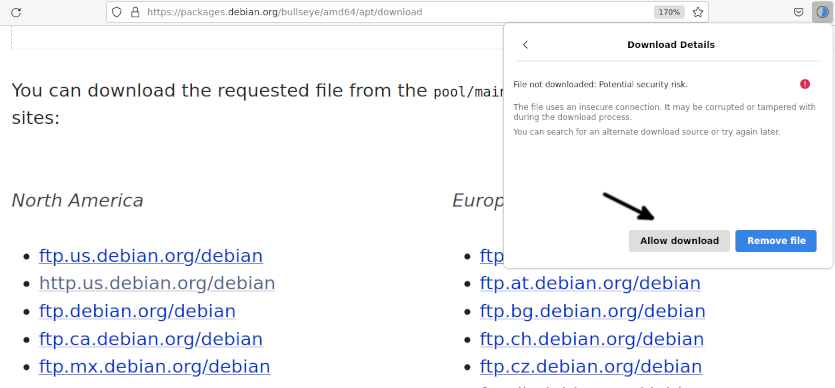
一旦你得到这个软件包,使用dpkg软件包管理器来安装它,如下图所示。请记住 2.2.4_amd64必须用你正在下载的实际版本/架构来代替。
sudo dpkg -i apt_2.2.4_amd64.deb

现在apt命令必须工作了。如果仍然不能工作,可能是$PATH环境变量出了问题。
首先,检查apt二进制文件的位置。你可以使用命令 ***whereis。***如下面的例子所示。
whereis apt

你可以看到,二进制文件在*/usr/bin*(/usr/bin/apt)目录下。
要查看路径是否包含在你的环境变量中,使用命令 echo后面跟上你要检查的环境变量(在这个例子中。 $PATH).
echo $PATH

正如你所看到的,每个路径都是用冒号隔开的。如果在你的情况下,/usr/bin这个路径没有被包括在内,请使用下面的export命令添加它,然后再次测试apt。
export PATH=$PATH:/usr/bin

如果在导出路径后,apt软件包管理器能够工作,你就找到了问题所在。但从命令行导出路径只是暂时的修复,在重启或改变会话后没有影响。
为了使这个修复方法永久化,请用文本编辑器打开你主目录内的.bashrc文件。
nano .bashrc
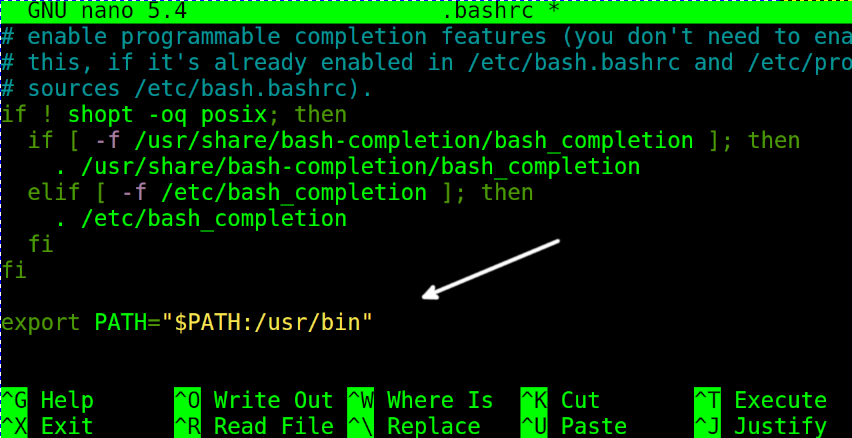
在该文件的末尾,添加以下一行。
export PATH="$PATH:/usr/bin"
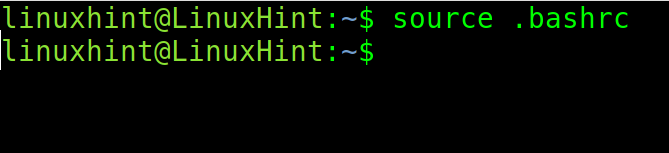
关闭保存更改的.bashrc文件,通过执行以下命令更新路径环境变量。
source .bashrc
这就是全部;我希望这些步骤能解决你的问题。
总结
导致这个错误信息的最常见原因是错误地使用了一个与所安装的Linux发行版不兼容的软件包管理器。在大多数情况下,这是一个来自用户方面的错误。但如果用户试图在一个兼容的Linux发行版中正确使用apt软件包管理器,安装它或修复路径,如本教程所述,很可能会解决这个问题,除非它不是一个错误的安装或更严重的系统故障造成的。之前解释的所有可能的解决方案对任何Linux用户来说都是非常容易实现的,与专业水平无关。它只需要使用dpkg软件包管理器或修复路径。

