1.设置用户名和邮箱(每次 commit 都会记录)
打开终端依次输入下面两个命令:
 git config --global user.name "你的昵称"   // git config --global user.name "chuxiao"
 git config --global user.email "你的邮箱"  // git config --global user.email "zh.chuxiao@gmail.com"
2.删除.ssh文件夹下的known_hosts(如果之前生成过ssh)
在
~/.ssh/目录之下找到known_hosts文件并删除
3、打开终端执行 ssh-keygen 命令生成对公私钥
ssh-keygen -t rsa -C "你的邮箱" // 你在 GitHub 注册时的邮箱
输入命令回车后会出现以下提示
在这里就是设置存储地址了.我们直接按回车即可。
- 如果正常运行的话,会出现:
Enter passphrase (empty for no passphrase): // 输入密码(无密码为空)这里无密码的话直接回车就可以了。(设置密码之后每次commit都会让输入一次密码,很麻烦的,看个人需求,推荐不设置)
- 如果出现以下提示,这说明你已经设置过存储地址
/Users/username/.ssh/id_rsa already exists.   // ~/.ssh/id_rsa 已经存在
Overwrite (y/n)?                               // 覆盖(y/n)?
我们输入“y”覆盖,之后回车就会出现上面那个提示,跟上面一样直接回车即可。
接下来就是下一个提示:
Enter same passphrase again: // 再次输入相同的密码上面我们的密码为空,所以这里直接回车就行。
回车之后你就会看见:
出现这段提示就说明SSH key已经生成了。文件目录就在
~/.ssh文件夹
4.添加 key 到 SSH:
继续在终端执行以下命令:
ssh-add ~/.ssh/id_rsa此时会要求输入 passphrase,输入步骤三中填的 passphrase(没有设置密码这里不会提示输入)
成功后,终端显示:
最后,在
~/.ssh目录生成两个文件,id_rsa和id_rsa.pub此时,SSH key 已经生成成功
5.将新生成的ssh key添加到GitHub
5-1.复制 id_rsa.pub 中的所有内容.
终端输入命令:
cat ~/.ssh/id_rsa.pub手动复制ssh-rsa所有内容。
或者直接输入命令复制 id_rsa.pub 中的所有内容:
pbcopy < ~/.ssh/id_rsa.pub5-2.打开github.com/登陆你的账户,进入Settings(设置)>>
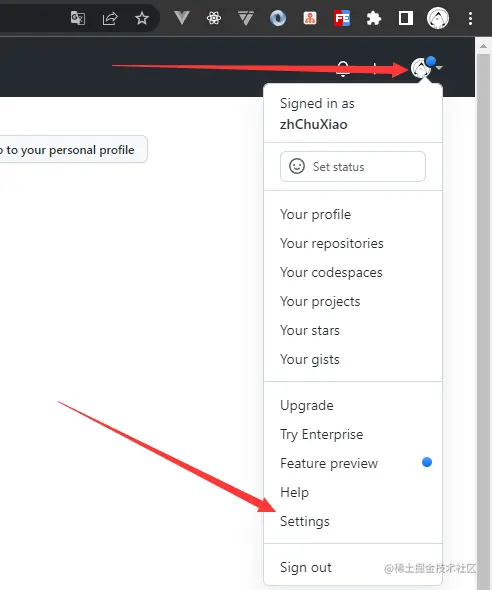
5-3.然后进入ssh设置>>
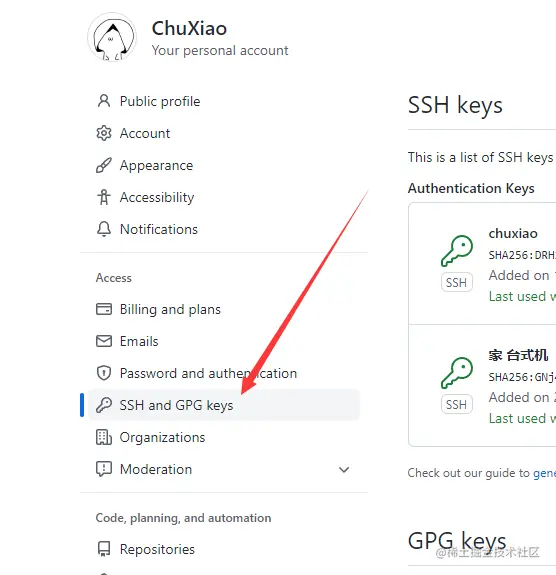
5-4.点击 New SSH key 按钮
5-5.将我们复制好的ssh粘贴进去,这里的Title是标题,随便输入一个就好。
5-6.添加完成以后点击 Add SSH Key 按钮就成功添加了
6.验证是否成功,在终端输入ssh -T git@github.com
如果是第一次的会提示是否continue,输入yes就会看到:
Hi UserName! You've successfully authenticated, but GitHub does not provide shell access.这就表示已成功连上github。