1. SSHFS挂载
- 上传Elasticsearch\fuse-2.9.2-11.el7.x86_64.rpm至ES所在三台机器
- 上传Elasticsearch\fuse-libs-2.9.2-11.el7.x86_64.rpm至ES所在三台机器
- 上传Elasticsearch\fuse-sshfs-2.10-1.el7.x86_64.rpm至ES所在三台机器
rpm -ivh fuse-libs-2.9.2-11.el7.x86_64.rpm fuse-2.9.2-11.el7.x86_64.rpm fuse-sshfs-2.10-1.el7.x86_64.rpm
mkdir /home/elasticsearch
mkdir /home/elasticsearch/backup
useradd elasticsearch
passwd elasticsearch(本次密码设置为:xxxxx)
chown -R elasticsearch:elasticsearch  /home/elasticsearch/
sshfs -o allow_other -o nonempty  root@192.168.0.102:/home/elasticsearch/backup /home/elasticsearch/backup
sshfs -o allow_other -o nonempty  root@192.168.0.102:/home/elasticsearch/backup /home/elasticsearch/backup
sshfs -o allow_other -o nonempty  root@192.168.0.102:/home/elasticsearch/backup /home/elasticsearch/backup
- 创建测试文件看是否挂载成功
切换到elasticsearch用户
mkdir /home/elasticsearch/backup/test
2. 快照还原(数据更新)
-
创建快照存储库
进入kibana,如图所示
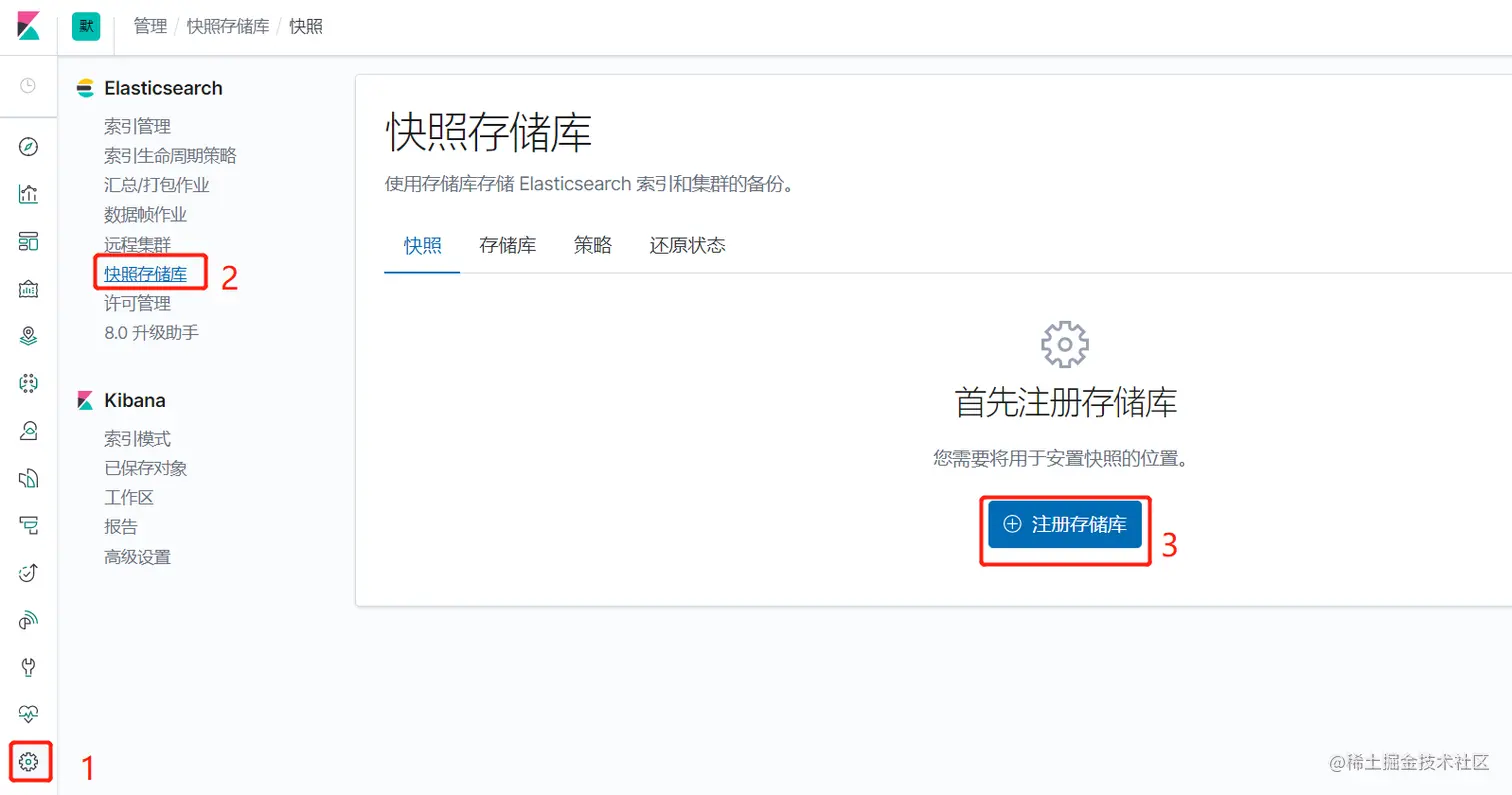
-
创建快照库名称es_backup,选择共享文件系统

-
输入文件系统位置 /home/elasticsearch/backup

-
点击验证存储库,显示连接成功则正常
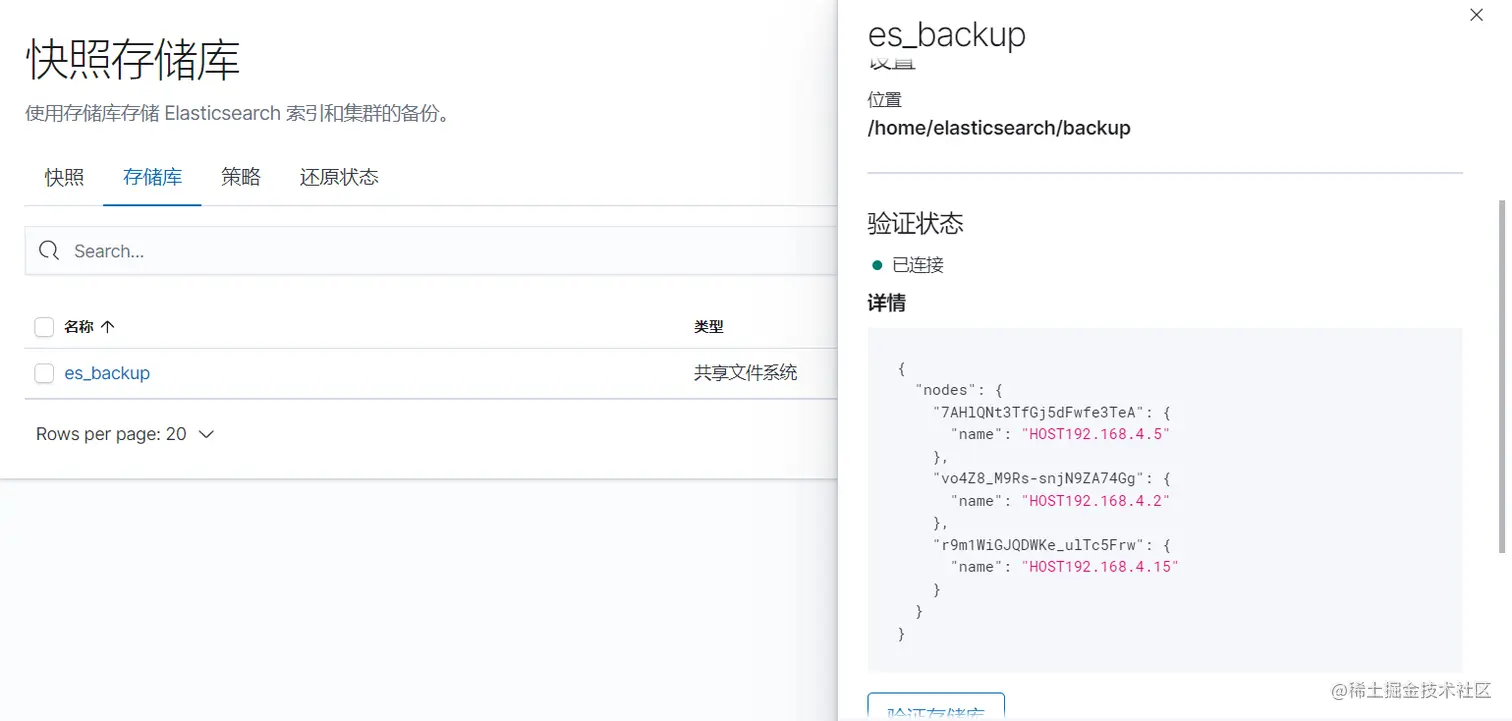
-
快照还原
以elasticsearch用户登录ftp,上传Elasticsearch/backup下文件至86.1.72.102 /home/elasticsearch/backup下
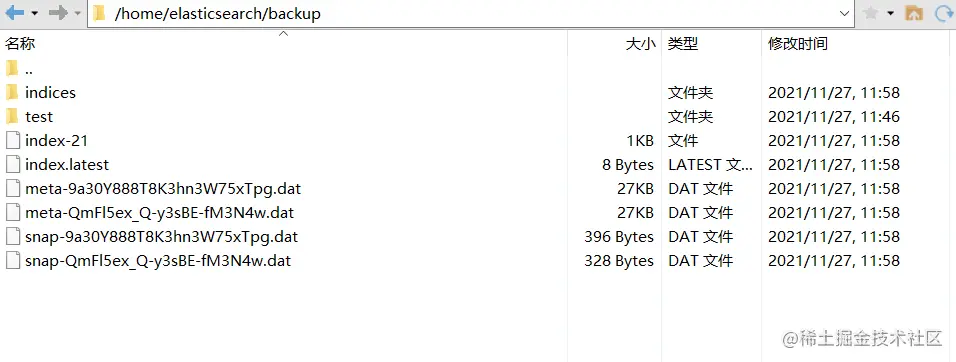
-
耐心等待,上传成功后,可以在kibana中快照中看到
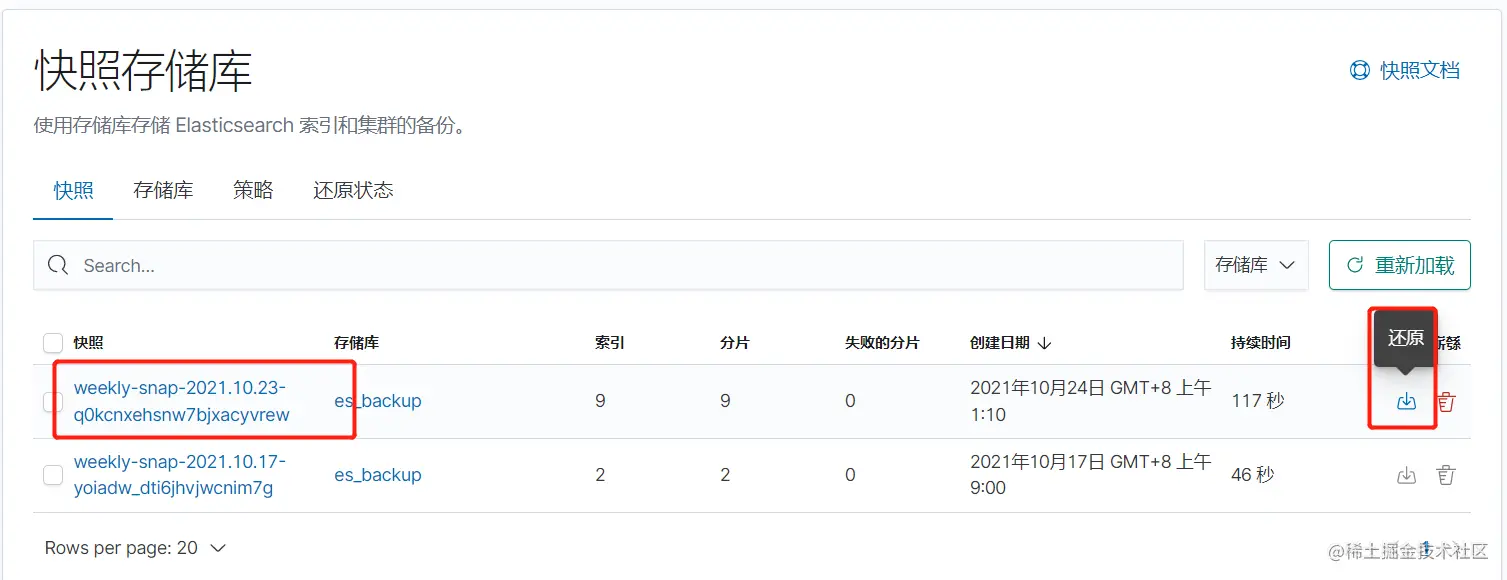
-
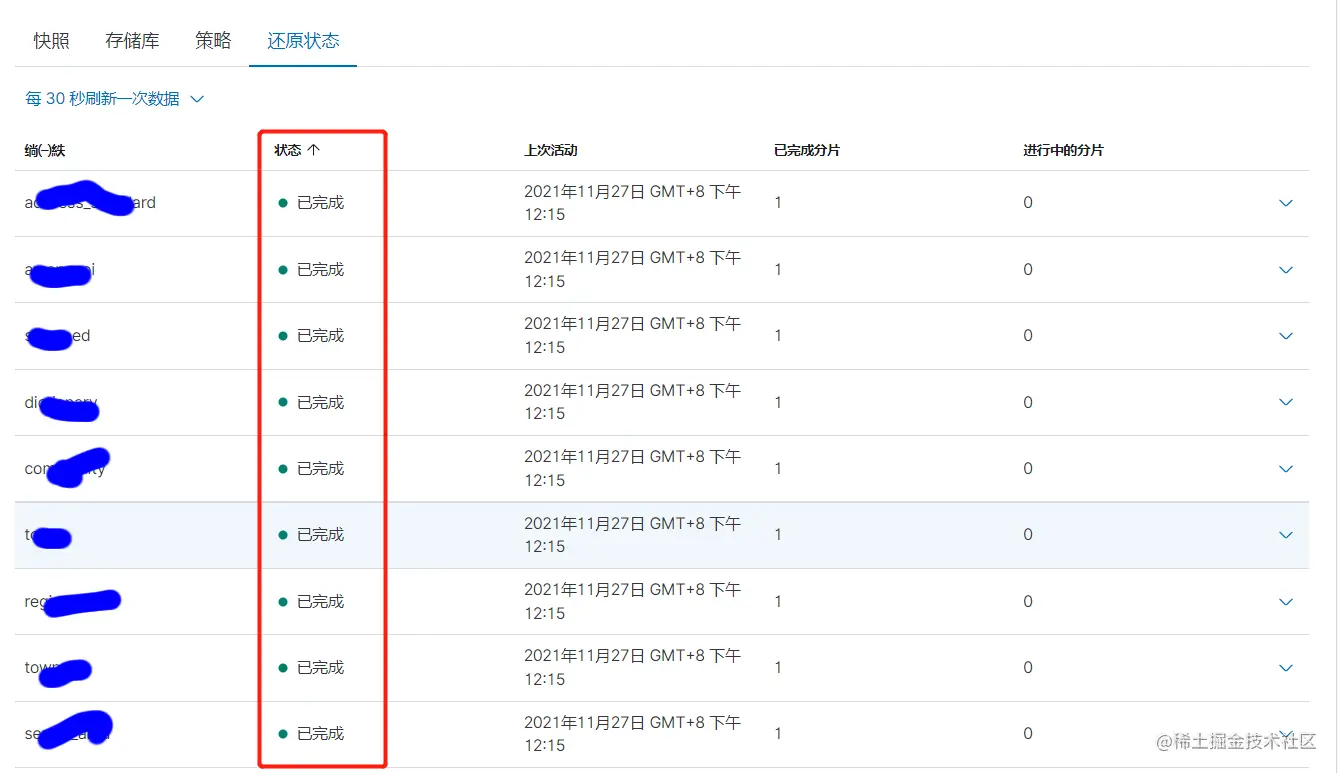
点击最新时间点还原,按照默认选项下一步,进行还原即可,还原后所有状态均为已完成
 欢迎关注公众号算法小生或沈健的技术博客



