

在本教程中,我们将看到如何解决Linux Mint的随机冻结。Linux Mint随机冻结主要是由于以下几个原因:
- CPU
- 硬件问题
- 内核/Bios
让我们来看看不同的解决方案和想法。
第1步:检查系统信息
为了开始解决这个问题,我们需要找到关于Linux Mint系统的信息。我们可以使用命令:
inxi -Fzx
这是在你需要帮助和在Linux Mint论坛发帖时推荐使用的。输出结果是:
System:
  Kernel: 5.4.0-125-generic x86_64 bits: 64 compiler: gcc v: 9.4.0
  Desktop: Cinnamon 5.2.7 Distro: Linux Mint 20.3 Una
  base: Ubuntu 20.04 focal
Machine:
  Type: Desktop Mobo: Micro-Star model: B350 PC MATE (MS-7A34) v: 2.0
  serial: <filter> UEFI: American Megatrends v: A.A0 date: 01/26/2018
CPU:
  Topology: 8-Core model: AMD Ryzen 7 1700 bits: 64 type: MT MCP arch: Zen
  rev: 1 L2 cache: 4096 KiB
  flags: avx avx2 lm nx pae sse sse2 sse3 sse4_1 sse4_2 sse4a ssse3 svm
  bogomips: 95989
  Speed: 2799 MHz min/max: N/A Core speeds (MHz): 1: 2799 2: 2810 3: 2685
  4: 2804 5: 2820 6: 3057 7: 3001 8: 2592 9: 2565 10: 2910 11: 2597 12: 2607
  13: 2634 14: 2596 15: 2581 16: 2568
Graphics:
  Device-1: NVIDIA GP104 [GeForce GTX 1080] vendor: Gigabyte driver: nvidia
  v: 515.65.01 bus ID: 20:00.0
  Display: x11 server: X.Org 1.20.13 driver: nvidia
  resolution: 1920x1080~60Hz, 2560x1440~60Hz
  OpenGL: renderer: NVIDIA GeForce GTX 1080/PCIe/SSE2
  v: 4.6.0 NVIDIA 515.65.01 direct render: Yes
Audio:
  Device-1: NVIDIA GP104 High Definition Audio vendor: Gigabyte
  driver: snd_hda_intel v: kernel bus ID: 20:00.1
  Device-2: AMD Family 17h HD Audio vendor: Micro-Star MSI
  driver: snd_hda_intel v: kernel bus ID: 22:00.3
  Device-3: Microdia Camera type: USB driver: snd-usb-audio,uvcvideo
  bus ID: 3-1.4:4
  Device-4: Logitech Yeti X type: USB
  driver: hid-generic,snd-usb-audio,usbhid bus ID: 1-8:2
  Sound Server: ALSA v: k5.4.0-125-generic
Network:
  Device-1: Realtek RTL8111/8168/8411 PCI Express Gigabit Ethernet
  vendor: Micro-Star MSI driver: r8169 v: kernel port: f000 bus ID: 1e:00.0
  IF: enp30s0 state: up speed: 1000 Mbps duplex: full mac: <filter>
  IF-ID-1: vmnet1 state: unknown speed: N/A duplex: N/A mac: <filter>
  IF-ID-2: vmnet8 state: unknown speed: N/A duplex: N/A mac: <filter>
Drives:
  Local Storage: total: 1.38 TiB used: 741.60 GiB (52.7%)
  ID-1: /dev/nvme0n1 vendor: A-Data model: SX8000NP size: 476.94 GiB
  ID-2: /dev/sda vendor: Samsung model: SSD 860 EVO 1TB size: 931.51 GiB
Partition:
  ID-1: / size: 451.48 GiB used: 174.03 GiB (38.5%) fs: ext4 dev: /dev/dm-1
  ID-2: /boot size: 703.1 MiB used: 600.6 MiB (85.4%) fs: ext4
  dev: /dev/nvme0n1p2
  ID-3: swap-1 size: 15.95 GiB used: 108.2 MiB (0.7%) fs: swap
  dev: /dev/dm-2
Sensors:
  System Temperatures: cpu: 57.1 C mobo: N/A gpu: nvidia temp: 50 C
  Fan Speeds (RPM): N/A gpu: nvidia fan: 24%
Info:
  Processes: 544 Uptime: 2d 16h 21m Memory: 31.37 GiB
  used: 17.91 GiB (57.1%) Init: systemd runlevel: 5 Compilers: gcc: 9.4.0
  Shell: bash v: 5.0.17 inxi: 3.0.38
我们可以注意到两件重要的事情:
- CPU是
AMD Ryzen 7 1700 - GPU是
GeForce GTX 1080 - 内核版本 -
5.4.0-125-generic - 桌面 -
Cinnamon 5.2.7 - 发行版。
Linux Mint 20.3 Una
在接下来的步骤中需要它们。
另外,我们也可以在Linux Mint系统信息中检查这些信息:
- 主菜单
- 首选项
- 系统信息
第2步:检查Linux Mint日志
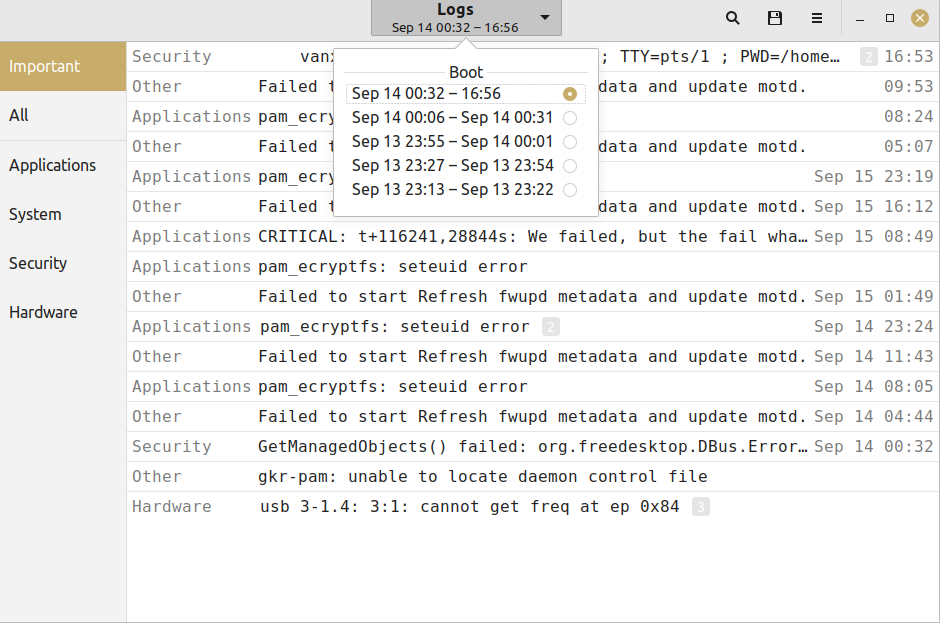
接下来我们需要检查日志中的错误和潜在的硬件或系统问题的线索:
- 主菜单
- 行政管理
- 日志
- 选择上面的时期
- 选择类别。
- 系统
- 硬件
- 全部
第3步:更新Linux Mint内核
下一步是更新内核。 我们可以通过命令检查Linux Mint的内核:
uname -r
结果:
5.4.0-125-generic
改变内核版本可能会解决Linux Mint中的问题。
要更新内核,我们可以按照下面的步骤进行:
- 主菜单
- 行政管理
- 软件管理器
- 进入菜单中的 "查看 "选项
- 点击Linux内核(接受警告)。
- 选择并安装新的内核
- 重新启动
可能需要几天时间来检查新内核,如果冻结问题得到解决。
第4步:改变GPU驱动
有时Linux Mint中的冻结问题与GPU驱动或声音设备有关。
要解决和分析与视频驱动有关的常见问题,请点击下面的链接。
- Linux Mint 19声音和视频问题的解决方案
- 为Linux Mint 19/Ubuntu 18.04安装最新的NVIDIA驱动程序
- 如何修复Linux Mint和Nvidia的视频伪影 - SoftHints
第5步:修复英特尔CPU的随机冻结问题
一些英特尔CPU遭受随机的系统冻结。为了解决这个问题,我们可以通过以下方式降低CPU的最大睡眠状态:
- 打开终端
- 通过以下方式检查当前的最大C状态
cat /sys/module/intel_idle/parameters/max_cstate
- 通过以下方式更新Max C-state
xed admin:///etc/default/grub
- 找到并删除行 -
GRUB_CMDLINE_LINUX="" - 替换为
GRUB_CMDLINE_LINUX="intel_idle.max_cstate=1" - 保存更改
- 运行命令
sudo update-grub
- 重新启动
最后我们可以通过以下方式来验证变化:
cat /sys/module/intel_idle/parameters/max_cstate
预期值为1。
来源:《中国新闻周刊》。基于英特尔的计算机上的随机冻结
在上面的链接中,你可以找到更多关于Linux Mint问题的解决方案。
第6步:解决AMD CPU上的随机冻结问题
要解决Linux Mint中与AMD CPU有关的随机冻结问题,我们可以按照以下步骤进行:
- 打开Linux终端
- 运行命令
xed admin:///etc/default/grub
- 找到行 -
GRUB_CMDLINE_LINUX="" - 添加
idle=nomwait,成为作为。GRUB_CMDLINE_LINUX="idle=nomwait"
- 保存更改
- 运行命令 -
sudo update-grub - 重新启动
你的系统现在应该更稳定了。
总结
在这篇文章中,我们看到了分析和解决Linux Mint中随机冻结的几种方法。
我们看到了如何解决导致Linux Mint中稳定性问题的软件和硬件问题。
