

我一直在开发一个建立在Electron和Rust之上的视频编辑器,其中Rust负责繁重的工作,而Electron(与Svelte搭配)负责UI的工作。
调试JS很容易:打开Electron的devtools,设置一些断点,然后你就可以开始工作了。
调试Rust就有点困难了。但这是可能的!
下面是我将VSCode的调试器连接到本地Rust代码的设置,它在Electron的渲染器进程中运行。
设置launch.json
VSCode的调试器依赖于一个叫做launch.json 的配置文件。我想它可以存在于几个不同的地方;我的文件在我项目根部的.vscode 目录中,它看起来像这样:
{
  // Use IntelliSense to learn about possible attributes.
  // Hover to view descriptions of existing attributes.
  // For more information, visit:
  // https://go.microsoft.com/fwlink/?linkid=830387
  "version": "0.2.0",
  "configurations": [
    {
      "type": "lldb",
      "request": "launch",
      "name": "Debug",
      "program": "${workspaceFolder}/backend/target/debug/recut",
      "args": [],
      "cwd": "${workspaceFolder}"
    },
    {
      "type": "lldb",
      "request": "attach",
      "pid": "${command:pickProcess}",
      "name": "Debug Electron Renderer",
    }
  ]
}
我在这里有两个配置:
- 第一个是用来启动Rust的可执行文件,这样我就可以单独调试Rust了。
- 第二个是附加到一个正在运行的进程上。
我们要关注的是第二个配置。这是对附加到正在运行的Electron进程上的重要部分:
    {
      "type": "lldb",
      "request": "attach",
      "pid": "${command:pickProcess}",
      "name": "Debug Electron Renderer",
    }
我使用的是Mac,所以type 是lldb 。对于Windows来说,这可能需要有所不同。
request 是attach ,意思是VSCode将尝试附加到一个已经运行的进程,而不是启动应用程序本身。
pid 是特殊的${command:pickProcess} ,它将在VSCode中弹出一个选择器窗口,让你选择要附加到的进程(稍后会有更多的内容)。
name 是你想使用的任何描述性名称。
pid vs vsprocessId processName
VSCode支持一些不同的属性来让你选择附加到哪个进程。
我从StackOverflow关于将VSCode附加到.NET Core应用程序的问题中发现了这个配置,在问题中,他们使用了processId 和processName ,而不是pid 。
我不确定这种差异是Mac与Windows的差异,还是VSCode改变了这些属性的名称,但在我的设置中,processId ,没有发挥作用。
VSCode最初抱怨说它需要一个 "pid",所以我使用了从processId 切换到pid 来使它工作。
如果你是在Windows上,你可能需要把pid 换成其他的东西。
将调试器连接到Electron的渲染器进程上
在你连接调试器之前,应用程序需要运行,所以以你通常的方式启动它(npm run dev 或其他)。
一个重要的细节:确保原生的Rust模块在构建时已经包含了调试符号Cargo的--release 标志会默认剥离这些符号,你可能无法设置断点,所以使用cargo build ,而不是cargo build --release 。如果你的构建脚本本身是以发布模式构建的,你可能需要修改它来做这个改动。
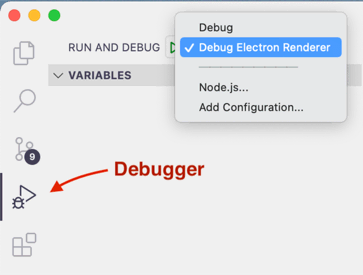
在VSCode中,从侧边栏选择调试器,从顶部的下拉菜单中选择配置,然后点击|> Play按钮来启动它。
找到正确的进程
VSCode会提示你选择一个要附加的进程,你可以输入来过滤列表。
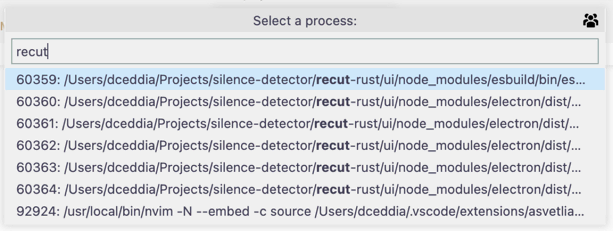
你可以尝试输入 "electron",或者你的项目目录或可执行文件的名称来缩小范围。
不过,这可能不是很有帮助。至少对我来说,VSCode的对话框不够宽,无法显示完整的路径,我找不到调整其大小的方法,而且悬停的行也不能显示全文。
无论如何,即使我可以看到完整的路径,它们可能都是一样的。
这不是一个巨大的帮助。
使用活动监视器/任务管理器
为了获得更好的任务视图,打开你的操作系统的任务查看器。在Mac上是活动监视器,在/Applications/Utilities下。在Windows上,那是任务管理器。
将列表中的任务过滤到你的应用程序(如果你还没有设置名称,比如我还没有,就叫 "电子")。
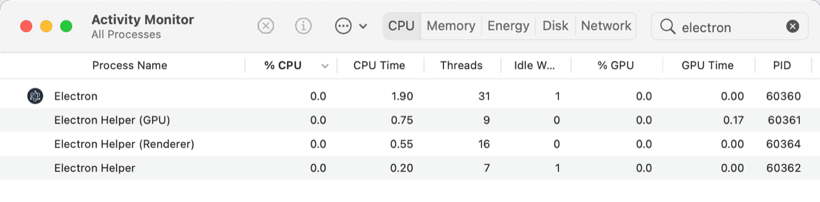
看一下你想连接的那个程序的PID栏,然后在VSCode的PID-picker弹出窗口中输入这个数字。
至于选择哪一个:连接到正在运行你的本地代码的Electron进程:
- 如果是主进程,寻找名为 "Electron "或 "YourApp "的进程。
- 如果是渲染器进程,寻找 "Electron助手(渲染器)"或 "YourApp助手(渲染器)"。
如果你的代码在Renderer进程中,而你打开了多个窗口(例如Devtools),你会看到多个Renderer进程,这就增加了难度。
我建议关闭DevTools窗口,如果你有它弹出,以及任何其他不是你想调试的窗口。
在VSCode中设置断点
一旦你连接好了,你应该能够在VSCode中设置断点,检查变量,并像往常一样进入/退出/继续等等。
