持续创作,加速成长!这是我参与「掘金日新计划 · 10 月更文挑战」的第 天,点击查看活动详情
添加jar包
官网下载jar包
官网地址:MySQL :: Download Connector/J
👇👇👇
下载完之后解压:
打开文件夹,直到见到我们需要的jar包:
idea导入jar包:
我们复制刚才下载好的jar包,复制到idea中事先创建好的lib文件夹中:
鼠标右键单击 jar包所在的lib文件夹,选择 Add as Library..., 将lib作为一个库添加进来:
弹出窗口后,点击OK即可👇👇👇
检查
成功导入jar包后,我们在项目中新建一个Module,在包下创建一个类来添加驱动,同时检查依赖是否添加好了:
import java.sql.Connection;
import java.sql.DriverManager;
import java.sql.SQLException;

/**
 * @author .29.
 * @create 2022-09-13 20:32
 */
public class Demo01 {//连接数据库尝试
    public static void main(String[] args) throws ClassNotFoundException, SQLException {
        //1.添加jar包
        //2.加载驱动
        Class.forName("com.mysql.jdbc.Driver");
        //3.通过驱动管理器获取连接对象
        //3.1准备 URL:
        String url = "jdbc:mysql://localhost:3306/";
        //3.2准备用户名:
        String user = "root";
        //3.3准备密码:
        String psw = "";

        Connection conn = DriverManager.getConnection(url, user, psw);
    }
}
我们此时把注意力重点放在代码中的加载驱动部分,也就是:
Class.forName("com.mysql.jdbc.Driver");
当我们尝试输入forName()方法的内容时,注意idea是否有这样的提示👇:
👇👇👇
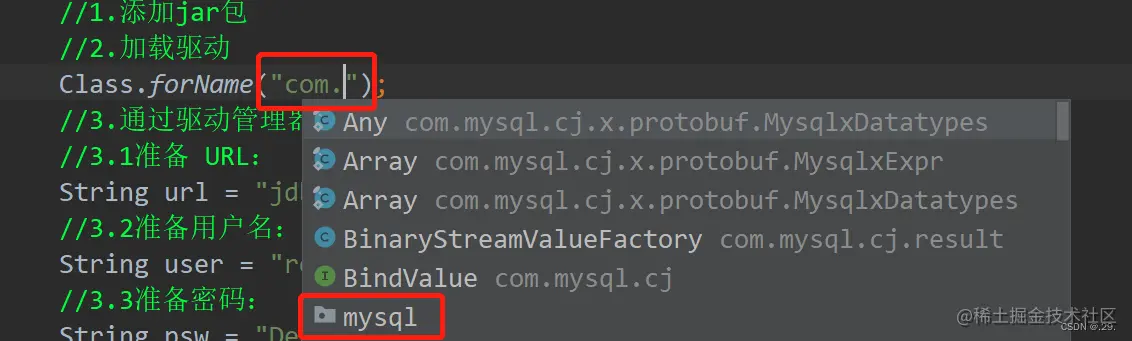
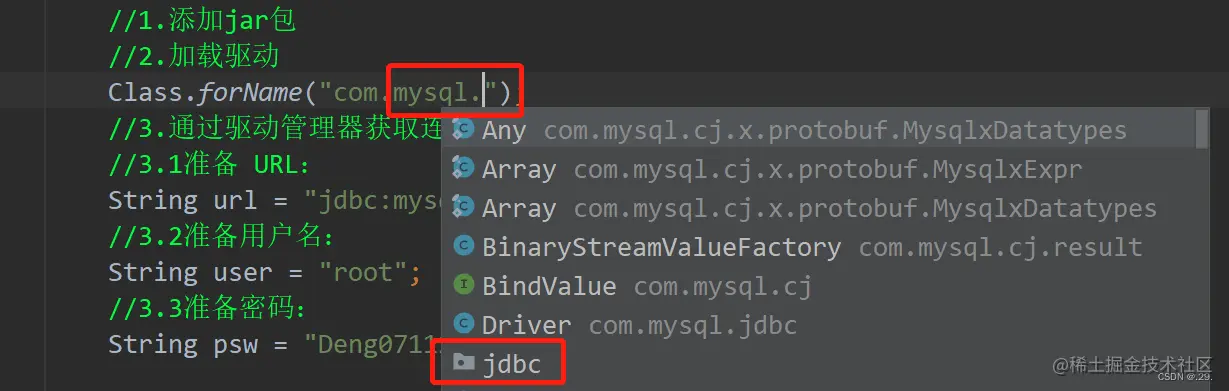
如果有提示,那么应该是已经成功了。
如果没有像图片上的提示,那么可能是依赖没有添加成功,我们这时候需要点击界面上方的 File,选中 项目结构:
这时候,我们的文件中很可能就是没有红框中的作为依赖绑定的lib, 我们手动添加一个就行啦。
如果觉得文章有帮助 👇点赞 ✨收藏 🥇关注 🎊评论