持续创作,加速成长!这是我参与「掘金日新计划 · 10 月更文挑战」的第12天,点击查看活动详情
下载安装
最新版本下载
如果直接点击Download 64 bit,会下载到一个类似于下载器的exe,在安装时不能选择镜像,安装会非常慢,经常超时
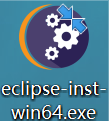
这里我们点击Download Packages

选择相应Eclipse版本下载,这里我选择Eclipse IDE for Java Developers,win64版本下载
跳转页面后,选择一个镜像
下载完成后是一个包含eclipse文件夹的zip,解压,双击Eclipse.exe运行即可

其他版本下载
当我们选择Eclipse IDE for Java Developers版本下载的页面,右侧可以选择其他版本下载。例如你想安装kotlin插件,那么不要选择最新版

我下载的是4.12

kotlin插件安装
Help-Eclipse Marketplace

搜索kotlin,点击install


安装完成后,Eclipse要求重启,之后,点击图片中按钮,选择kotlin工作空间

第一个Kotlin程序
新建一个Kotlin项目

起名HelloWorld

新建一个Kotlin文件
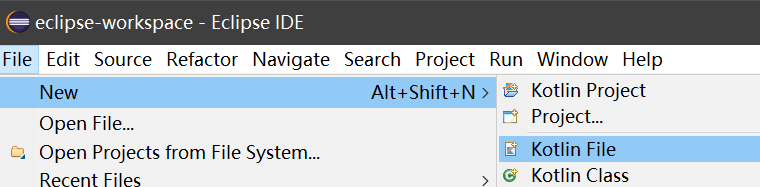 也起名HelloWorld
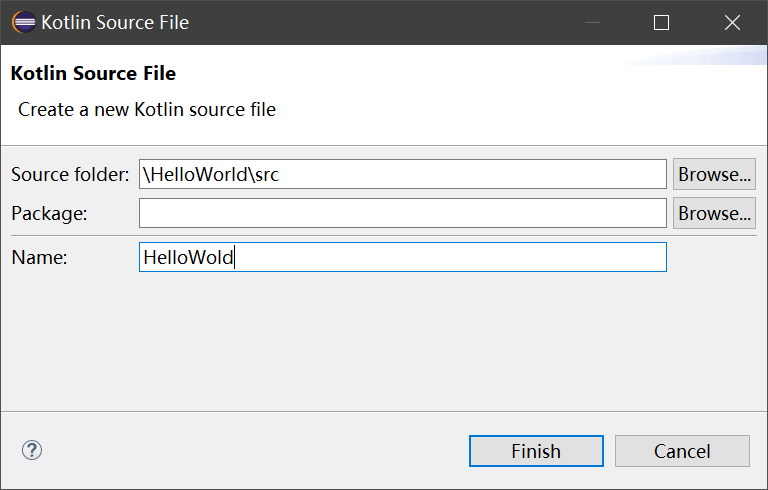
写代码
fun main(args:Array<String>){
	println("Hello Kotlin");
}
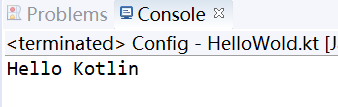
点击绿色按钮运行,或右键空白,run as-kotlin application
 这样控制台就输出了
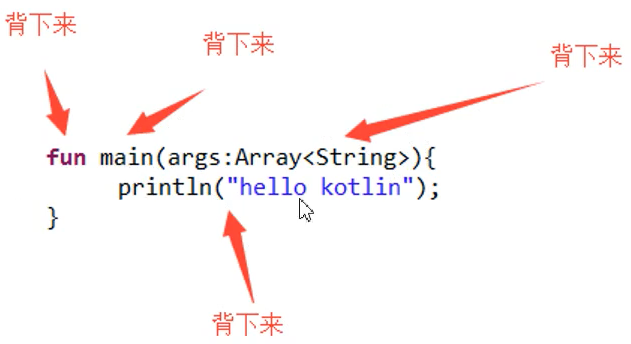
对刚才代码的解释
为什么这么写呢。没什么好解释的
Eclipse中,输入main,然后按Alt+/就可以把刚才的代码补全
//输入main,然后Alt+/
fun main(args: Array<String>) {

}