PHPStorm使用Sonarqube代码分析规则进行编辑器代码规范提醒

358 阅读1分钟

首先,我们打开PHPStorm编辑器,然后我们在编辑器里面安装个SonarLint插件,因为PHPStorm里面代码审查工具需要依赖SonarLint插件来进行审查,然后再通过SonarLint的外部链接来使用我们的Sonarqube代码审查规则,所以我们先来安装SonarLint插件,在“File > Settings > Plugins”里面搜索“SonarLint”进行搜索安装:

https://p3-juejin.byteimg.com/tos-cn-i-k3u1fbpfcp/a36f335d541e466fbded6cb84186c71a~tplv-k3u1fbpfcp-zoom-1.image

然后点击右上角的“install”进行安装,我这里是安装过的,所以提示的是“Update”,然后点击按钮等待安装完成(安装的时候可能会比较慢,因为是墙外的资源,可以使用xxxx),安装完成之后重启PHPStorm即可。

        安装完成之后,在PHPStorm下面可以看到已经有了SonarLint的导航,这时我们可以进行PHPStorm和Sonarqube的配置了:

https://p3-juejin.byteimg.com/tos-cn-i-k3u1fbpfcp/b720681105744e4580302545190bd73f~tplv-k3u1fbpfcp-zoom-1.image

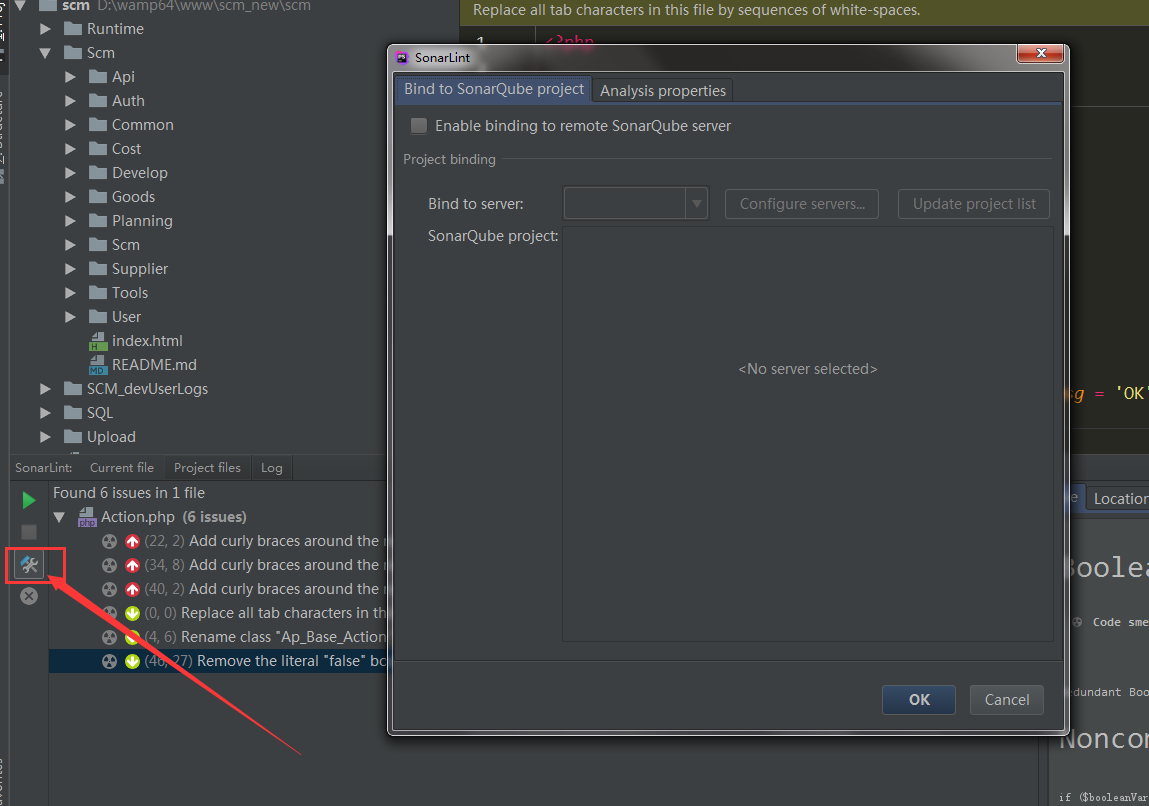
然后点击左边的https://p3-juejin.byteimg.com/tos-cn-i-k3u1fbpfcp/91f8c1d9c5f741bba6aaf79b51f15615~tplv-k3u1fbpfcp-zoom-1.image图标进行配置:

https://p3-juejin.byteimg.com/tos-cn-i-k3u1fbpfcp/1eb02271d7db4fc5bdeb3a11749231f9~tplv-k3u1fbpfcp-zoom-1.image

然后按照以下进行配置输入:

https://p3-juejin.byteimg.com/tos-cn-i-k3u1fbpfcp/c70836ec19dd43df9d1fc7c512eeea38~tplv-k3u1fbpfcp-zoom-1.image

点击“Next”之后会弹出以下弹出,然后选择“Login/Password”输入账号密码,然后点击“Next”,然后接着点击“Finish”:

https://p3-juejin.byteimg.com/tos-cn-i-k3u1fbpfcp/b41e5ef568e642a5a53678d0df9ae52b~tplv-k3u1fbpfcp-zoom-1.image

接着等着加载完成:

https://p3-juejin.byteimg.com/tos-cn-i-k3u1fbpfcp/fac9dabcd18d4e4bb3582b303fb91eab~tplv-k3u1fbpfcp-zoom-1.image

完成之后就可以看到使用了Sonarqube的代码分析规则了;

https://p3-juejin.byteimg.com/tos-cn-i-k3u1fbpfcp/f64e7805a2e944a9a3a44596c15f9785~tplv-k3u1fbpfcp-zoom-1.image

\

最右边是说明为什么不对,以及告诉你什么样的格式和命名是正确的,按照规则改一下即可;

https://p3-juejin.byteimg.com/tos-cn-i-k3u1fbpfcp/97f1b10567ff4012bacee81064da2a7a~tplv-k3u1fbpfcp-zoom-1.image

这里是说明可以在Sonarqube自己写,你可以翻译成中文,这样方便团队里面英文不好的人员,在Sonarqube里面这里进行设置,点击“扩展描述”进行添加,然后保存,这样在PHPStorm里面就会有中文提示错误说明:

https://p3-juejin.byteimg.com/tos-cn-i-k3u1fbpfcp/43a8ea07e78a47fbb91d2d2dff24418d~tplv-k3u1fbpfcp-zoom-1.image

到这里PHPStorm使用Sonarqube代码分析规则进行编辑器代码规范提醒已经配置完成。