- 理解docker仓库,镜像,容器概念
- 了解相关镜像、容器操作命令
- 理解Dockfile文件
- 理解docker-compose
> 开发环境的统一,开发环境,线上环境版本差别
> Docker的思想来自于集装箱,集装箱解决了什么问题?在一艘大船上,可以把货物规整的摆放起来。并且各种各样的货物被集装箱标准化了,集装箱(镜像)和集装箱之间不会互相影响。那么我就不需要专门运送水果的船和专门运送化学品的船了。只要这些货物在集装箱里封装的好好的,那我就可以用一艘大船把他们都运走。

蓝色的大海:宿主机
鲸鱼:docker
集装箱:镜像
Mac,window
[下载](https://www.docker.com/products/docker-desktop/)
[安装](http://c.biancheng.net/view/3121.html)
加速器
```shell
Registry Mirrors:
https://hub-mirror.c.163.com/
https://registry.aliyuncs.com/
https://registry.docker-cn.com/
https://docker.mirrors.ustc.edu.cn/
```
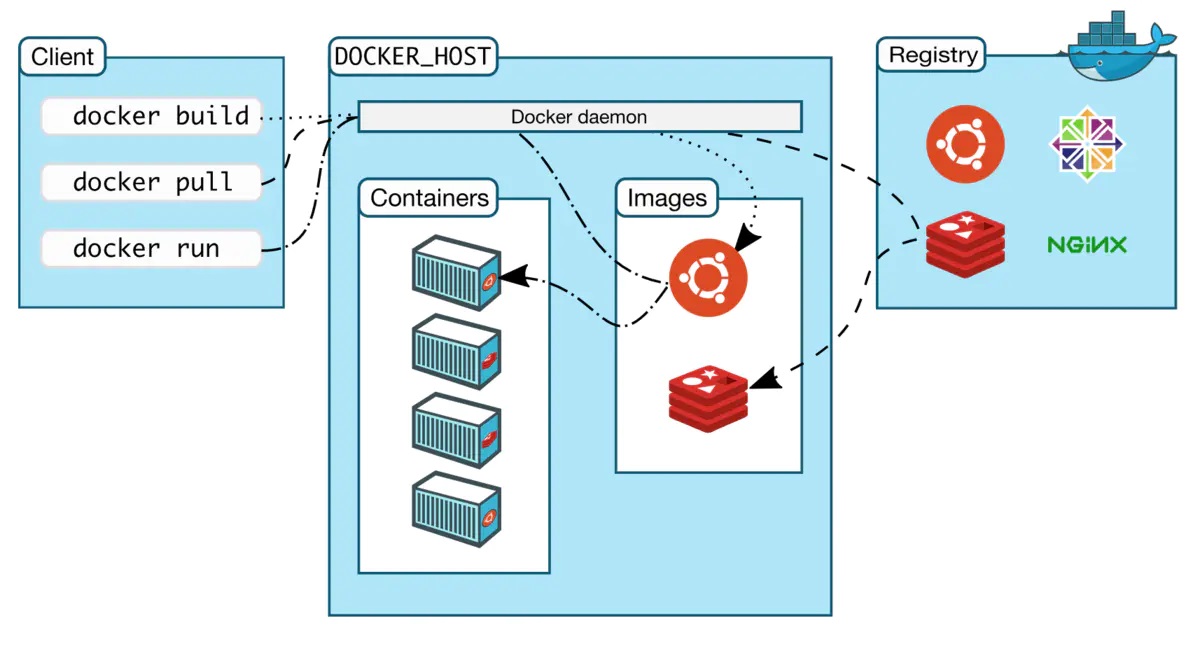
通过上图可以得知,Docker 在运行时分为 **Docker引擎**(服务端守护进程) 和 **客户端工具**,我们日常使用各种 docker 命令,其实就是在使用 客户端工具 与 Docker 引擎 进行交互。
> 客户端工具:提供了一套 RESTful API 接口的命令行工具,客户端工具可以和Docker 引擎运行在同一台宿主机上,也可以访问远端的Docker 引擎。
>
> Docker 引擎:一个物理或者虚拟的机器用于执行 Docker 守护进程和容器。
>
> 宿主机:可以是物理机,也可以是虚拟机,上面跑着一个dockers 服务。
> 分为公有和私有。公有的就是Docker Hub,私有的可以自己搭建仓库,可以保存自己的镜像。
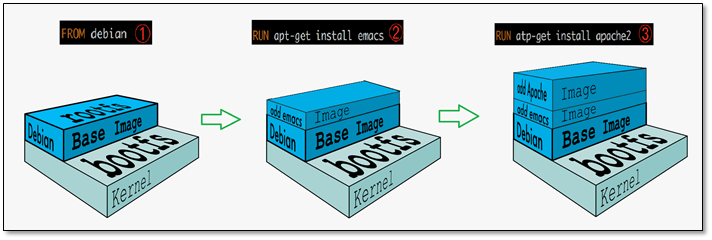
> 镜像由多个层组成,每层叠加之后,从外部看来就如一个独立的对象。镜像内部是一个精简的操作系统(OS),同时还包含应用运行所必须的文件和依赖包。
>
> Docker 镜像可以看作是一个特殊的文件系统,除了提供容器运行时所需的程序、库、资源、配置等文件外,还包含了一些为运行时准备的一些配置参数(如匿名卷、环境变量、用户等)。
> docker search 镜像名
```shell
$ docker search mysql
NAME DESCRIPTION STARS OFFICIAL AUTOMATED
mysql MySQL is a widely used, open-source relation… 12466 [OK]
mariadb MariaDB Server is a high performing open sou… 4802 [OK]
mysql/mysql-server Optimized MySQL Server Docker images. Create… 922 [OK]
percona Percona Server is a fork of the MySQL relati… 575 [OK]
phpmyadmin phpMyAdmin - A web interface for MySQL and M… 513 [OK]
mysql/mysql-cluster Experimental MySQL Cluster Docker images. Cr… 93
centos/mysql-57-centos7 MySQL 5.7 SQL database server 93
bitnami/mysql Bitnami MySQL Docker Image 69 [OK]
ubuntu/mysql MySQL open source fast, stable, multi-thread… 31
circleci/mysql MySQL is a widely used, open-source relation… 25
mysql/mysql-router MySQL Router provides transparent routing be… 23
google/mysql MySQL server for Google Compute Engine 21 [OK]
vmware/harbor-db Mysql container for Harbor 10
mysqlboy/docker-mydumper docker-mydumper containerizes MySQL logical … 3
bitnami/mysqld-exporter 3
mysqlboy/mydumper mydumper for mysql logcial backups 3
ibmcom/mysql-s390x Docker image for mysql-s390x 2
newrelic/mysql-plugin New Relic Plugin for monitoring MySQL databa… 1 [OK]
cimg/mysql 0
ibmcom/tidb-ppc64le TiDB is a distributed NewSQL database compat… 0
mysql/mysql-operator MySQL Operator for Kubernetes 0
newrelic/k8s-nri-mysql New Relic Infrastructure MySQL Integration (… 0
mysqlboy/elasticsearch 0
mysqleatmydata/mysql-eatmydata 0
mirantis/mysql 0
```
也可以去docker hub搜索

Tag 就是标签,类似版本号,需要去docker hub查看
https://hub.docker.com/_/mysql?tab=tags

> docker pull [OPTIONS] NAME[:TAG|@DIGEST]
[OPTIONS]
NAME 镜像名称,比如mysql
[:TAG] 默认是 latest,最新的
```shell
$ docker pull mysql
Using default tag: latest
latest: Pulling from library/mysql
```
就是去Docker Hub拉取library/mysql,tag latest的镜像
取消拉取,`CTRL-c`
> docker image ls
>
> docker images
> docker inspect 镜像ID
> docker rmi 镜像ID
```shell
$ docker image rmi gin-blog-docker
Untagged: gin-blog-docker:latest
Deleted: sha256:3c3048326c3799886442dddea805e596d195dc71fa29ff51ebca5a22c4d08c6
```
> docker tag 镜像ID 新的镜像名:新的镜像tag
```shell
$ docker image ls
REPOSITORY TAG IMAGE ID CREATED SIZE
golang latest 65375c930b21 5 days ago 964MB
nginx latest fa5269854a5e 5 days ago 142MB
$ docker tag fa5269854a5e new_image:new_tag
$ docker image ls
REPOSITORY TAG IMAGE ID CREATED SIZE
golang latest 65375c930b21 5 days ago 964MB
new_image new_tag fa5269854a5e 5 days ago 142MB
```
```shell
$ docker images -f "dangling=true"
$ docker images -f "dangling=true" -q
$ docker rmi $(docker images -f "dangling=true" -q)
```
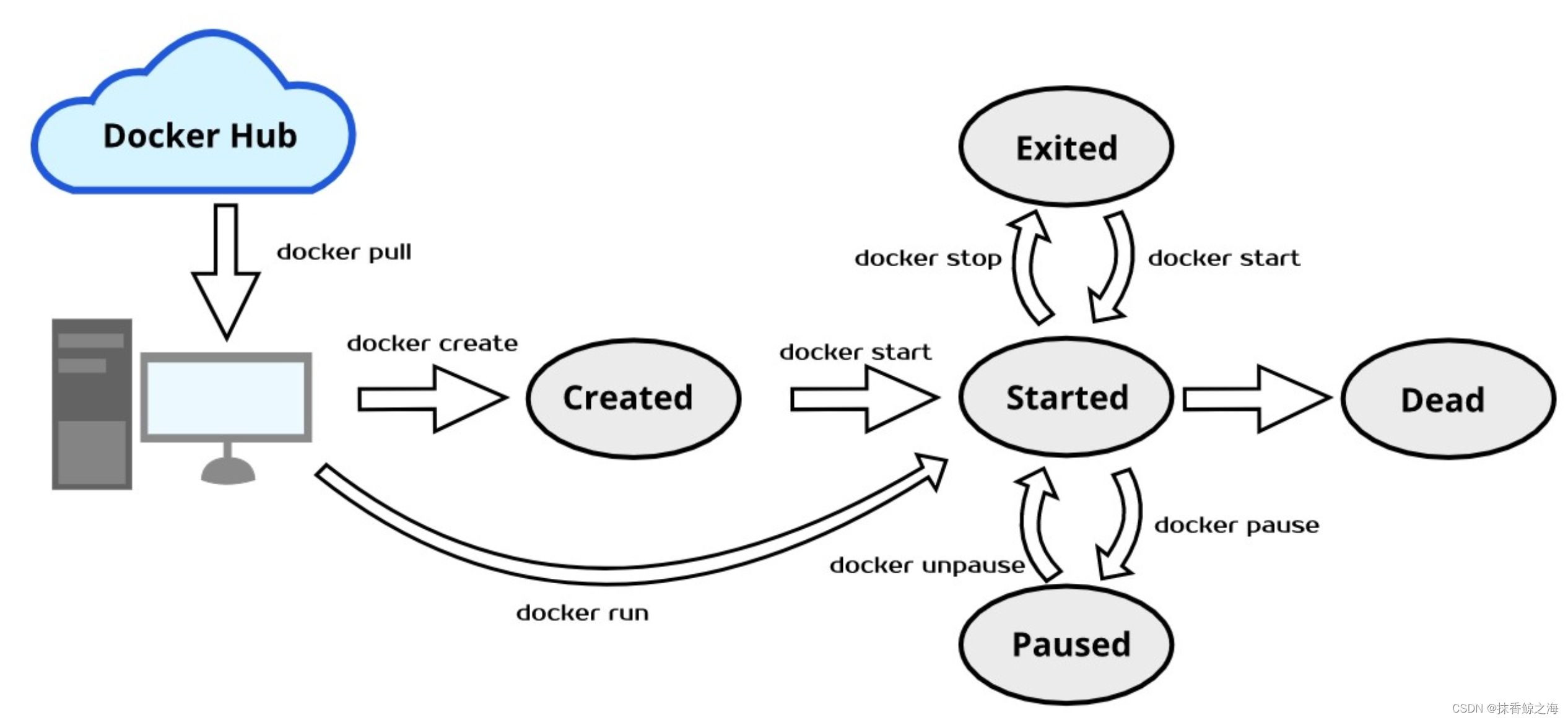
容器是镜像运行时的实体
镜像->类,容器->对象
[镜像和容器的区别](https://mp.weixin.qq.com/s?__biz=MzI0MDQ4MTM5NQ==&mid=2247512892&idx=1&sn=3a946cb329c38817da3ff08049c0fe01&chksm=e918d620de6f5f362fdfc7c02ebc3f5a07046dd2695859a3d2086a33451516fd848ba2ca6fbb&token=2144552082&lang=zh_CN
> docker create 镜像名:tag
```shell
$ docker create golang:latest
29aacb9e4c137e2d38143b49ceeeef802870507b5099393ebcf9702b16499613
$ docker create mysql:5.6
cd5a36bc58215f3ef0a0bc2953ca41c9f793d4c75bfb45ba8030030fa9d508da
```
> docker start 容器名/容器ID
```shell
$ docker start golang
golang
$ docker start cd5a36bc5821
cd5a36bc5821
```
> docker run 镜像名:tag
```shell
$ docker run -p 80:80 -d --name nginx -v /docker/nginx/default.conf:/etc/nginx/conf.d/default.conf -v /docker/www:/docker/www --privileged=true nginx
$ docker run -p 8088:80 -d --rm --name test_nginx --privileged=true nginx
$ docker run -p 8088:80 -d --name test_nginx --privileged=true nginx
-t 参数让Docker分配一个伪终端并绑定到容器的标准输入上
-i 参数则让容器的标准输入保持打开。
-c 参数用于给运行的容器分配cpu的shares值
-m 参数用于限制为容器的内存信息,以 B、K、M、G 为单位
-v 参数用于挂载一个volume,可以用多个-v参数同时挂载多个volume
-p 参数用于将容器的端口暴露给宿主机端口 格式:host_port:container_port 或者 host_ip:host_port:container_port
--name 容器名称
--net 容器使用的网络
--rm 容器停止,删除容器
```
- -p 36:3600 前面是主机,后面是容器;将容器的3600端口映射到主机的36端口
- -d 后台运行
- --name 容器命名
- --privileged=true 容器内root拥有真正的权限
- -v /docker/nginx/default.conf:/etc/nginx/conf.d/default.conf 将主机的虚拟主机配置文件 **挂载** 到容器的/etc/nginx/conf.d/default.conf
- -v /docker/www:/docker/www 将主机中当前目录下的www挂载到容器的www目录
- --rm 容器退出时,删除容器

> docker container ls
> docker ps -a
```shell
$ docker ps -a
CONTAINER ID IMAGE COMMAND CREATED STATUS PORTS NAMES
c6d9c51951c4 nginx "/docker-entrypoint.…" About a minute ago Exited (137) 36 seconds ago test_nginx
```
> docker stop 容器ID/容器名字
```shell
$ docker stop 4dd797365740
4dd797365740
$ docker stop test_nginx
test_nginx
```
容器必须是 Up 状态
> docker exec -it 容器ID bash
```shell
$ docker exec -it bcca857031b1 /bin/sh
root@bcca857031b1:/
Debian GNU/Linux 11 \n \l
root@bcca857031b1:/
root@bcca857031b1:/
root@c6d9c51951c4:/
```
普通删除
> docker container rm 容器ID
```shell
$ docker container rm cfb682e8c523
Error response from daemon: You cannot remove a running container cfb682e8c523f5ae82c70e9cfa31525bfcec8931c02550883af4043b95ce68c0. Stop the container before attempting removal or force remove
```
强制删除运行中的容器
> docker container rm -f 容器ID
```shell
$ docker container rm -f cfb682e8c523
cfb682e8c523
```
> docker log 镜像ID
```shell
$ docker logs ac0b828420a0
2022-04-26 03:51:43+00:00 [Note] [Entrypoint]: Entrypoint script for MySQL Server 5.6.51-1debian9 started.
2022-04-26 03:51:43+00:00 [Note] [Entrypoint]: Switching to dedicated user 'mysql'
2022-04-26 03:51:43+00:00 [Note] [Entrypoint]: Entrypoint script for MySQL Server 5.6.51-1debian9 started.
2022-04-26 03:51:43+00:00 [ERROR] [Entrypoint]: Database is uninitialized and password option is not specified
You need to specify one of the following:
- MYSQL_ROOT_PASSWORD
- MYSQL_ALLOW_EMPTY_PASSWORD
- MYSQL_RANDOM_ROOT_PASSWORD
```
需要提供MySQL的用户密码
镜像构成,在 latest 基础上再构建一层自定义的镜像
```bash
$ docker diff test_nginx
$ docker commit --author "TimidHaunter <timidhaunter@gmail.com>" --message "修改了默认网页" test_nginx nginx:v2
$ docker image ls nginx
REPOSITORY TAG IMAGE ID CREATED SIZE
nginx v2 509c837d1a33 2 minutes ago 142MB
nginx latest fa5269854a5e 5 days ago 142MB
$ docker history nginx:v2
IMAGE CREATED CREATED BY SIZE COMMENT
509c837d1a33 3 minutes ago nginx -g daemon off; 1.12kB 修改了默认网页
fa5269854a5e 5 days ago /bin/sh -c
<missing> 5 days ago /bin/sh -c
$ docker image ls
REPOSITORY TAG IMAGE ID CREATED SIZE
nginx v2 509c837d1a33 4 minutes ago 142MB
golang latest 65375c930b21 5 days ago 964MB
nginx latest fa5269854a5e 5 days ago 142MB
$ docker run -p 8089:80 -d --name test_nginx_v2 --privileged=true nginx:v2
$ docker run -p 8088:80 -d --name test_nginx --privileged=true nginx
```

自定义镜像
docker build 构建自己的docker镜像所要用到的定义文件。里面都是命令行。
> docker build [OPTIONS] PATH | URL | -
>
> docker build [选项] <上下文路径 | URL | ->
可以自定义镜像
```bash
FROM centos:7
MAINTAINER "timidhaunter"
WORKDIR /usr/local/src/
ENV NG_VERSION nginx-1.21.0
RUN yum -y install epel-release
RUN yum -y install wget
RUN wget http://nginx.org/download/$NG_VERSION.tar.gz && tar xzvf $NG_VERSION.tar.gz
RUN yum install -y gcc gcc-c++ glibc make autoconf openssl openssl-devel && yum install -y pcre-devel libxslt-devel gd-devel GeoIP GeoIP-devel GeoIP-data
RUN yum clean all
RUN useradd -M -s /sbin/nologin nginx
WORKDIR /usr/local/src/$NG_VERSION
RUN ./configure --user=nginx --group=nginx --prefix=/usr/local/nginx --with-file-aio --with-http_ssl_module --with-http_realip_module --with-http_addition_module --with-http_xslt_module --with-http_image_filter_module --with-http_geoip_module --with-http_sub_module --with-http_dav_module --with-http_flv_module --with-http_mp4_module --with-http_gunzip_module --with-http_gzip_static_module --with-http_auth_request_module --with-http_random_index_module --with-http_secure_link_module --with-http_degradation_module --with-http_stub_status_module && make && make install
ADD index.html /usr/local/nginx/html
VOLUME /usr/local/nginx/html
ENV PATH /usr/local/nginx/sbin:$PATH
EXPOSE 80/tcp
ENTRYPOINT ["nginx"]
CMD ["-g","daemon off;"]
```
> Docker-Compose运行目录下的所有文件(docker-compose.yml,extends文件或环境变量文件等)组成一个工程,若无特殊指定工程名即为当前目录名。一个工程当中可包含多个服务,每个服务中定义了容器运行的镜像,参数,依赖。一个服务当中可包括多个容器实例,Docker-Compose并没有解决负载均衡的问题,因此需要借助其它工具实现服务发现及负载均衡。
>
> Docker-Compose的工程配置文件默认为docker-compose.yml,可通过环境变量COMPOSE_FILE或-f参数自定义配置文件,其定义了多个有依赖关系的服务及每个服务运行的容器。
> 使用一个Dockerfile模板文件,可以让用户很方便的定义一个单独的应用容器。在工作中,经常会碰到需要多个容器相互配合来完成某项任务的情况。例如要实现一个Web项目,除了Web服务容器本身,往往还需要再加上后端的数据库服务容器,甚至还包括负载均衡容器等。
>
> Compose允许用户通过一个单独的docker-compose.yml模板文件(YAML 格式)来定义一组相关联的应用容器为一个项目(project)。
桌面版自带
```bash
$ docker-compose --version
docker-compose version 1.29.2, build 5becea4c
```
docker-compose.yml文件
version、services、networks三大部分,最关键的是services和networks两个部分。
```bash
version: '2'
services:
nginx:
hostname: nginx
build:
context: ./nginx
dockerfile: Dockerfile
container_name: nginx
ports:
- 80:80
- 443:443
networks:
lnmp:
ipv4_address: 172.18.0.10
volumes:
- ./wwwroot/:/usr/local/nginx/html
mysql:
hostname: mysql
build:
context: ./mysql
dockerfile: Dockerfile
container_name: mysql
ports:
- 3306:3306
networks:
lnmp:
ipv4_address: 172.18.0.20
volumes:
- /usr/local/mysql
php:
hostname: php
build:
context: ./php
dockerfile: Dockerfile
container_name: php
ports:
- 9000:9000
networks:
lnmp:
ipv4_address: 172.18.0.30
volumes_from:
- nginx
- mysql
depends_on:
- nginx
- mysql
links:
- nginx
- mysql
networks:
lnmp:
driver: bridge
ipam:
config:
- subnet: 172.18.0.0/16
```
- image:指定服务的镜像名称
- build:可以基于镜像,还可以基于一份Dockerfile
- context:可以是Dockerfile的文件路径,也可以是到链接到git仓库的url
- dockerfile:构建路径
- args:添加构建参数,这是只能在构建过程中访问的环境变量
- ports:暴露端口(HOST:CONTAINER)
- container_name:容器名
- environment:
- depends_on:启动顺序
```bash
kibana:
depends_on:
- elasticsearch
```
- volumes:挂载一个目录或者一个已存在的数据卷容器
- expose:暴露端口,但不映射到宿主机,用于内部访问
- restart:重启策略
- command:可以覆盖容器启动后默认执行的命令
启动所有服务
> docker-compose up
查看项目所有容器
> docker-compose ps
就是用docker-compose搭建的一个PHP开发环境项目
gitee:https://gitee.com/yeszao/dnmp/
GitHub:https://github.com/yeszao/dnmp
[1.docker run 命令详解(新手入门必备)](https://blog.csdn.net/anqixiang/article/details/106545603)
[2.Docker学习笔记:Docker 基础用法和命令帮助](https://www.docker.org.cn/dockerppt/106.html)
[3.dockerfile详解](https://blog.csdn.net/zisefeizhu/article/details/83472190)
[4.Docker学习笔记:Dockerfile](https://www.docker.org.cn/dockerppt/114.html)
[5.使用Dockerfile制作nginx镜像](https://blog.csdn.net/weixin_44455388/article/details/117447640)
[6.Docker快速入门——Docker-Compose](https://www.cnblogs.com/phpk/p/11205467.html)
[7.使用Docker Compose 搭建LNMP](https://blog.csdn.net/qq_44135433/article/details/121351799)
[8.docker的架构及工作原理](https://blog.csdn.net/weixin_44621343/article/details/115895268)
8.书籍
链接:[https://pan.baidu.com/s/1ki9d6xq3cunw7QWkFvb7Pw](https://pan.baidu.com/s/1ki9d6xq3cunw7QWkFvb7Pw)
提取码:x0a4



