Canvas
邂逅canvas
什么是Canvas
- Canvas 最初由Apple于2004 年引入,用于Mac OS X WebKit组件,同时给Safari浏览器等应用程序提供支持。后来,它被Gecko内核的浏览器(尤其是Mozilla Firefox),Opera和Chrome实现,并被W3C提议为下一代的标准元素(HTML5新增元素)
- Canvas提供了非常多的JavaScript绘图API(比如:绘制路径、矩形、圆、文本和图像等方法),集合元素可以绘 制各种2D图形
- Canvas API 主要用于绘制 2D 图形。当然也可以使用 Canvas 提供给的 WebGL API 来绘制 3D 图形
Canvas的应用场景
- 可以用于动画、游戏画面、数据可视化、图片编辑以及实时视频处理等方面
Canvas 优点
- Canvas提供的功能更加原始,适合像素级处理,动态渲染和量大数据的绘制,如:图片编辑、热力图、炫光尾迹特效等
- Canvas非常适合图像密集型的游戏开发,适合频繁重绘大量的图形对象
- Canvas能够以 .png 或 .jpg 格式保存图像,适合对图片进行像素级的处理
Canvas 缺点
- 在移动端如果Canvas使用数量过多,会使内存占用超出了手机承受范围,可能会导致浏览器崩溃
- Canvas 是由一个个像素点构成的图形,放大会使图形变得颗粒状和像素化(导致图形模糊)
初体验Canvas
使用Canvas的注意事项
- 和
元素很相像,不同就是它没有 src 和 alt 属性
- 标签只有两个属性——width和height( 单位默认为px )。没宽高时,canvas 会初始化宽为 300px 和高为 150px
- 元素必须需要结束标签 ()。如结束标签不存在,则文档其余部分会被认为是替代内容,将不显示出来
- 可以通过判断 canvas.getContext() 方法是否存在来检查浏览器是否支持Canvas(现代浏览器基本都支持)
Canvas Grid 和 坐标空间
Canvas Grid (或坐标空间)
-
假如,HTML 模板中有个宽 150px, 高 150px 的 元素。元素默认被网格所覆盖
-
通常来说网格中的一个单元相当于 canvas 元素中的一像素
-
网格的原点位于坐标 (0,0) 的左上角。所有图形都相对于该原点绘制
-
网格也可理解为是坐标空间(坐标系),坐标原点位于canvas元素左上角(被称为初始坐标系)
- 如右图中蓝色正方形,左上角的坐标为(x, y)
-
网格或坐标空间是可以变换的,后面会讲如何将原点转换到不同的位置,旋转网格甚至缩放它
注意:移动、旋转、缩放坐标系后,默认所有后续变换都将基于新坐标系的变换
绘制矩形
Canvas支持两种方式来绘制矩形:矩形方法 和 路径方法
- 路径是点列表,由线段连接。这些线段可以具有不同的形状、弯曲或不弯曲的、连续或不连续的、不同的宽度和不同的颜色
- 除了矩形,其他的图形都是通过一条或者多条路径组合而成的
- 通常我们会通过众多的路径来绘制复杂的图形
Canvas 绘图的矩形方法
- fillRect(x, y, width, height): 绘制一个填充的矩形
- strokeRect(x, y, width, height): 绘制一个矩形的边框
- clearRect(x, y, width, height): 清除指定矩形区域,让清除部分完全透明
方法参数:
- 上面的方法都包含了相同的参数
- x 与 y 指定了在canvas画布上所绘制矩形的左上角(相对于原点)的坐标 (不支持 undefined )
- width 和 height 设置矩形的尺寸
认识路径
什么是路径?
- 图形的基本元素是路径。路径是点列表,由线段连接。这些线段可以具有不同形状、弯曲或不弯曲的、连续或不连续的、不同的宽度和颜色
- 路径是可由很多子路径构成,这些子路径都是在一个列表中,列表中所有子路径(线、弧形等)将构成图形
- 绘制一个路径,甚至一个子路径,通常都是闭合的(会调用closePath来闭合)
使用路径绘制图形的步骤
- 首先需要创建路径起始点(beginPath)
- 然后使用绘图命令去画出路径( arc 、lineTo )
- 之后把路径闭合( closePath , 不是必须)
- 一旦路径生成,就能通过描边(stroke)或填充路径区域(fill)来渲染图形
以下是绘制路径时,所要用到的函数
- beginPath():新建一条路径,生成之后,图形绘制命令被指向到新的路径上绘图,不会关联到旧的路径
- closePath():闭合路径之后图形绘制命令又重新指向到 beginPath 之前的上下文中
- stroke():通过线条来绘制图形描边(针对当前路径图形)
- fill():通过填充路径的内容区域生成实心的图形(针对当前路径图形)
路径-绘制直线
移动画笔 moveTo(x,y)方法
- moveTo 方法是不能画出任何东西,但是它也是路径列表的一部分
- moveTo 可以想象为在纸上绘画,如:一支钢笔的笔尖从一个点到另一个点的移动过程。可将笔移动到指定的坐标 x 、 y 上
- 当 canvas 初始化或者beginPath()调用后,通常会使用moveTo(x, y)函数设置绘画的起点
- 使用moveTo函数能够绘制一些不连续的路径
绘制直线 lineTo(x,y)方法, 绘制一条从当前位置到指定 (x ,y)位置的直线
- 有两个参数,(x , y) 代表坐标系中直线结束的点
- 开始点和之前绘制的路径有关,之前路径结束点就是接下来的开始点
- 当然开始点也可以通过moveTo(x, y)函数改变
绘制一条直线
- 调用 beginPath() 来生成路径。本质上,路径是由很多子路径(线、弧形、等)构成
- 调用moveTo、lineTo函数来绘制路径(路径可以是连续也可以不连续)
- 闭合路径 closePath(),虽然不是必需的,但是通常都是要闭合路径
- 调用stroke()函数来给直线描边
路径-绘制三角形
绘制一个三角形步骤
-
调用 beginPath() 来生成路径
-
调用moveTo()、lineTo()函数来绘制路径
-
闭合路径 closePath(),不是必需的
- closePath() 方法会通过绘制一条从当前点到开始点的直线来闭合图形
- 如果图形是已经闭合了的,即当前点为开始点,该函数什么也不做
-
调用stroke()函数来给线描边,或者调用fill()函数来填充(使用填充 fill 时,路径会自动闭合,而 stroke 不会)
路径-绘制圆弧、圆
绘制圆弧或者圆,使用arc()方法
-
arc(x, y, radius, startAngle, endAngle, anticlockwise),该方法有六个参数:
- x、y:圆心坐标
- radius:圆弧半径
- startAngle、endAngle:指定开始 和 结束的弧度。以 x 轴为基准(注意:单位是弧度,不是角度)
- anticlockwise:为一个布尔值。为 true ,是逆时针方向,为false,是顺时针方向,默认为false
认识弧度(在数学中就是度数的意思)
- 弧度(英语:radian),是平面角的单位。1单位弧度为:圆弧长度等于半径时的圆心角,而一个完整的圆的弧度是 Math.PI * 2 = 360°,半圆弧度是 Math.PI = 180°
角度和弧度关系
-
角度与弧度的 JS 表达式:弧度 = ( Math.PI / 180 ) * 角度 ,即 1角度= Math.PI / 180 个弧度
- 比如:旋转90°:Math.PI / 2; 旋转180°:Math.PI ; 旋转360°:Math.PI * 2; 旋转-90°:-Math.PI / 2
绘制一个圆弧的步骤
- 调用 beginPath() 来生成路径
- 调用arc()函数来绘制圆弧
- 闭合路径 closePath(),不是必需的
- 调用stroke()函数来描边,或者调用fill()函数来填充(使用填充 fill 时,路径会自动闭合)
路径-矩形
绘制矩形的另一个方法:
-
用 rect() 函数绘制,即将一个矩形路径增加到当前路径上
-
rect(x, y, width, height)
- 绘制一个左上角坐标为(x,y),宽高为 width 、 height 的矩形
-
当该方法执行的时候,moveTo(x, y) 方法自动设置坐标参数(0,0)。也就是说,当前笔触自动重置回默认坐标
色彩 Colors
如果我们想要给图形上色,有两个重要的属性可以做到:
- fillStyle = color: 设置图形的填充颜色,需在 fill() 函数前调用
- strokeStyle = color: 设置图形轮廓的颜色,需在 stroke() 函数前调用
color颜色
- color 可以是表示 CSS 颜色值的字符串,支持:关键字、十六进制、rgb、rgba格式
- 默认情况下,线条和填充颜色都是黑色(CSS 颜色值 #000000)
- note: 一旦设置了 strokeStyle 或者 fillStyle 的值,那么这个新值就会成为新绘制的图形的默认值
- 如果要给图形上不同的颜色,你需要重新设置 fillStyle 或 strokeStyle 的值
透明度 Transparent
除了可以绘制实色图形,我们还可以用 canvas 来绘制半透明的图形
-
strokeStyle 和 fillStyle属性结合RGBA (局部)
-
globalAlpha 属性 (全局)
- globalAlpha = 0 ~ 1
- 这个属性影响到 canvas 里所有图形的透明度
- 有效的值范围是 0.0(完全透明)到 1.0(不透明),默认是 1.0
线型 Line styles
调用lineTo()函数绘制的线条,是可以通过一系列属性来设置线的样式
- lineWidth = value: 设置线条宽度
- lineCap = type: 设置线条末端样式
- lineJoin = type: 设定线条与线条间接合处的样式
- …..
lineWidth
- 设置线条宽度的属性值必须为正数。默认值是 1px,不需单位。( 零、负数、Infinity和NaN值将被忽略)
- note: 一旦设置了lineWidth,那么这个新值就会成为新绘制的图像的默认值(除非你再重新赋值)
- 线宽是指给定路径的中心到两边的粗细。换句话说就是在路径的两边各绘制线宽的一半
-
如果想要绘制一条从 (3,1) 到 (3,5),宽度是 1px 的线条,你会得到像第二幅图一样的结果
- 路径的两边个各延伸半个像素填充并渲染出1px像素的线条(深蓝色部分)
- 两边剩下的半个像素又会以实际画笔颜色一半色调来填充(浅蓝部分)
- 实际画出线条的区域为(浅蓝和深蓝的部分),填充色大于1px了,这就是为何宽度为 1px 的线经常并不准确的原因
-
要解决这个问题,必须对路径精确的控制。如,1px的线条会在路径两边各延伸半像素,那么像第三幅图那样绘制从 (3.5 ,1) 到 (3.5,5) 的线条,其边缘正好落在像素边界,填充出来就是准确的宽为 1.0 的线条
lineCap: 属性的值决定了线段端点显示的样子。它可以为下面的三种的其中之一:
- butt 截断,默认是 butt
- round 圆形
- square 正方形
lineJoin: 属性的值决定了图形中线段连接处所显示的样子。它可以是这三种之一:
- miter 斜槽规,默认是 miter
- round 圆形
- bevel 斜角
绘制文本
canvas 提供了两种方法来渲染文本:
-
fillText(text, x, y [, maxWidth])
- 在 (x,y) 位置,填充指定的文本
- 绘制的最大宽度(可选)
-
strokeText(text, x, y [, maxWidth])
- 在 (x,y) 位置,绘制文本边框
- 绘制的最大宽度(可选)
文本的样式(需在绘制文本前调用)
- font = value: 当前绘制文本的样式。和 CSS font 属性相同的语法。默认的字体是:10px sans-serif
- textAlign = value:文本对齐选项。可选的值包括:start(默认值), end, left, right or center
- textBaseline = value:基线对齐选项。可选的值包括:top, hanging, middle, alphabetic(默认值), ideographic, bottom
绘制图片
绘制图片,可以使用 drawImage 方法将它渲染到 canvas 里。drawImage 方法有三种形态:
-
drawImage(image, x, y)
- 其中 image 是 image 或者 canvas 对象,x 和 y 是其在目标 canvas 里的起始坐标
-
drawImage(image, x, y, width, height)
- 这个方法多了 2 个参数:width 和 height,这两个参数用来控制 当向 canvas 画入时应该缩放的大小
-
drawImage(image, sx, sy, sWidth, sHeight, dx, dy, dWidth, dHeight)
- 第一个参数和其它的是相同的,都是一个图像或者另一个 canvas 的引用。其它 8 个参数最好是参照右边的图解,前 4 个是定义图像源的切片位置和大小,后 4 个则是定义切片的目标显示位置和大小
图片的来源,canvas 的 API 可以使用下面这些类型中的一种作为图片的源:
- HTMLImageElement:这些图片是由Image()函数构造出来的,或者任何的
元素
- HTMLVideoElement:用一个 HTML 的 元素作为你的图片源,可以从视频中抓取当前帧作为一个图像
- HTMLCanvasElement:可以使用另一个 元素作为你的图片源
- ….
新绘制的图像如果与原图像的区域相交或相同,新绘制的图像会在原图像的上面进行绘制,可以理解为新绘制图像的z-index > 原图像
Canvas绘画状态-保存和恢复
Canvas绘画状态
- 是当前绘画时所产生的样式和变形的一个快照
- Canvas在绘画时,会产生相应的绘画状态,其实我们是可以将某些绘画的状态存储在栈中来为以后复用
- Canvas 绘画状态的可以调用 save 和 restore 方法是用来保存和恢复,这两个方法都没有参数,并且它们是成对存在的
保存和恢复(Canvas)绘画状态
Canvas绘画状态包括:
- 当前应用的变形(即移动,旋转和缩放)
- 以及这些属性:strokeStyle, fillStyle, globalAlpha, lineWidth, lineCap, lineJoin, miterLimit, shadowOffsetX, shadowOffsetY, shadowBlur, shadowColor, font, textAlign, textBaseline ......
- 当前的裁切路径(clipping path)
变形 Transform
Canvas和CSS3一样也是支持变形,形变是一种更强大的方法,可以将坐标原点移动到另一点、形变可以对网格进行旋转和缩放
Canvas的形变有4种方法实现:
-
translate(x, y):用来移动 canvas 和它的原点到一个不同的位置
- x 是左右偏移量,y 是上下偏移量(无需要单位),如右图所示
-
rotate(angle):用于以原点为中心旋转 canvas,即沿着z轴旋转
- angle是旋转的弧度,是顺时针方向,以弧度为单位
-
scale(x, y):用来增减图形在 canvas 中像素数目,对图形进行缩小或放大
- x 为水平缩放因子,y 为垂直缩放因子。如果比 1 小,会缩小图形,如果比 1 大会放大图形。默认值为 1,也支持负数
-
transform(a, b, c, d, e, f): 允许对变形矩阵直接修改。这个方法是将当前的变形矩阵乘上一个基于自身参数的矩阵
注意事项:
- 在做变形之前先调用 save 方法保存状态是一个很好的习惯
- 大多数情况下,调用 restore 方法比手动恢复原先的状态要简单得多
- 如果在一个循环中做位移,但没有保存和恢复canvas状态,很可能到最后会发现有些东西不见了,因为它很可能已超出canvas画布以外了
- 形变需要在绘制图形前调用
移动-translate
translate方法,它用来移动 canvas 和它的原点到一个不同的位置
-
translate(x, y)
- x 是左右偏移量,y 是上下偏移量(无需单位)
移动 canvas 原点的好处
- 可以修改坐标系的原点,并且移动后可以将该状态保存起来供以后复用
- 移动原点后,不需要在 fillRect() 方法中手工调整坐标值,好理解也方便使用
前面讲了那么多概念,我们来通过一个案例体现绘画状态的重要性:
-
未使用绘画状态
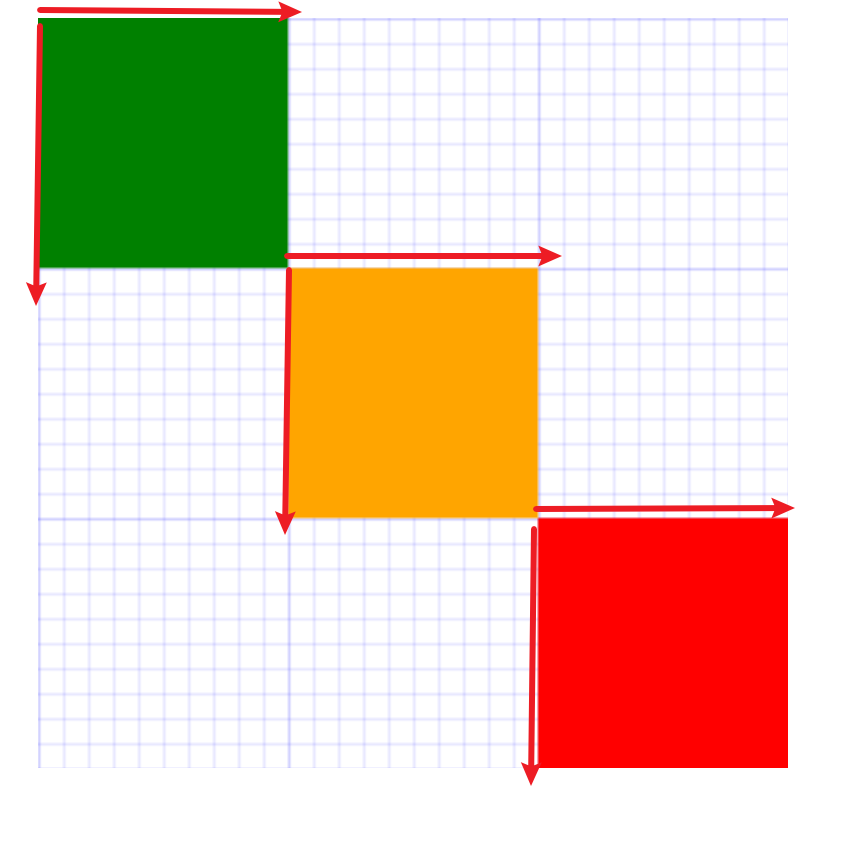
每用一次translate都会改变原点的位置,这个案例的最后原点在(200,200)处,整个canvas的大小为300300,所以画板只剩下100100的空间供我们可使用
-
如果我们还想在其它的地方(比如:200,100)使用是不行的
-
显然这样是不好的
-
使用绘画状态
旋转-rotate
rotate(angle)方法,它用于以原点为中心旋转 canvas,即沿着 z轴 旋转
-
只接受一个参数:旋转的角度 (angle),它是顺时针方向,以弧度为单位的值
-
角度与弧度的 JS 表达式:弧度=( Math.PI / 180 ) * 角度 ,即 1角度 = Math.PI/180 个弧度
-
比如:旋转90°:Math.PI / 2; 旋转180°:Math.PI ; 旋转360°:Math.PI * 2; 旋转-90°:-Math.PI
-
旋转的中心点始终是 canvas 的原坐标点,如果要改变它,我们需要用到 translate方法
-
缩放-scale
scale(x, y)方法可以缩放画布。可以增减图形在 canvas 中的像素数来对图形进行缩小或放大
- x 为水平缩放因子,y 为垂直缩放因子,也支持负数
- 如果比 1 小,会缩小图形,如果比 1 大会放大图形。默认值为 1
注意事项
-
画布初始情况下,是以左上角坐标为原点。如果参数为负实数,相当于以 x 或 y 轴作为对称轴镜像反转
- 例如,使用translate(0, canvas.height); scale(1,-1); 以 y 轴作为对称轴镜像反转
-
默认情况下,canvas 的 1 个单位为 1 个像素。如果我们设置缩放因子是 0.5,1 个单位就变成对应 0.5 个像素,这样绘制出来的形状就会是原先的一半。同理,设置为 2.0 时,1 个单位就对应变成了 2 像素,绘制的结果就是图形放大了 2 倍
Canvas动画
Canvas绘图都是通过JavaScript 去操控的,如要实现一些交互性动画是非常容易的。那Canvas是如何做动画的?
-
canvas可能最大的限制就是图像一旦绘制出来,它就是一直保持那样了
-
如需要执行动画,不得不对画布上所有图形进行一帧一帧的重绘(比如在1秒绘60帧就可绘出流畅的动画了)
-
为了实现动画,我们需要一些可以定时执行重绘的方法。然而在Canvas中有三种方法可以实现:
- 分别为 setInterval 、 setTimeout 和 requestAnimationFrame 三种方法来定期执行指定函数进行重绘
Canvas 画出一帧动画的基本步骤(如要画出流畅动画,1s 需绘60帧):
- 用 clearRect 方法清空 canvas 。除非接下来绘制的内容会完全充满 canvas(如背景图),否则需要清空所有
- 保存 canvas 状态,如果加了 canvas 的状态(例如:样式,变形之类),又想在每画一帧之时都是原始状态的话,需要先保存一下canvas状态,后面再恢复为原始状态
- 绘制动画图形(animated shapes), 即绘制动画中的一帧
- 恢复 canvas 状态,如果已经保存了 canvas 的状态,可以先恢复它,然后重绘下一帧
绘制秒针- setInterval
绘制秒针动画,绘制一帧的步骤:
- 用 clearRect(x,y, w,h)方法,先清空 canvas
- 保存 canvas 状态
- 修改 canvas 状态 (样式、移动坐标、旋转等)
- 绘制秒针图形(即绘制动画中的一帧)
- 恢复 canvas 状态 ,准备重绘下一帧
setInterval定时器的缺陷
- setInterval定时器不是非常精准的,因为setInterval的回调函数是放到了宏任务中等待执行
- 如果微任务中一直有未处理完成的任务,那么setTimeout的回调函数就有可能不会在指定时间内触发回调
- 如果想要更加平稳和更加精准的定时执行某个任务的话,可以使用
requestAnimationFrame函数
绘制秒针-requestAnimationFrame
- 告诉浏览器——你希望执行一个动画,并且要求浏览器在下次重绘之前调用该函数的回调函数来更新动画
- 该方法需要传入一个回调函数作为参数,该回调函数会在浏览器下一次重绘之前执行
- 若想在浏览器下次重绘之前继续更新下一帧动画,那么在回调函数自身内必须再次调用 requestAnimationFrame()
- 通常每秒钟回调函数执行 60 次左右,也有可能会被降低(不同的电脑不一样)
太阳系的动画效果
我们来看一下这个案例,可以自行敲一遍
时钟
最后来改善我们的时钟,时钟还是比较复杂的,会用到一些数学知识
因为12小时的坐标,我们不可以一个一个敲,且不准确,所以我们需要计算出每个小时的具体坐标
求圆上x, y的坐标:
-
圆上x, y轴坐标实际上就是右图的 ( AB, BC ),AC为时钟半径
-
x= AB = cosa * AC => x = Math.cos(弧度) * R
-
y= BC = sina * AC => y = Math.sin(弧度) * R
-
角度与弧度的 JS 表达式:弧度=( Math.PI / 180 ) * 角度 ,即 1角度= Math.PI / 180 个弧
-
比如:旋转90°:弧度为Math.PI / 2; 旋转180°:为Math.PI ; 旋转360°:为Math.PI * 2; 旋转-90°:为-Math.PI / 2
-
第 i 小时的坐标(i 占多少份弧度):
- x = Math.cos( Math.PI * 2 / 12 * i ) * R
- y = Math.sin( Math.PI * 2 / 12 * i ) * R