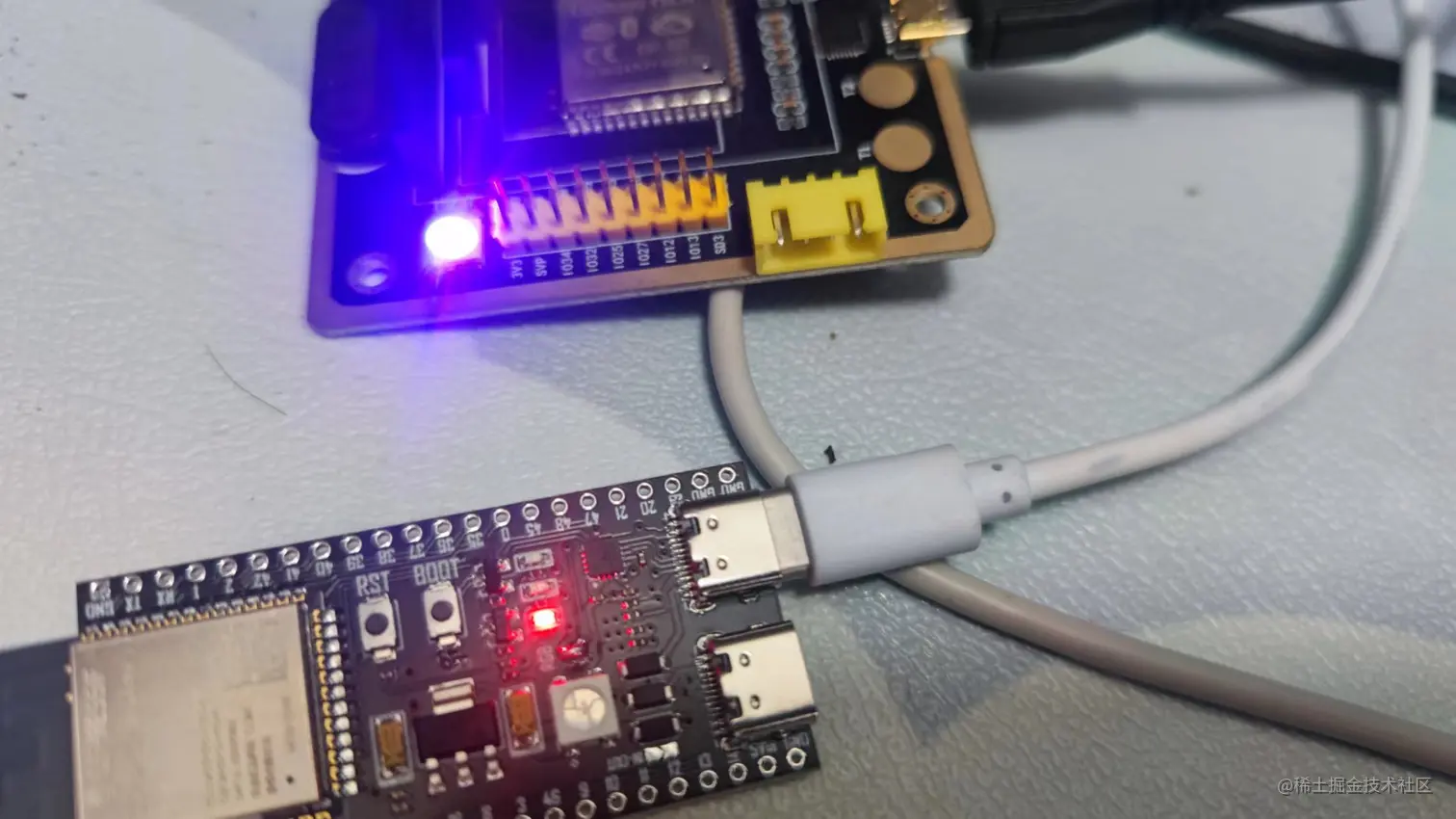
1 VSCode开发框架(ESP-IDF)配置
- 参考
- www.bilibili.com/read/cv1667…
- 下载ESP-IDF dl.espressif.com/dl/esp-idf/
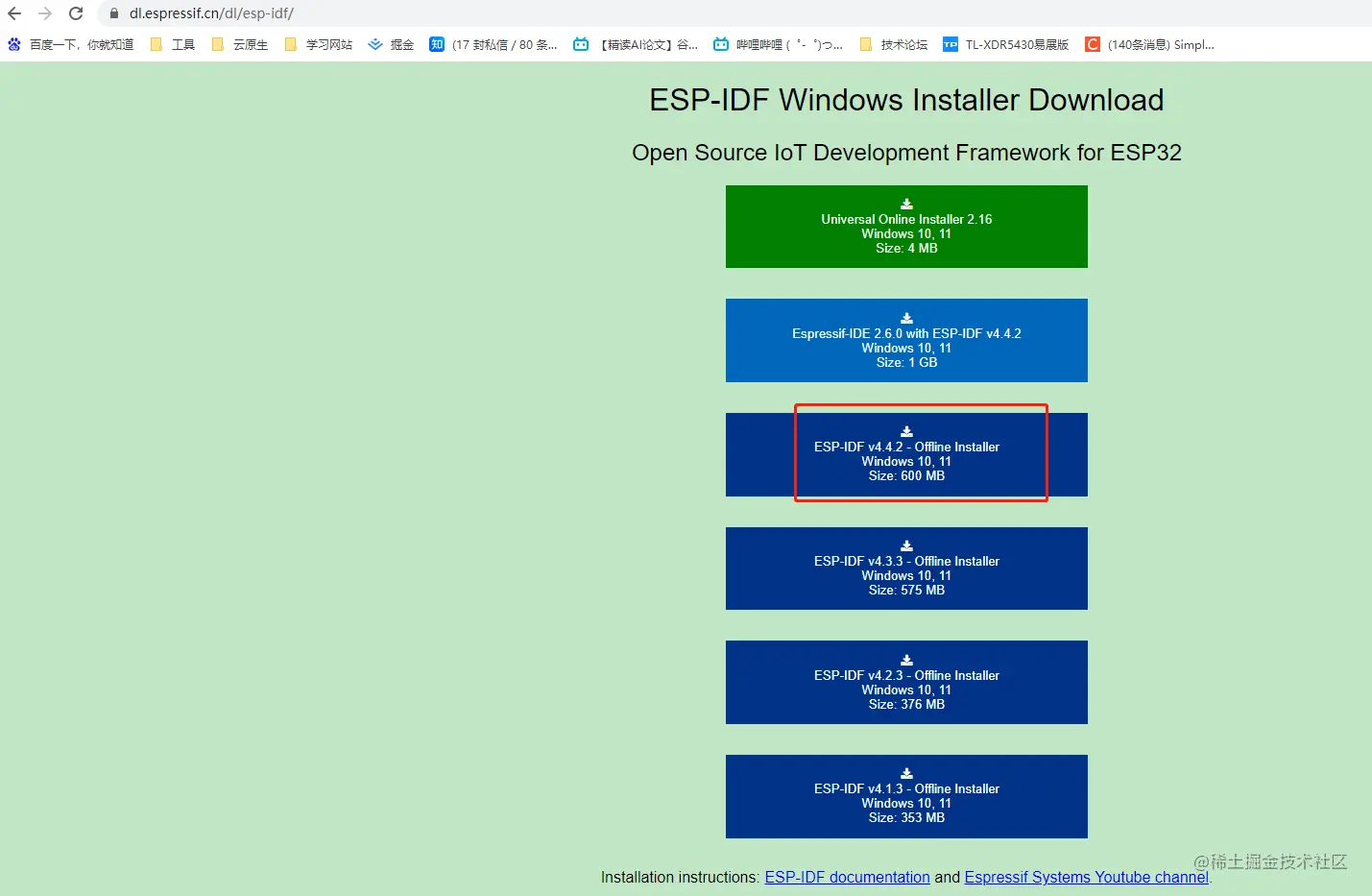
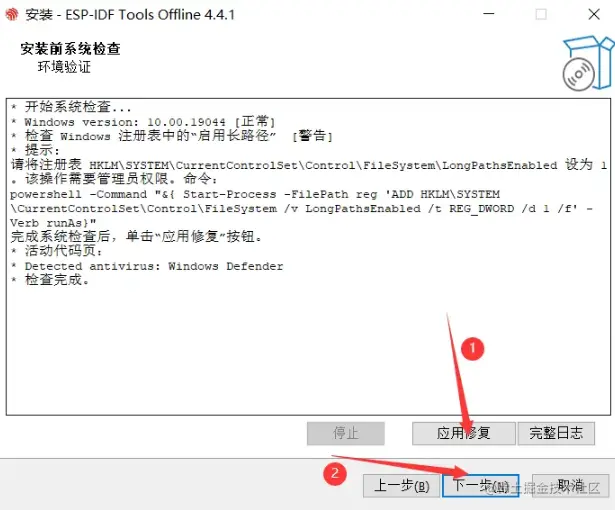
- 安装ESP-IDF

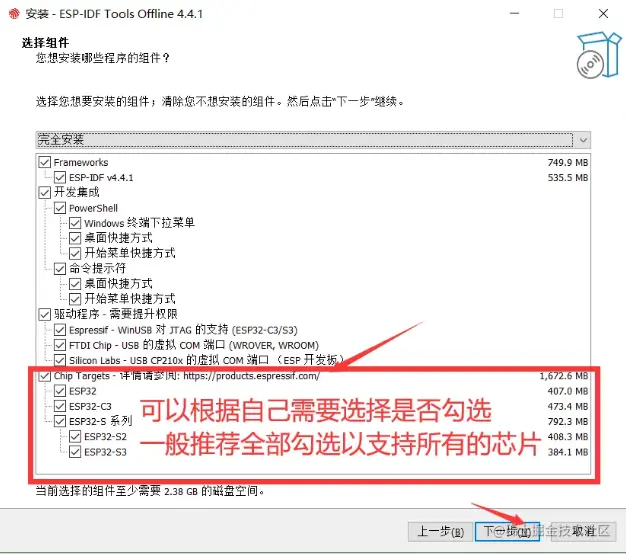
- 选择需要安装的组件,默认全选
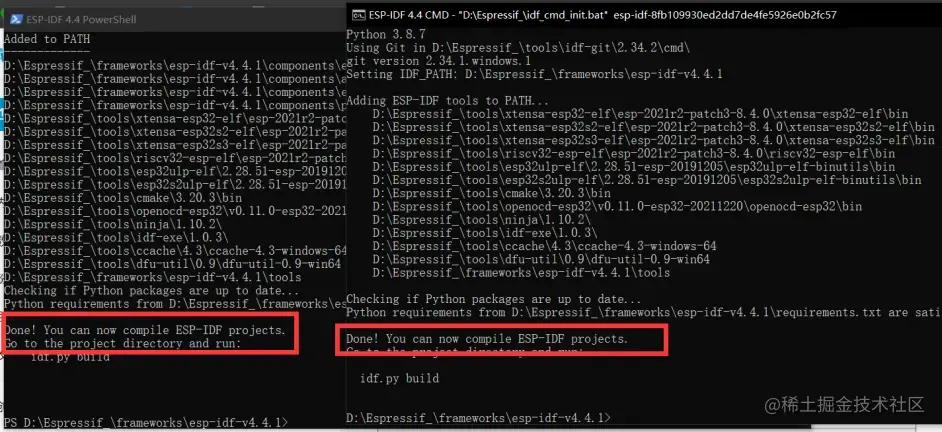
- 如果一切顺利应该不会有报错,至此ESP-IDF的安装结束,将命令框关闭即可
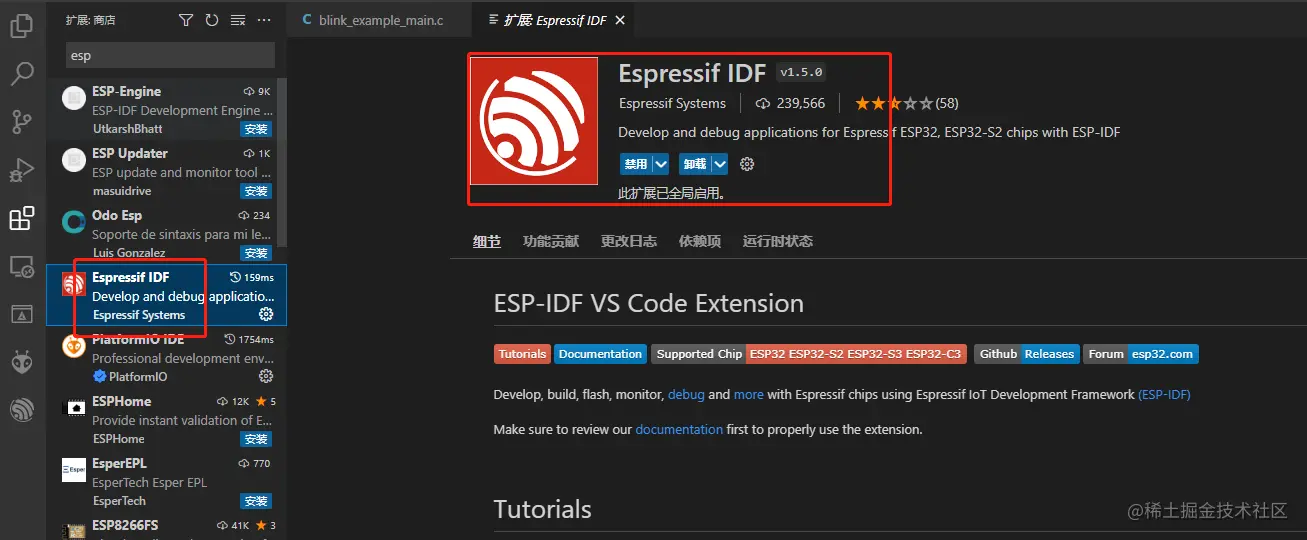
- 安装vscode插件
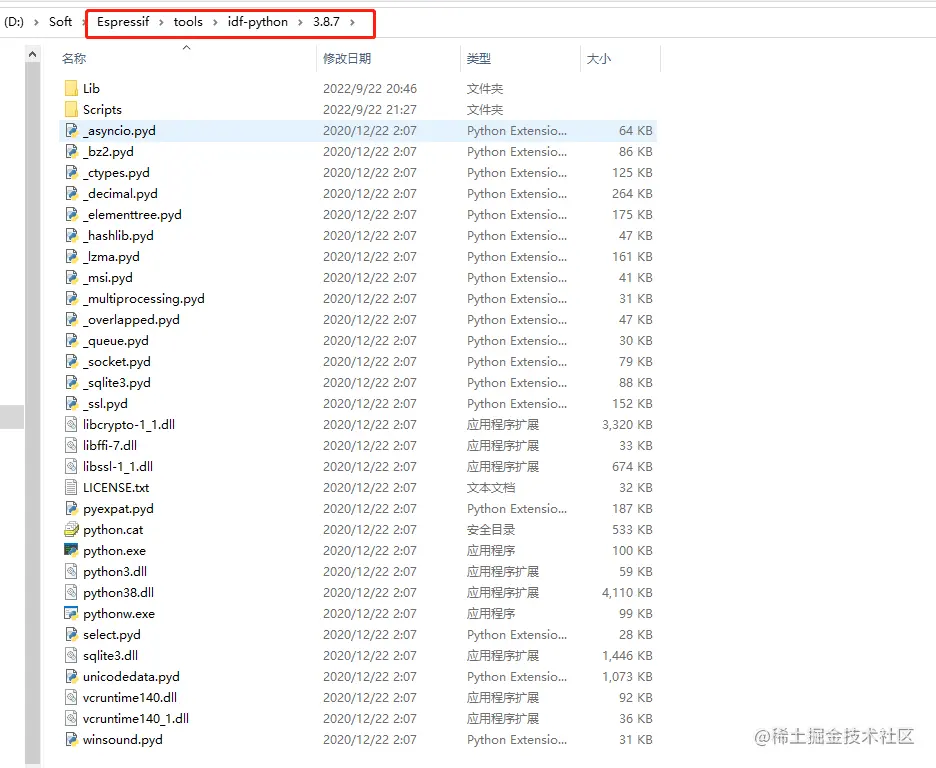
- 手动配置IDF内置pip包管理器,打开安装IDF的路径里的python所在文件夹,可以看到python解释器放在了这里
espressif——>tools——>idf-python——>3.8.7
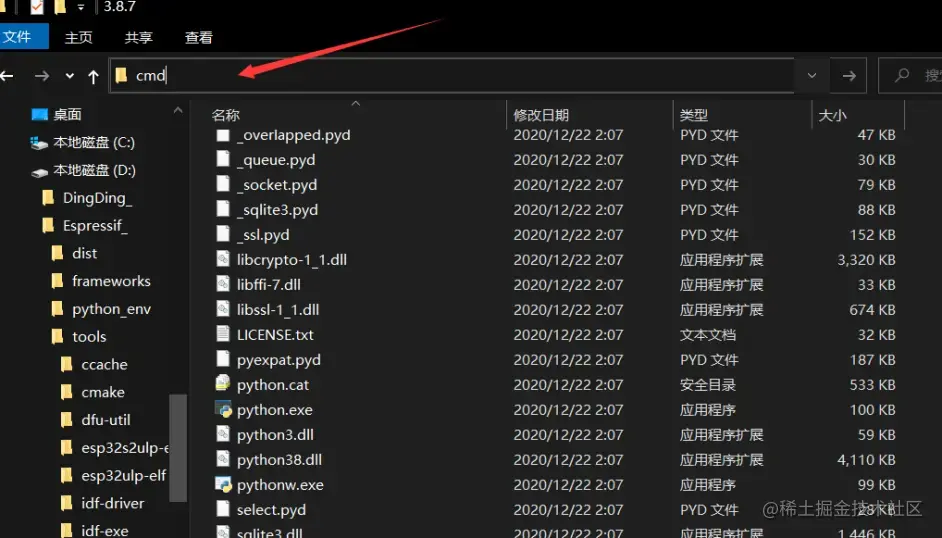
- 然后在地址栏输入“cmd”,按下回车,可直接在当前路径下打开命令提示符
- 配置国内源,加速下载
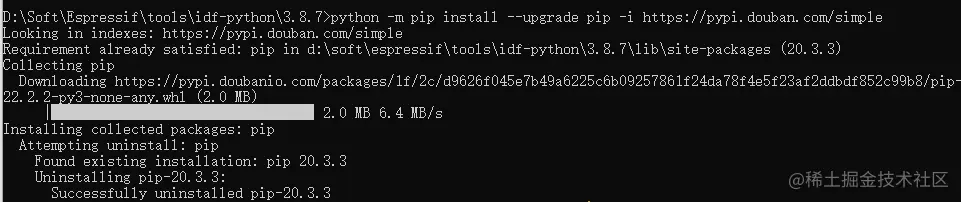

输入命令更新pip:python -m pip install --upgrade pip -i https:
然后输入:cd Scripts 以进入下一级目录
输入:pip config set global.index-url https:
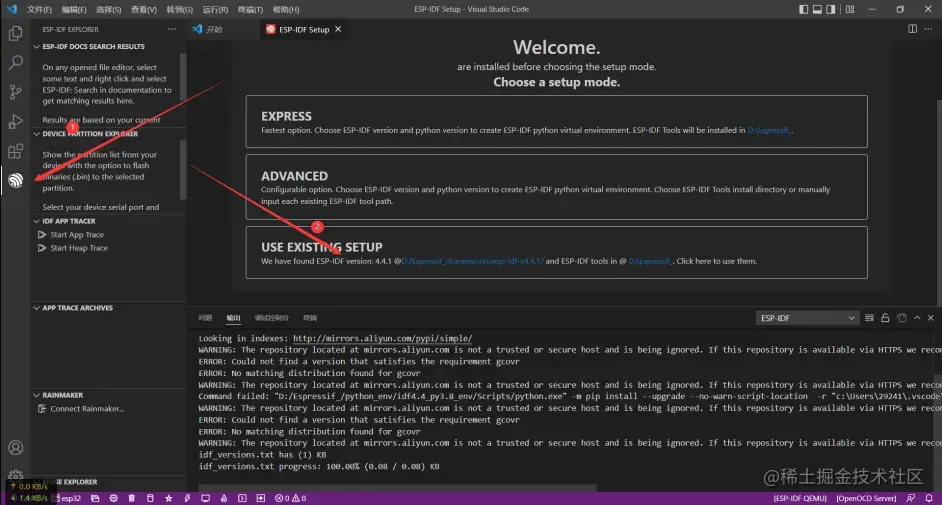
- 配置vscode的IDF插件,打开扩展,等待一会会出现如下界面,点击第三个选项,然后等待配置成功即可
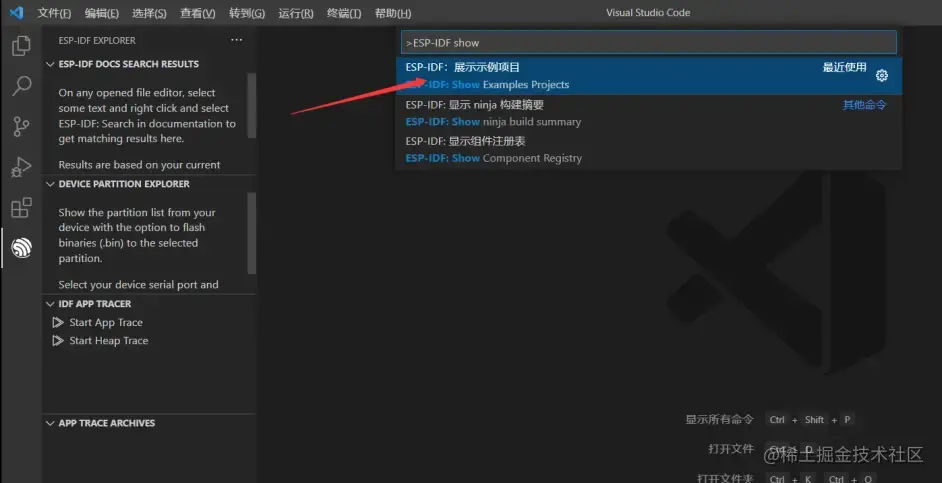
- 新建工程并编译,配置好IDF后,按下“ctrl+shift+p”,然后输入“ESP-IDF SHOW”,点击选择“展示示例项目”
1.2 bug修复
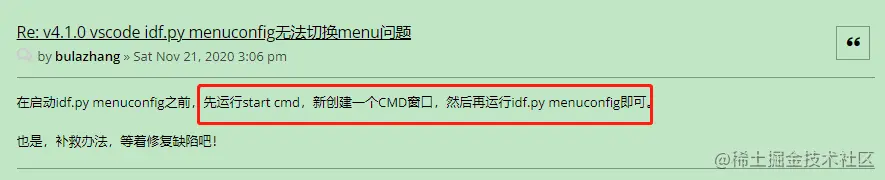
- v4.4 vscode idf.py menuconfig无法切换menu问题
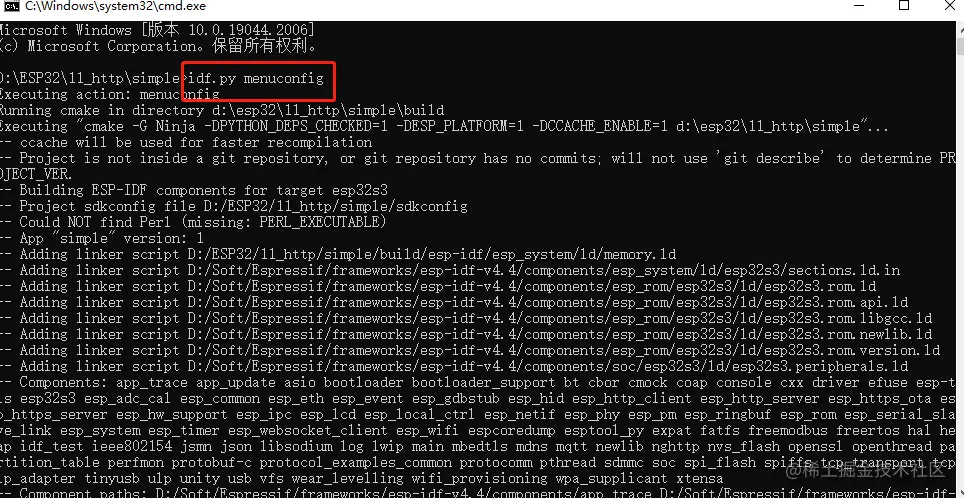
2 创建OS并行项目
2.1 硬件设计
- ESP32 D0WDQ6模组最小系统
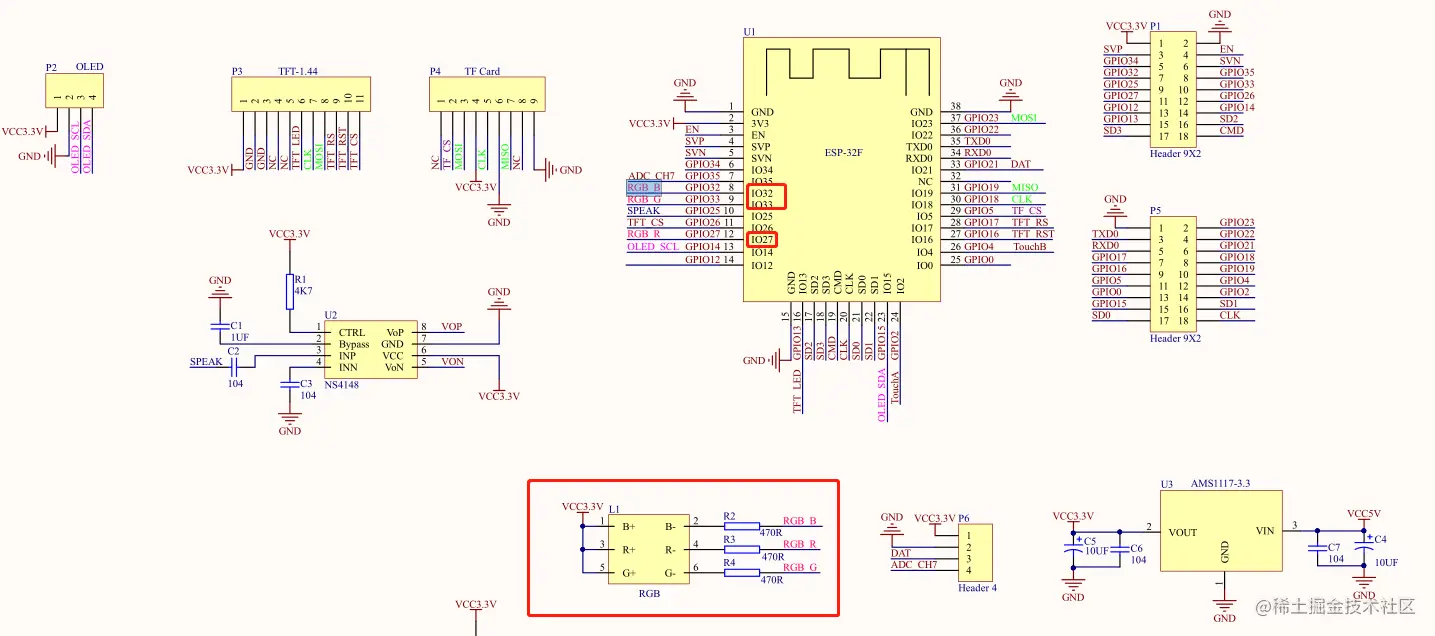
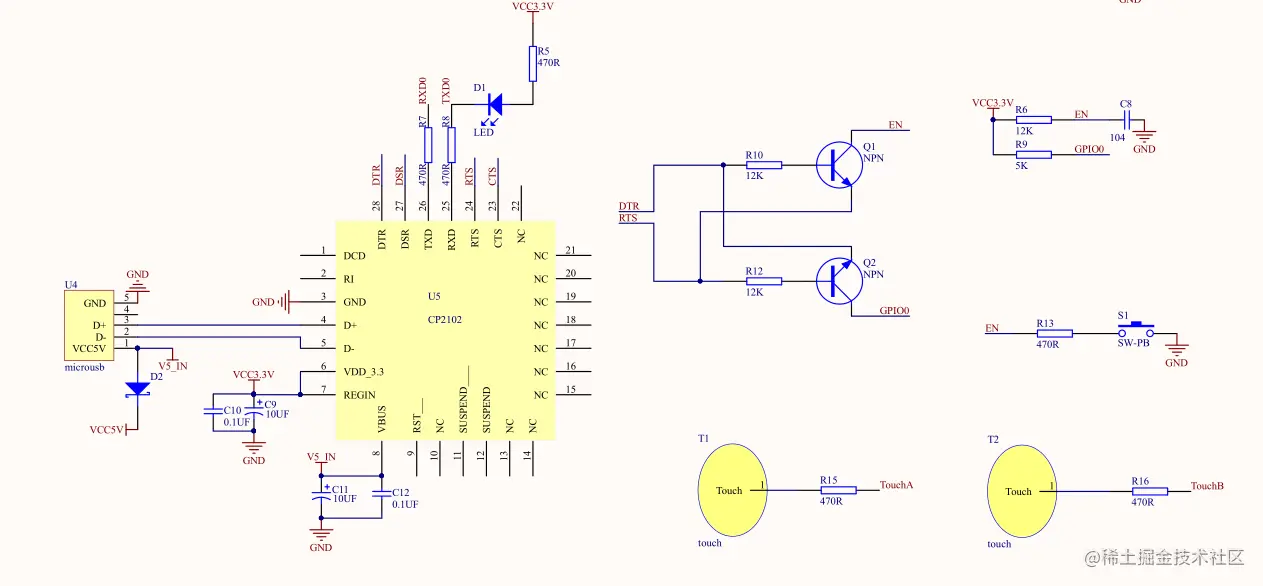
- ESP32 S3 模组最小系统
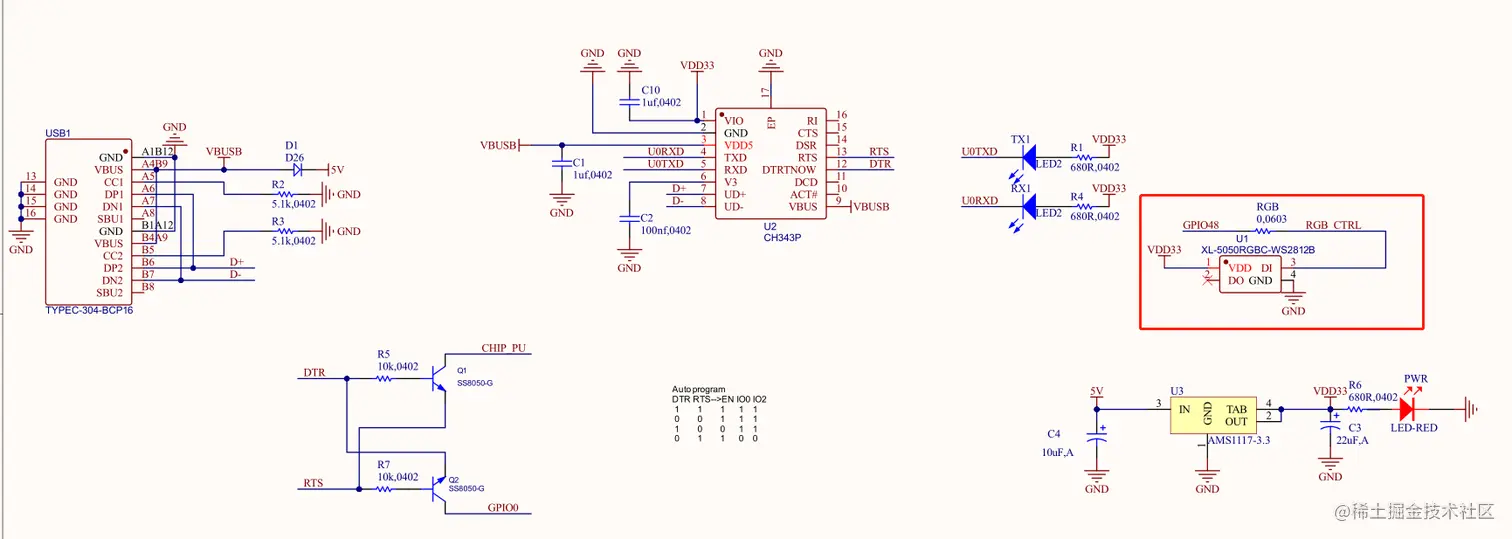
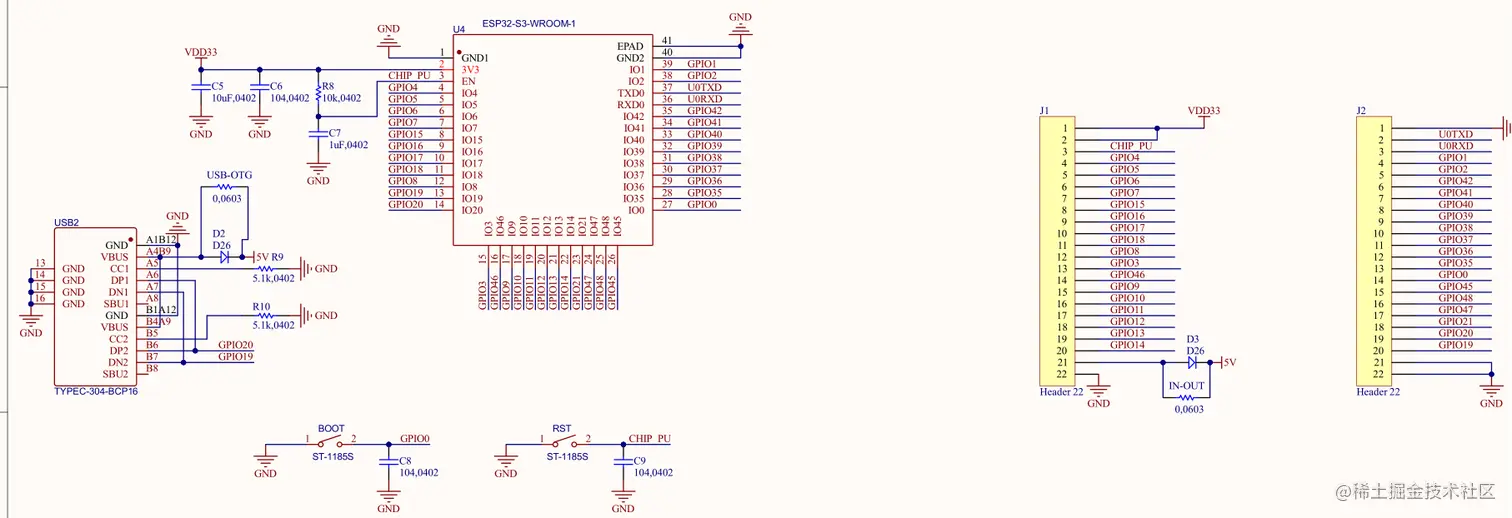
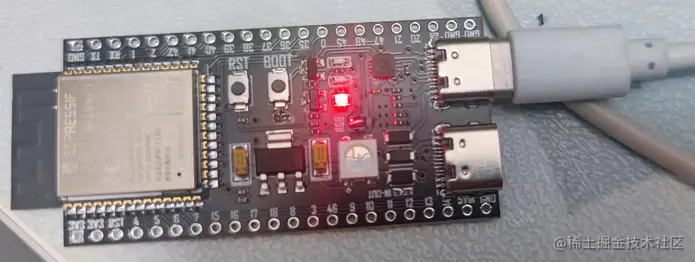
2.2 配置
- 修改串口,芯片类型,及下载方式
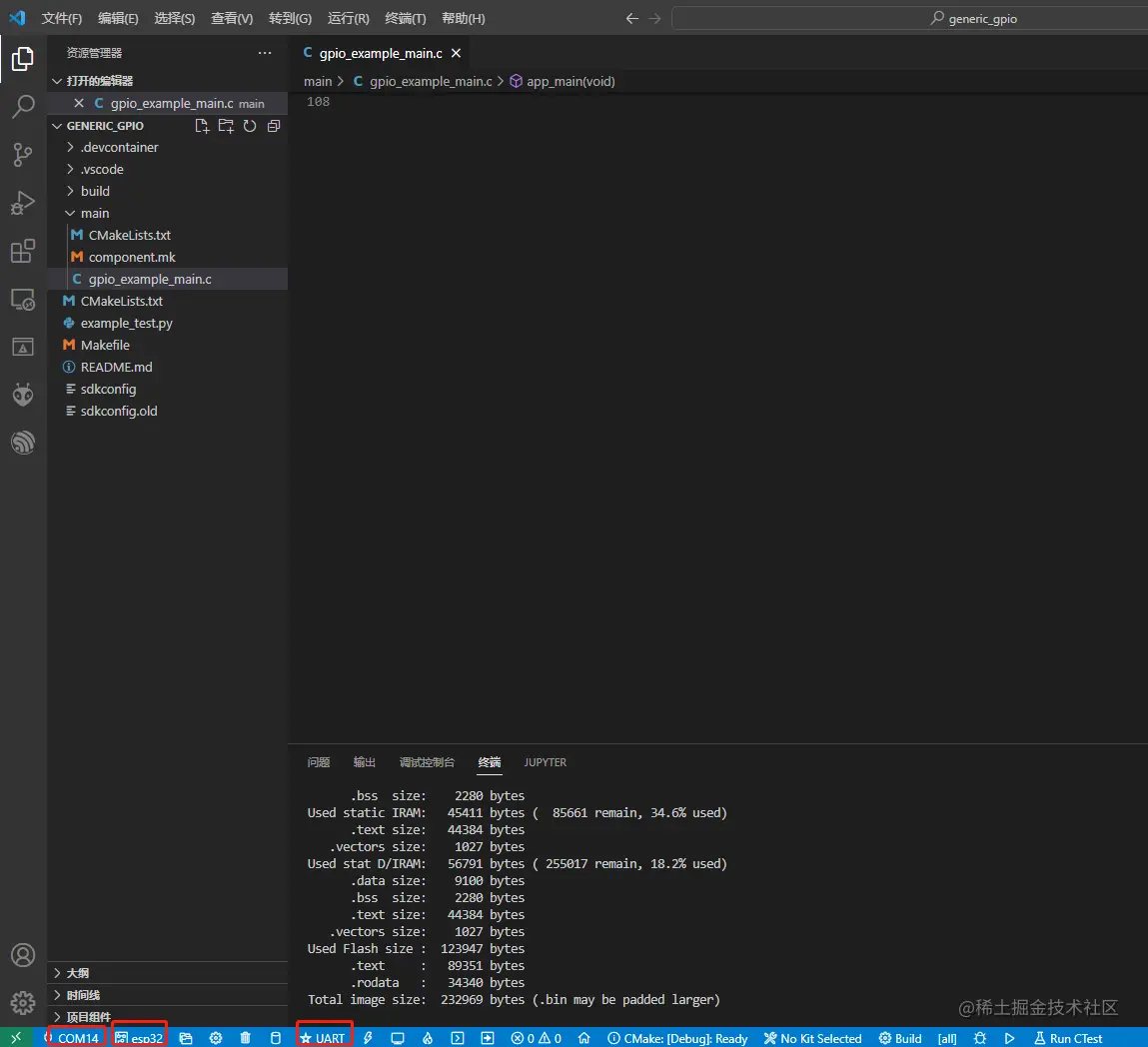
- 编译及构建项目
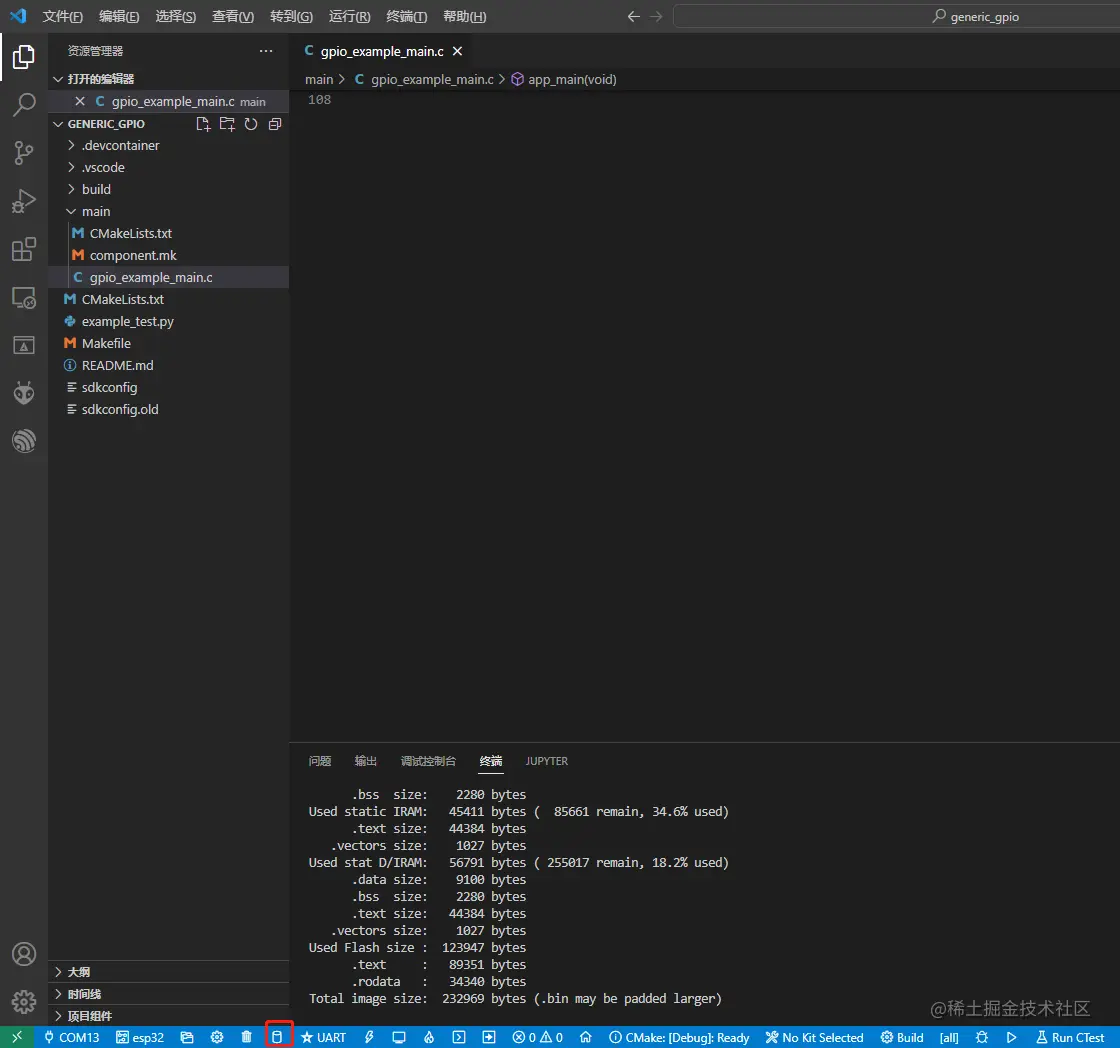
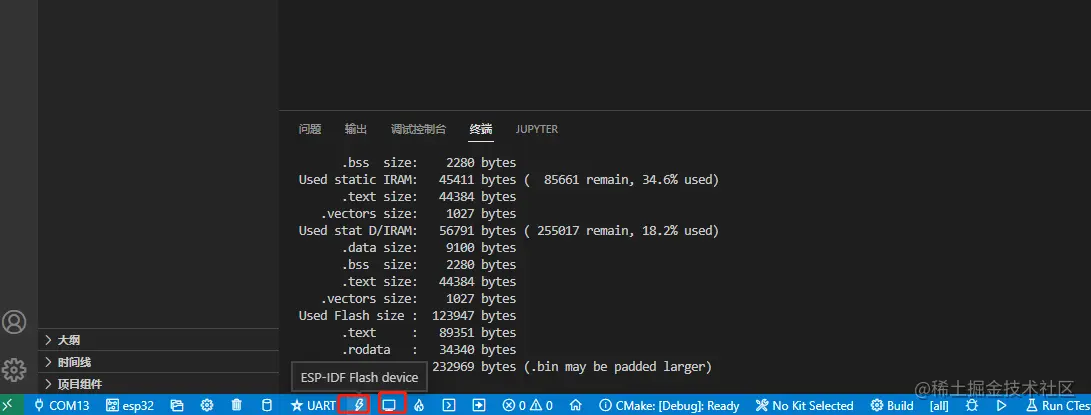
- 烧录及串口监控
2.3 项目截图
2.4 下载,串口监控
2.5 效果
- 彩灯闪烁